
MillenVPN Nativeに接続できない場合の対処方法
こちらの手順は、MillenVPN NativeにてVPN接続が正常に機能しない際にお試しください。
①以下いずれかのエラーが発生している場合
以下いずれかのエラーが発生している場合は、リンク先の内容をご確認いただきますようお願いいたします。
②上記に該当せず接続できない場合
設定時に入力されているユーザー名・パスワード、接続先サーバーアドレスに誤りがあるために接続できないケースが多く発生しております。
以下を参考に正しい情報が入力されているかご確認をお願いいたします。
ユーザー名・パスワード、接続先サーバーアドレスの確認方法
1.マイページにログインします。
2. サービスをクリックします。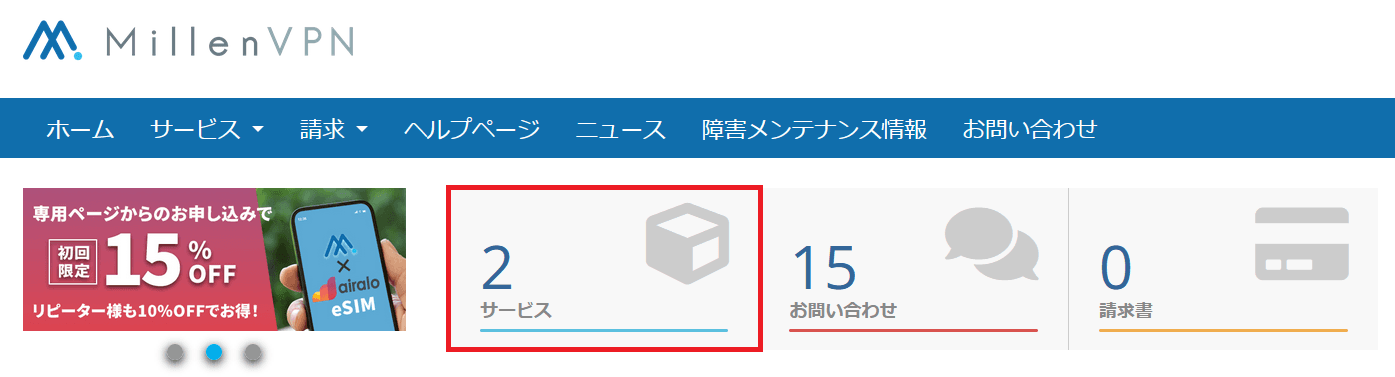
3.MillenVPN Native(無料オプション)をクリックします。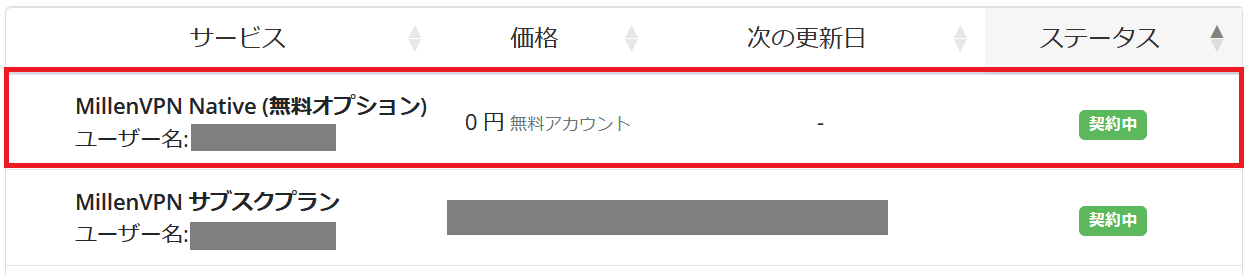
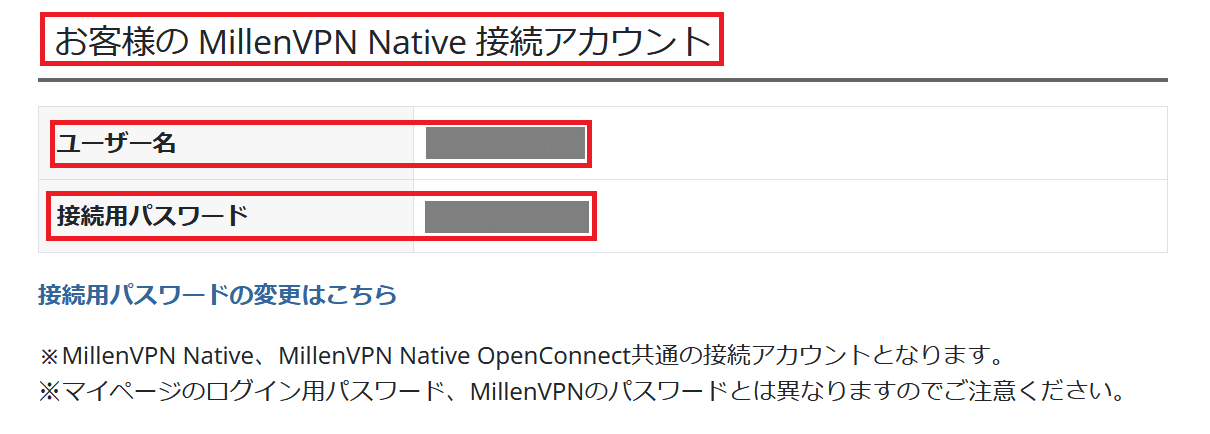
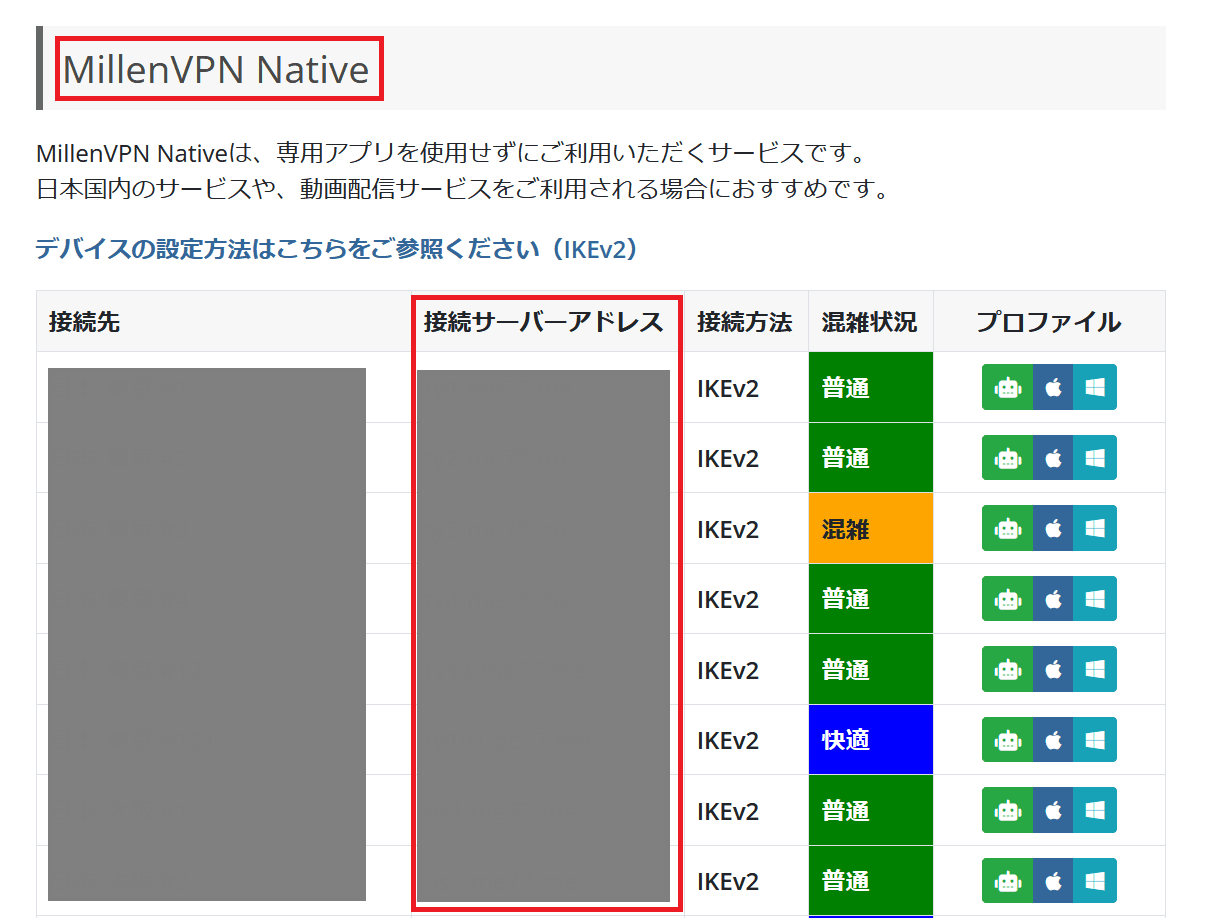
4.手順3で開いたページ内にユーザー名・パスワード、接続先サーバーアドレスが表示されます。
【注意事項】
・手入力では、大文字小文字の誤りや余計なスペースが入りやすいため、可能な限りコピー&ペーストでの入力をお願いいたします。
・「MillenVPN Native」と「MillenVPN Native OpenConnect」のアドレスを誤って入力されているケースが多く発生しております。必ず「MillenVPN Native」のサーバーアドレスを正しく入力してください。
ユーザー名・パスワード
接続サーバーアドレス
③入力情報に誤りはないが接続できない場合
以下5点お試しいただきますようお願いいたします。
1.設定プロファイルを使用した接続をお試しいただく
以下の各OSごとのリンク先ページを参考に設定プロファイルを使用して接続可能かご確認ください。
2.接続先サーバーを変更して接続可能かどうか
こちらの手順でMillenVPN Nativeの接続先サーバーをご確認いただき、現在設定いただいている接続先サーバーアドレスとは異なるサーバーアドレスに変更し、接続可能かご確認ください。
3.通信回線の変更して接続可能かどうか
現在利用しているWi-Fi等の通信回線とは異なる通信回線に接続した状態(異なるWi-Fiに接続する、Wi-Fiに接続しない状態で接続する等)で接続可能かご確認ください。
4.セキュリティソフトを停止して接続可能かどうか
セキュリティソフトを導入されている場合は、セキュリティソフトを停止した状態で接続可能かご確認ください。
5.端末の再起動及びアプリを再インストールして接続可能かどうか
上記内容で改善が見られない場合、弊社にて原因を調査させていただきますので、
お手数ではございますが、下記情報を添えてお問い合わせフォームよりお問い合わせいただきますようお願いいたします。
1.ご利用環境について
・接続を試みているサービス:MillenVPN Native
・ご利用端末のOSとバージョン(例:iOS 15/Windows 11):
・VPNをご利用される国名:
・VPNのご利用用途:
2.スクリーンショットのご提供
・ユーザー名およびパスワード、接続サーバーアドレスを入力いただいた画面のスクリーンショット
・エラーメッセージが表示されている画面のスクリーンショット
3.状況の切り分け
・他のVPN接続状況(MillenVPNアプリや他社VPNで現在接続中か):(はい/いいえ)
・接続先サーバーを変更して改善するか: (はい/いいえ)
・通信回線を変更して改善するか(異なるWi-Fiやモバイル通信など): (はい/いいえ)
・セキュリティソフトを停止して改善するか: (はい/いいえ)
・端末を再起動して改善するか: (はい/いいえ)
・アプリの再インストールで改善するか: (はい/いいえ)