
Windows 設定プロファイルを使ったMillenVPN Nativeの接続方法
MillenVPN Nativeの接続情報の確認
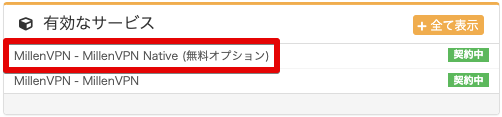
マイページにログインし、有効なサービス内の「MillenVPN Native (無料オプション)」をクリックします。
画面を下にスクロールすると、MillenVPN Native接続アカウントと接続サーバーを確認できます。
Windowsの場合、接続したいサーバーの【Windowsマーク】をクリックすると、Windows用の設定プロファイルがダウンロードされます。

プロファイルを利用した接続方法
ダウンロードしたプロファイルは、ブラウザのダウンロード履歴、もしくはエクスプローラーのダウンロードから確認ができます。

ファイルを開く際、下記のようなセキュリティ警告画面が表示された場合は【実行】をクリックします。

コマンドプロセッサが開き【このアプリがデバイスに変更を加えることを許可しますか?】と表示されるため、【はい】をクリックします。
コマンドプロセッサが開いた後、数秒程待つと以下画像のように【VPN接続の設定が完了しました。】と表示されます。

【VPN接続の設定が完了しました。】の表示が確認できましたら、PC内の設定【ネットワークとインターネット】内の「VPN」を開きます。

VPNを開くと先ほどダウンロードしたプロファイルの情報が設定に追加されているため、【詳細オプション】をクリックします。

以下画面が開くため、【編集】をクリックします。

以下設定画面が表示されるため、MillenVPN Nativeのユーザー名とパスワードを入力します。
※ MillenVPN NativeのパスワードはMillenVPN アプリの情報と異なります。
▼パスワードの確認方法
1) マイページにログイン
https://accounts.millenvpn.jp/clientarea.php
2) サービスをクリック
3) MillenVPN Native(無料オプション)をクリック
4) 3) で開いたページ内の「お客様の MillenVPN Native 接続アカウント」に表示されます。
※ MillenVPN Nativeのパスワードは、マイページから変更いただくことも可能です。

前画面に戻り【接続】をクリックします。

【接続済み】と表示されれば、接続は完了です。

プロファイルを利用したVPN構成の削除方法
プロファイルから追加したVPNの設定が不要になった際は、PC内の設定【ネットワークとインターネット】内の「VPN」から削除したい設定を開き【削除】をクリックすると削除が完了します。
