
macOS 設定プロファイルを使ったMillenVPN Nativeの接続方法
MillenVPN Nativeの接続情報の確認
マイページにログインし、有効なサービス内の「MillenVPN Native (無料オプション)」をクリックします。
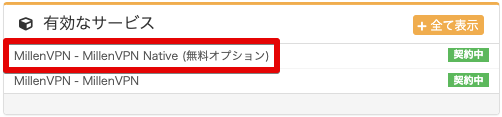
画面を下にスクロールすると、MillenVPN Native接続アカウントと接続サーバーを確認できます。
macOSの場合、接続したいサーバーの矢印のリンゴのマークをクリックすると、設定プロファイルがダウンロードされます。

プロファイルを利用した接続方法
ダウンロードしたプロファイルは、ブラウザの矢印の箇所や、
macのFinder>ダウンロードで確認ができます。


プロファイルをクリックすると、下記の画面が表示されます。
OKをクリックし画面を閉じます。

設定画面で「デバイス管理」画面を検索します。
先ほどダウンロードしたプロファイルをダブルクリックします。

次に表示される画面で「インストール」をクリックします。

次に表示される画面では、macのパソコンで使用しているパスワードを入力し、「OK」をクリックします。
※ MillenVPN Nativeのパスワードではないのでご注意ください。
※ macのパソコンのパスワードがご不明な場合は、Apple社にお問い合わせください。

デバイス管理画面にプロファイルが追加されます。

設定画面のVPNを開くと、追加したVPNの構成が確認できます。
矢印の箇所をクリックします。

MillenVPN Nativeのパスワードを入力します。
※ MillenVPN NativeのパスワードはMillenVPN アプリの情報と異なります。
▼パスワードの確認方法
1) マイページにログイン
https://accounts.millenvpn.jp/clientarea.php
2) サービスをクリック
3) MillenVPN Native(無料オプション)をクリック
4) 3) で開いたページ内の「お客様の MillenVPN Native 接続アカウント」に表示されます。
※ MillenVPN Nativeのパスワードは、マイページから変更いただくことも可能です。

VPN画面で接続済みと表示されれば、接続は完了です。

プロファイルを利用したVPN構成の削除方法
VPNの接続に必須ではございませんが利用しない構成がある場合、下記の方法でプロファイルの削除が行えます。
設定画面で「デバイス管理」画面を検索します。
削除したいプロファイルを選択し、「−」をクリックします。

次に表示される画面で「削除」をクリックします。

次に表示される画面では、macのパソコンで使用しているパスワードを入力し、「OK」をクリックします。
※ MillenVPN Nativeのパスワードではないのでご注意ください。
※ macのパソコンのパスワードがご不明な場合は、Apple社にお問い合わせください。
プロファイルが削除されました。
