
MillenVPN Native에 연결할 수 없는 경우 대처 방법
MillenVPN Native에서 VPN 연결이 제대로 작동하지 않을 때 이 방법을 시도해 보세요.
다음 중 하나에 해당하는 오류가 발생한 경우
아래 오류 중 하나라도 발생하는 경우, 링크의 내용을 확인해 주시기 바랍니다.
위 사항에 해당하지 않아 연결이 불가능한 경우
설정 시 입력한 사용자 이름, 비밀번호, 접속처 서버 주소에 오류가 있어 접속이 불가능한 경우가 많이 발생하고 있습니다.
아래를 참고하여 정확한 정보가 입력되었는지 확인해 주시기 바랍니다.
사용자 이름, 비밀번호, 접속 서버 주소 확인 방법
1.마이페이지로그인합니다.
2. 서비스를 클릭합니다.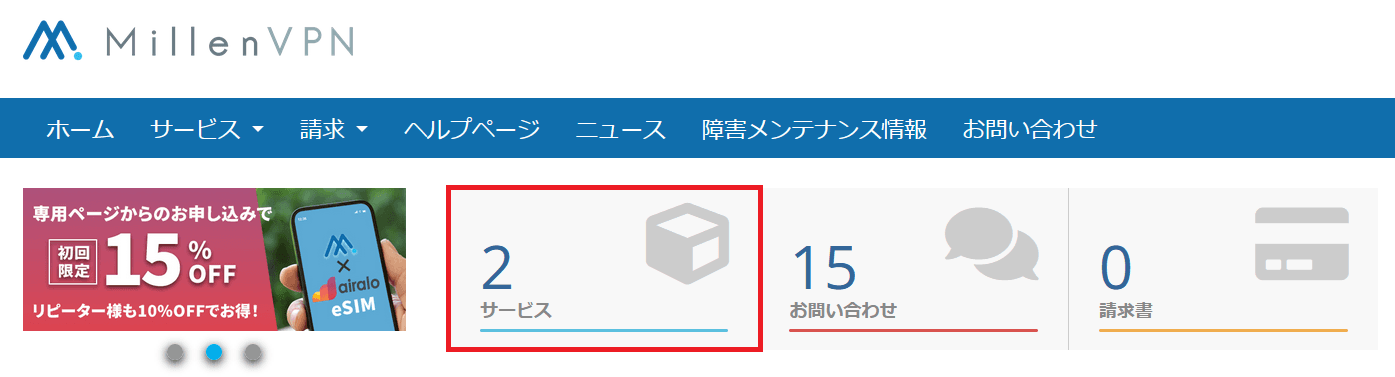
3.MillenVPN Native(무료 옵션)를 클릭합니다.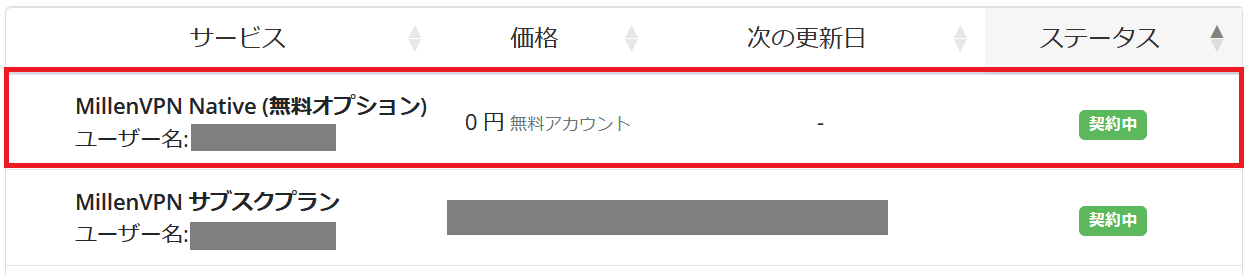
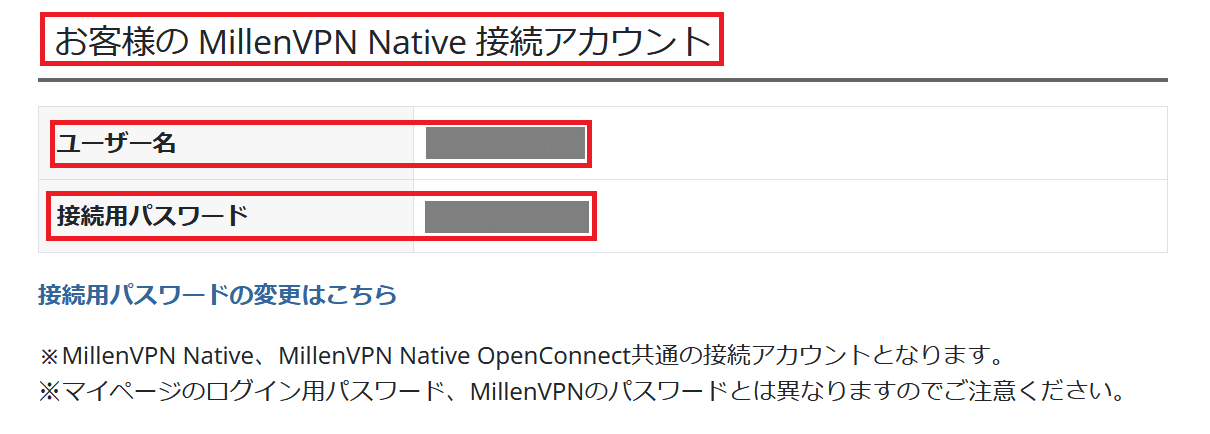
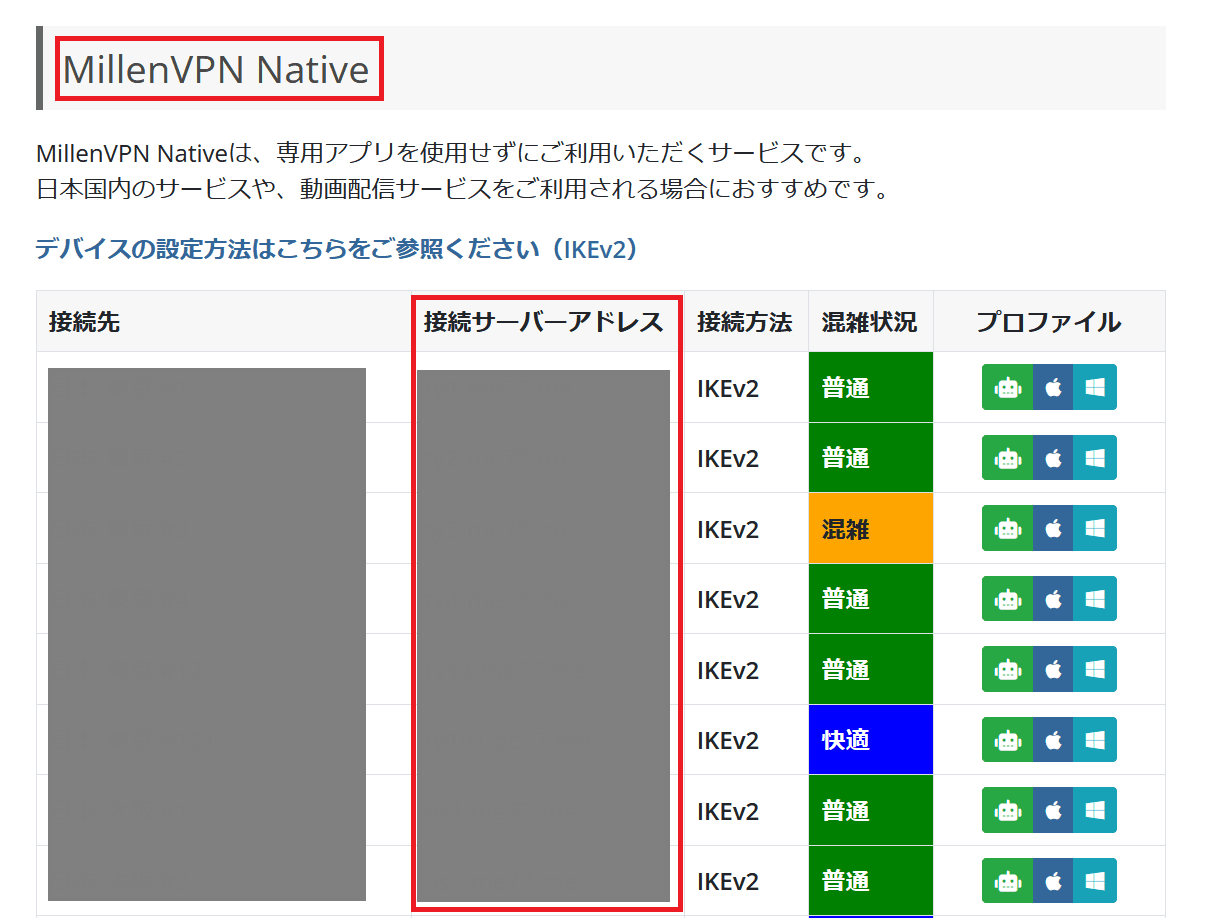
4. 3단계에서 열어본 페이지 내에 사용자 이름과 비밀번호, 접속할 서버 주소가 표시됩니다.
주의 사항
수작업으로 입력할 경우, 대소문자 오류나 여분의 공백이 들어가기 쉬우므로 가능한 한복사 및 붙여넣기 입력부탁드립니다.
'MillenVPN Native'와 'MillenVPN Native OpenConnect'의 주소를 잘못 입력하는 경우가 많이 발생하고 있습니다. 반드시"MillenVPN Native의 서버 주소를 올바르게 입력하세요.
사용자명・비밀번호
연결 서버 주소
입력 정보에 오류는 없으나 접속이 불가능한 경우
아래 5가지를 체험해 보시기 바랍니다.
1. 설정 프로파일을 사용하여 연결 시도하기
아래 각 OS별 링크 페이지를 참고하여 설정 프로파일을 통해 연결이 가능한지 확인하시기 바랍니다.
2. 연결 대상 서버 변경 및 연결 가능 여부 확인
이쪽의 절차에 따라 MillenVPN Native의 연결 대상 서버를 확인하고, 현재 설정된 연결 대상 서버 주소와 다른 서버 주소로 변경하여 연결이 가능한지 확인해주세요.
3.통신회선 변경 및 연결 가능 여부
현재 사용 중인 Wi-Fi 등의 통신 회선과 다른 통신 회선에 연결된 상태(다른 Wi-Fi에 연결하는 경우, Wi-Fi에 연결하지 않은 상태에서 연결하는 경우 등)에서 연결이 가능한지 확인해 주십시오.
4. 보안 소프트웨어를 중지하고 연결 가능 여부
보안 소프트웨어를 설치하신 경우, 보안 소프트웨어를 중지한 상태에서 연결이 가능한지 확인해 주십시오.
5. 단말기를 재시작하여 연결이 가능한지 확인
위 내용으로 개선이 보이지 않을 경우, 당사에서 원인을 조사해 드리겠습니다.
번거로우시겠지만, 아래 정보를 첨부하여문의 양식문의해 주시기 바랍니다.
1. 이용환경에 대하여
연결 시도 중인 서비스: MillenVPN Native
이용 단말기의 OS와 버전(예: iOS 15 / Windows 11):
VPN을 사용하는 국가명:
VPN 사용 용도:
2. 스크린샷 제공
사용자 이름과 비밀번호, 접속 서버 주소를 입력한 화면의 스크린 샷
오류 메시지가 표시되는 화면의 스크린 샷
3. 상황 구분
다른 VPN 연결 상태(현재 MillenVPN 앱 또는 타사 VPN에 연결 중인지 여부): (예/아니오)
연결 대상 서버를 변경하여 개선할 것인가: (예/아니오)
통신 회선을 변경하여 개선할 것인가(다른 와이파이, 이동통신 등) : (예/아니오)
보안 소프트웨어를 중지하고 개선할 것인가 : (예/아니오)
단말기를 재부팅하여 개선할 것인가: (예/아니오)