MillenVPN Native OpenConnectの接続先(サーバーアドレス)を確認・変更する方法
MillenVPN Native OpenConnect で、すでに設定済みの接続先(接続サーバーアドレス)を確認・変更する方法をご案内します。
「これまで使っていたサーバーに接続できなくなった」、「別のサーバーに接続先を変更したい」場合は、以下の手順で接続先を変更してください。
iOS
現在の接続先の確認方法
- 「Cisco Secure Client」(ホーム画面では「AnyConnect」)を起動し、「接続」をタップします。
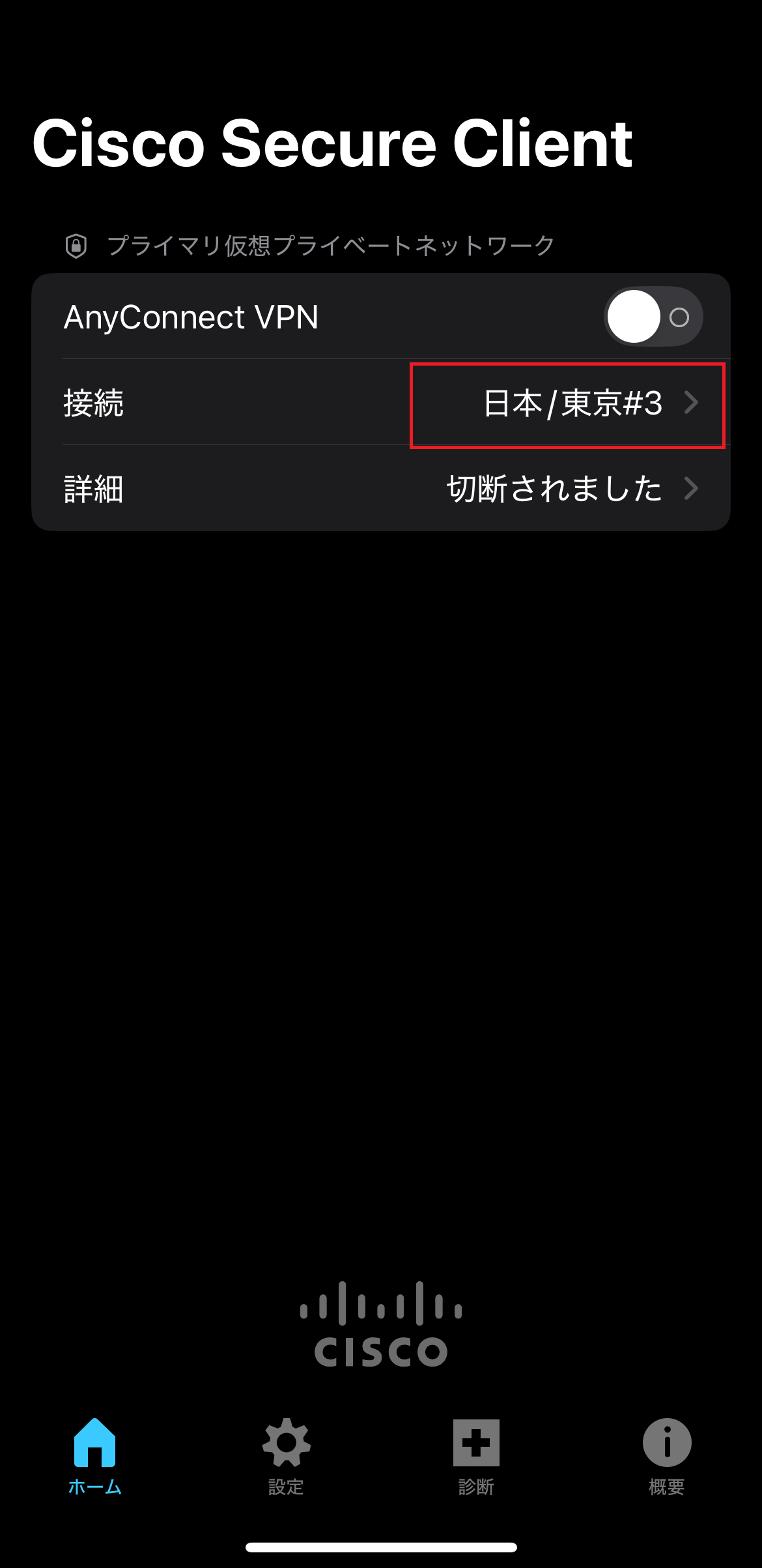
- 登録済みの接続情報の一覧が表示されます。
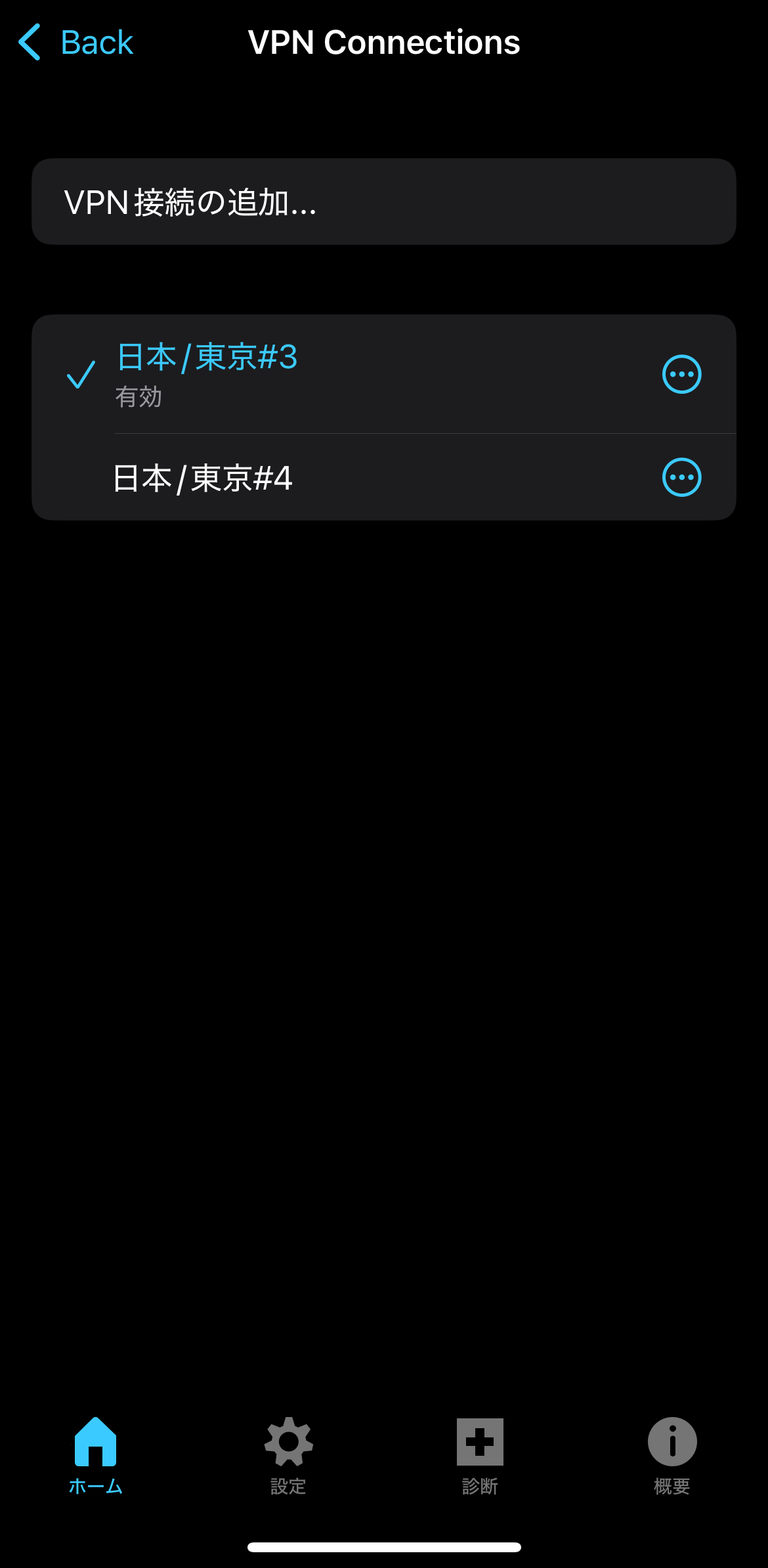
- 確認したいものの右側「…」をタップします。
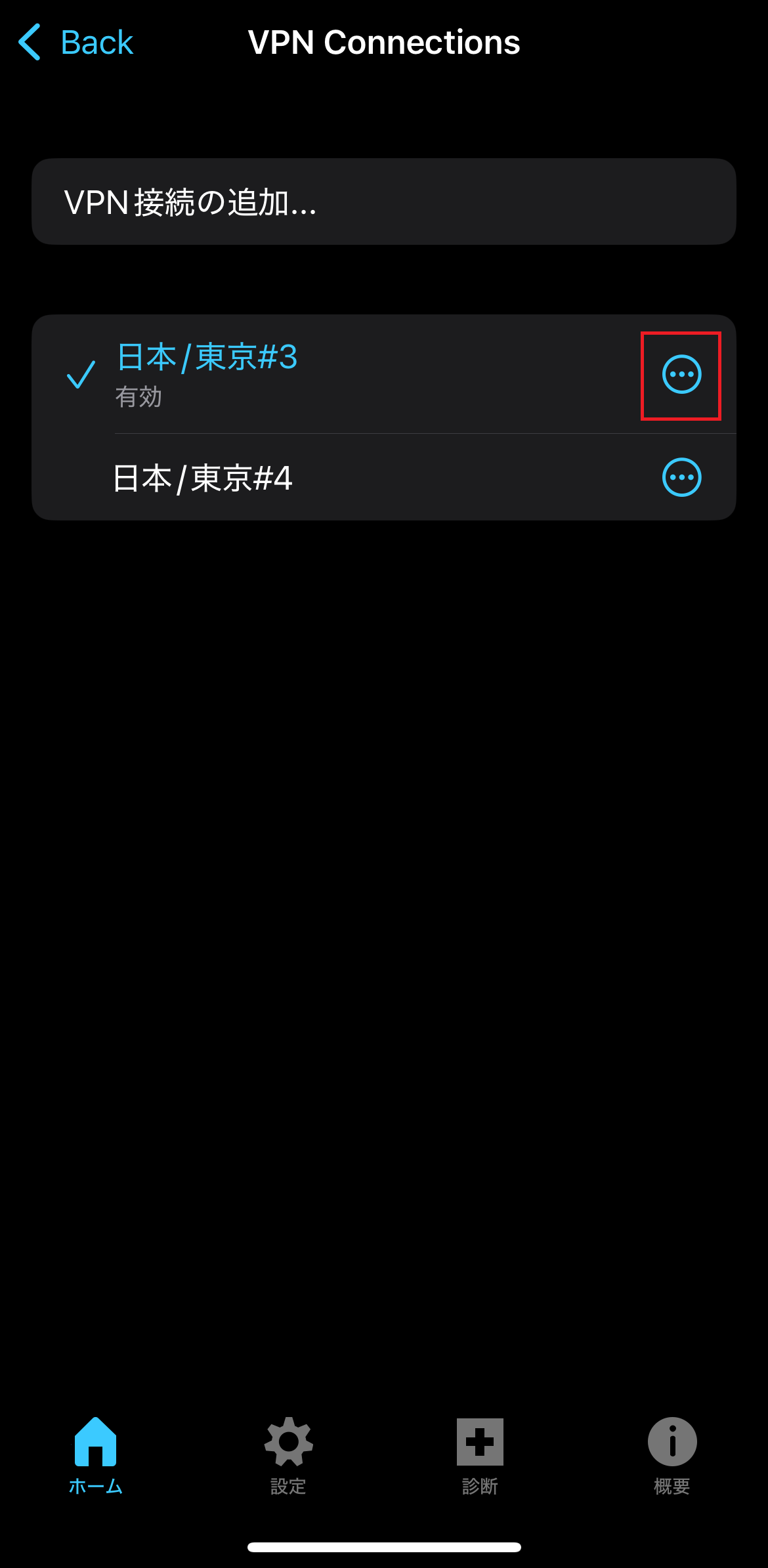
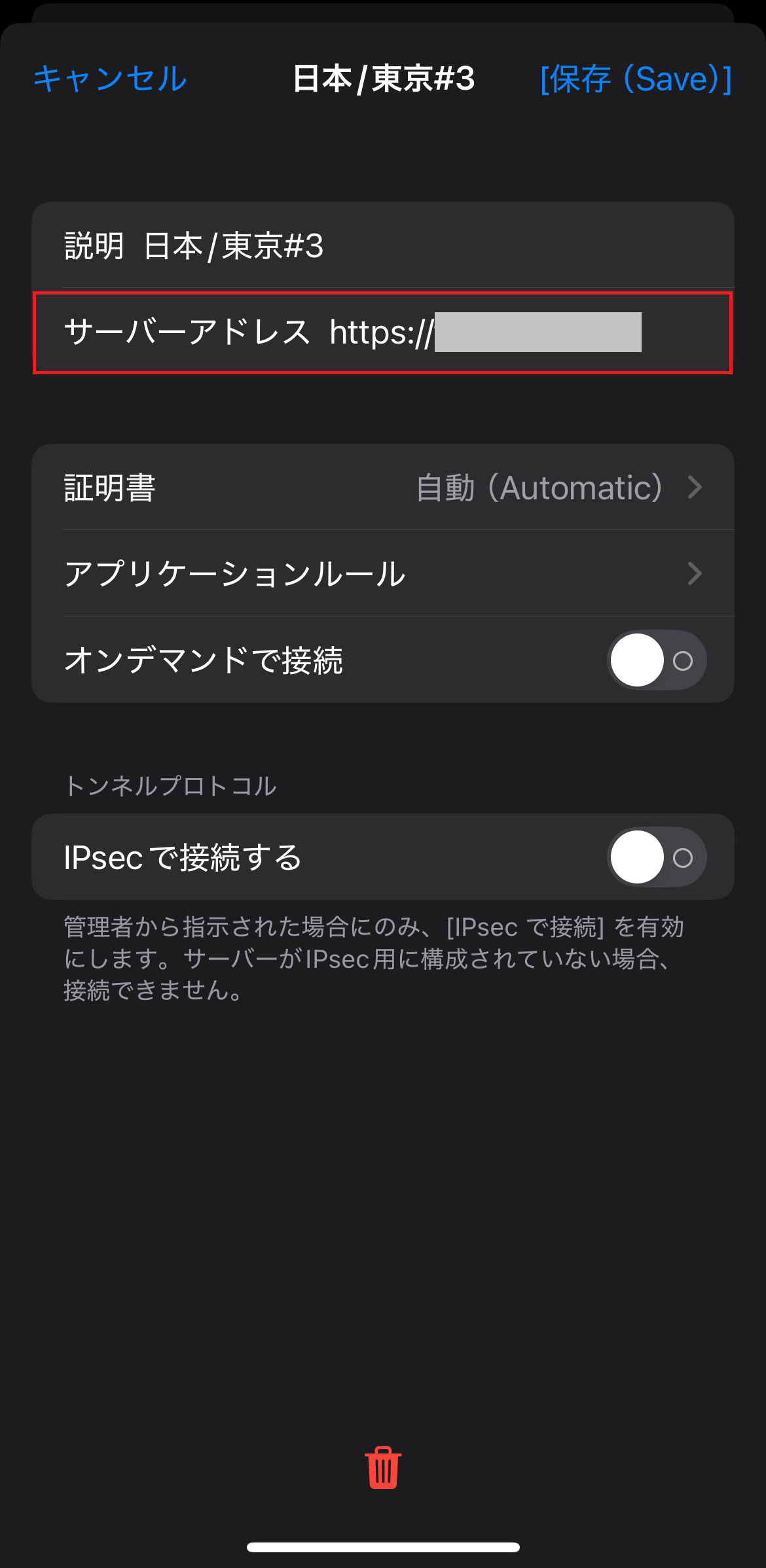
- 「サーバーアドレス」欄に、現在の接続サーバーアドレスが表示されます。
接続先の変更方法
「現在の接続先の確認方法」で開いた編集画面から、接続先を変更できます。
編集画面を開いていない場合は、上記の手順1〜4で開いてください。
現在ご利用いただける接続先サーバーアドレスは、「ユーザー名・パスワード、接続先サーバーアドレスの確認方法」でご確認ください。
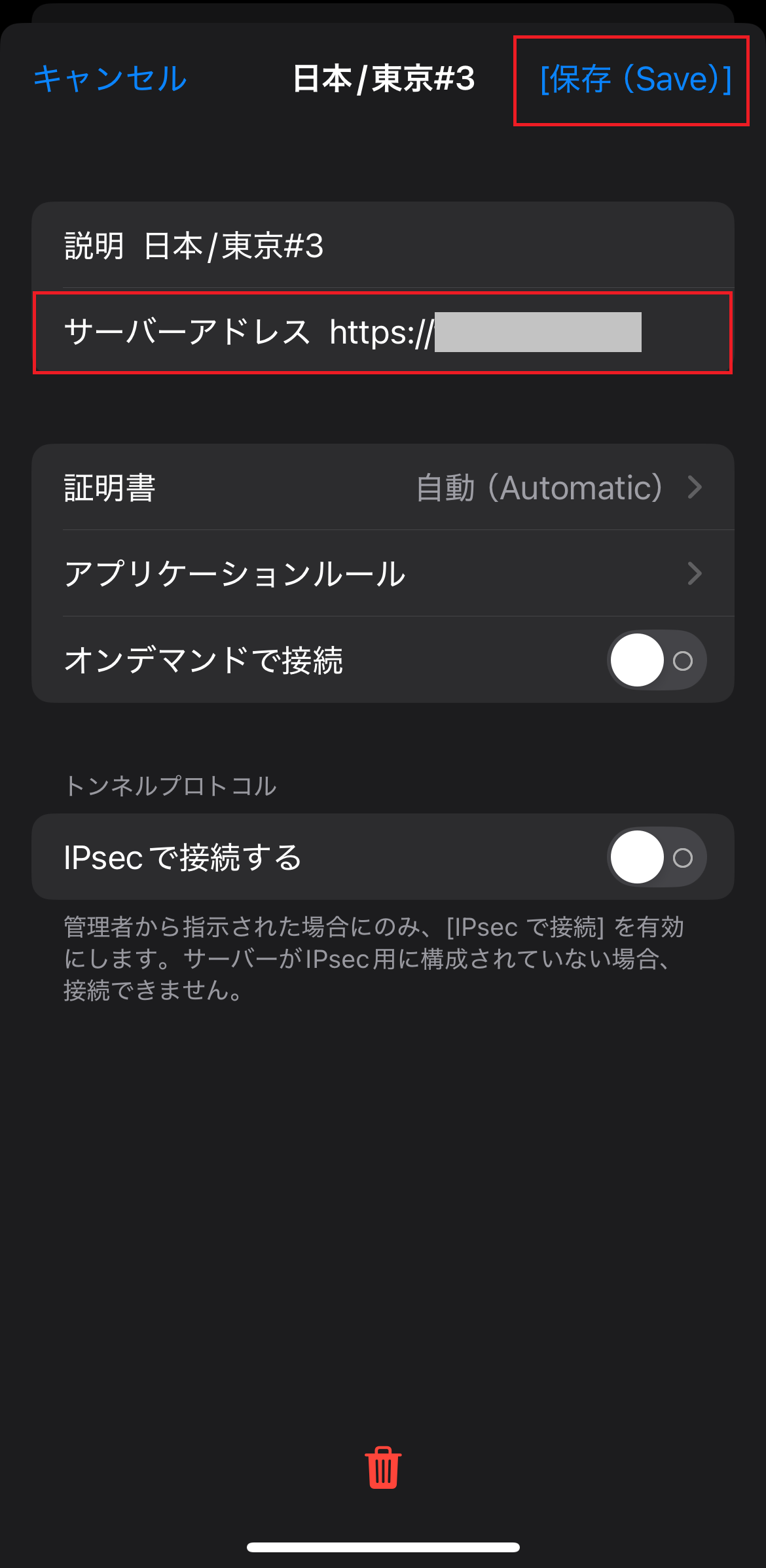
- 「サーバーアドレス」に入力されている情報を、ご希望の接続先サーバーアドレスへ書き換え、右上「[保存(Save)]」をタップします。
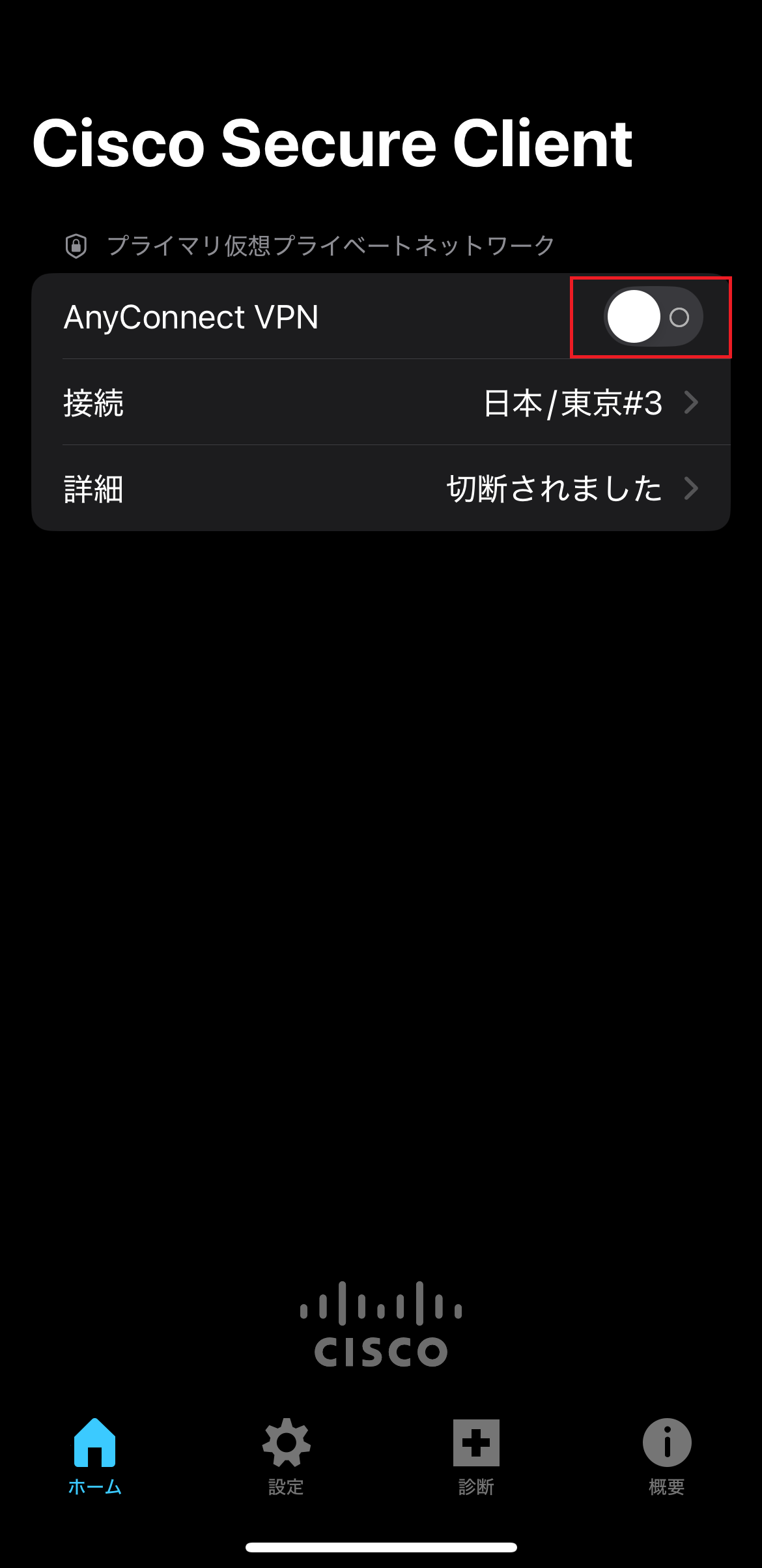
- 変更後は、ホームに戻って通常どおり、AnyConnect VPNの右側のボタンをタップし、接続をお試しください。
Android
現在の接続先の確認方法
- 「Cisco Secure Client」(ホーム画面では「AnyConnect」)を起動し、「接続」をタップします。
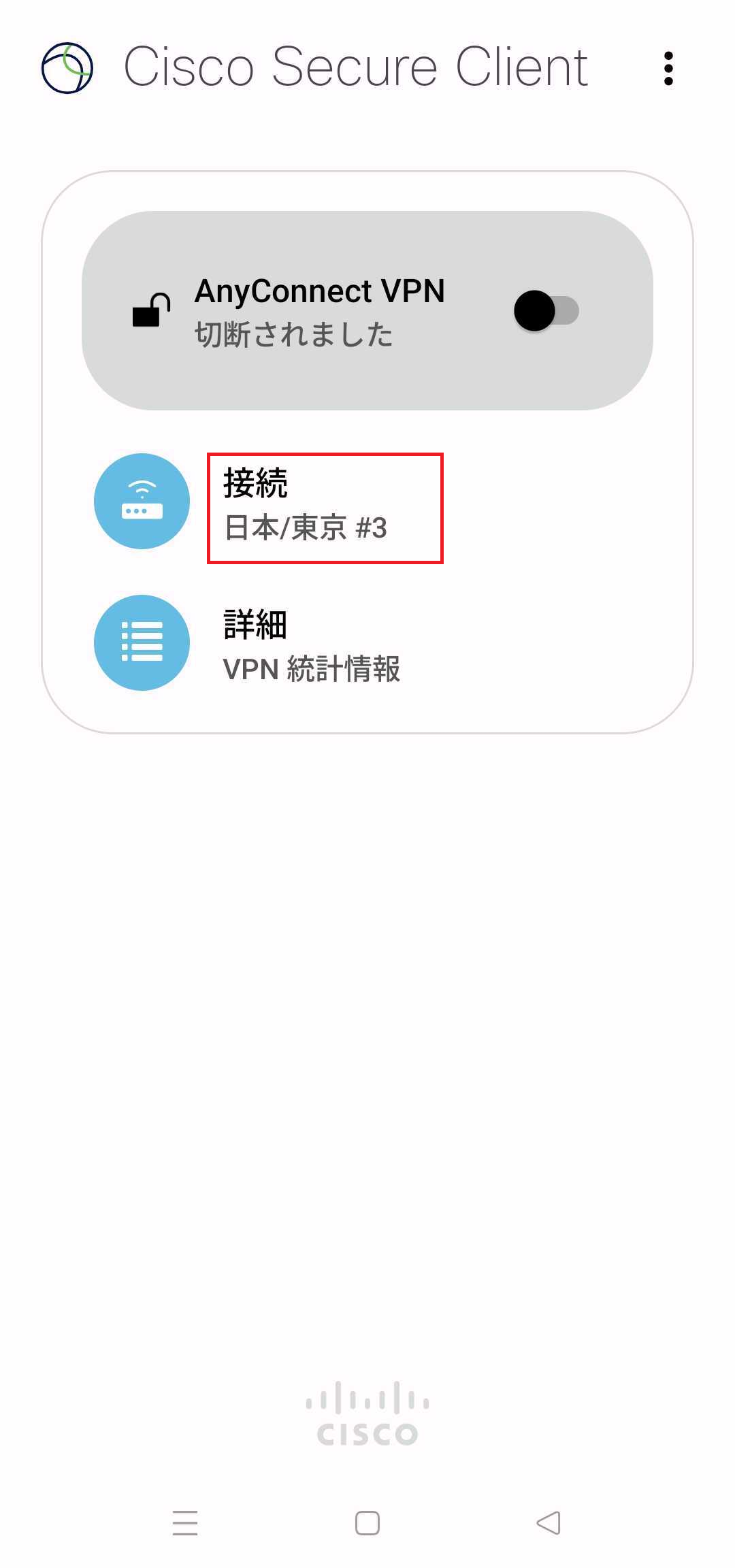
- 登録済みの接続情報の一覧が表示されます。
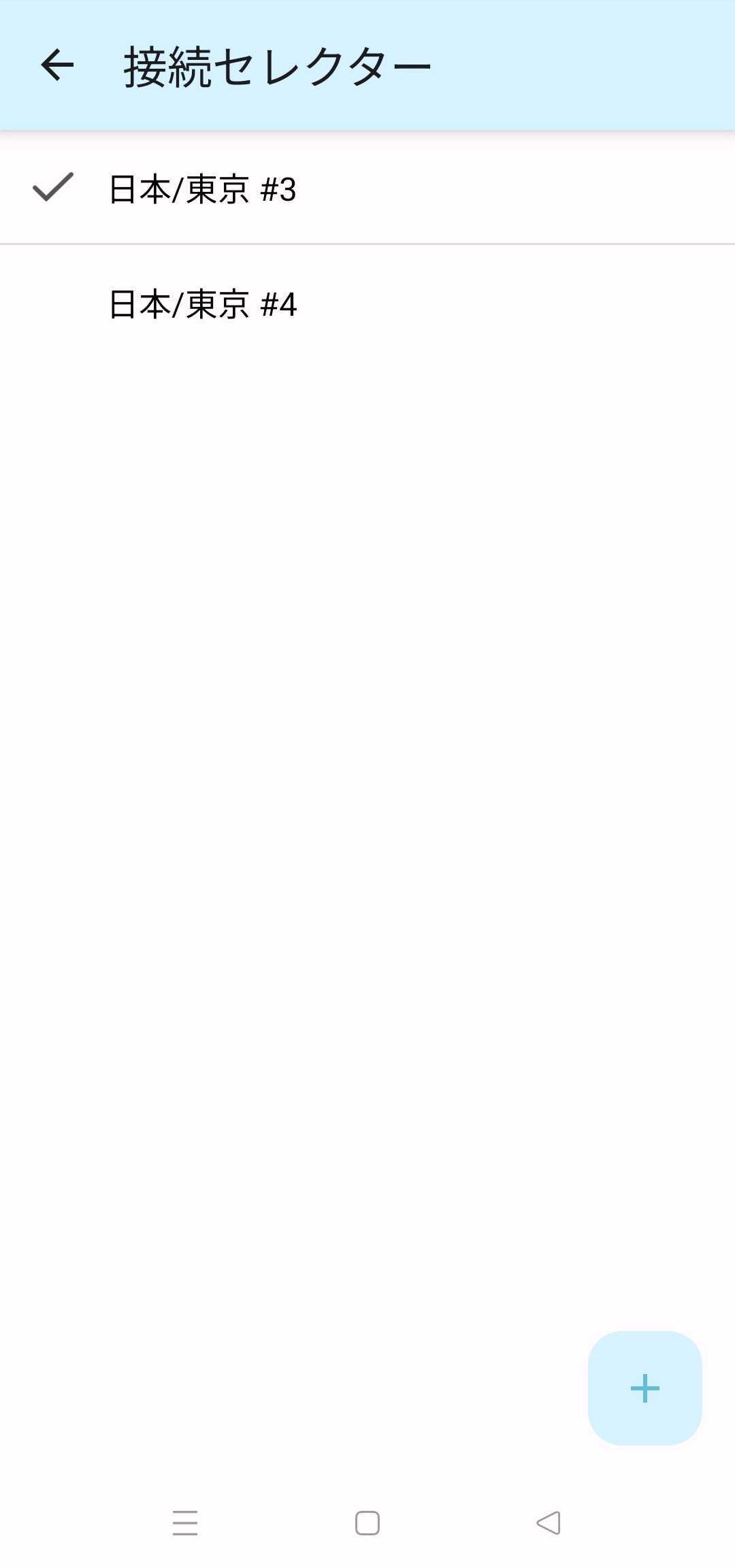
- 確認したいものを長押しし、「接続を編集」をタップします。
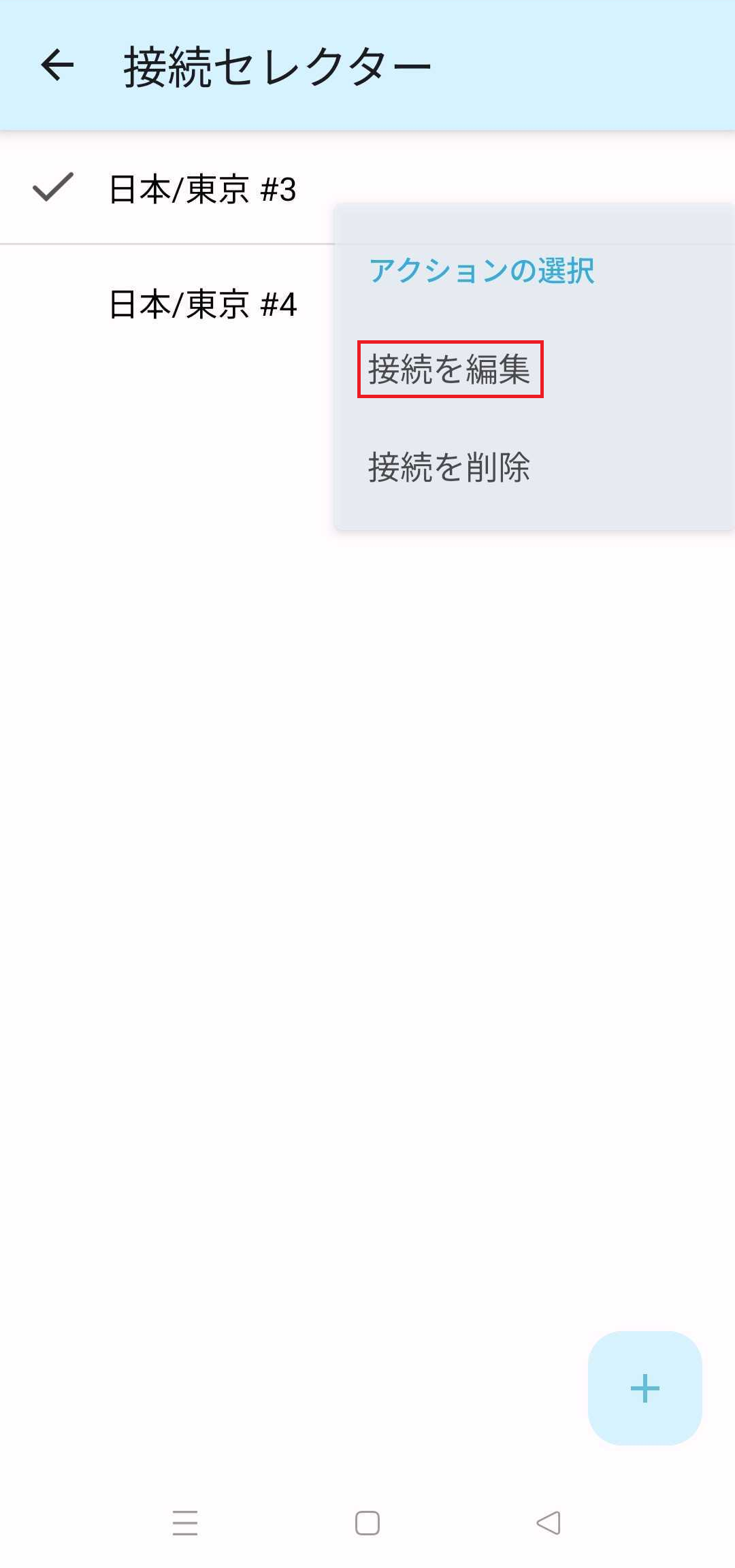
- 「サーバーアドレス」欄に、現在の接続サーバーアドレスが表示されます。
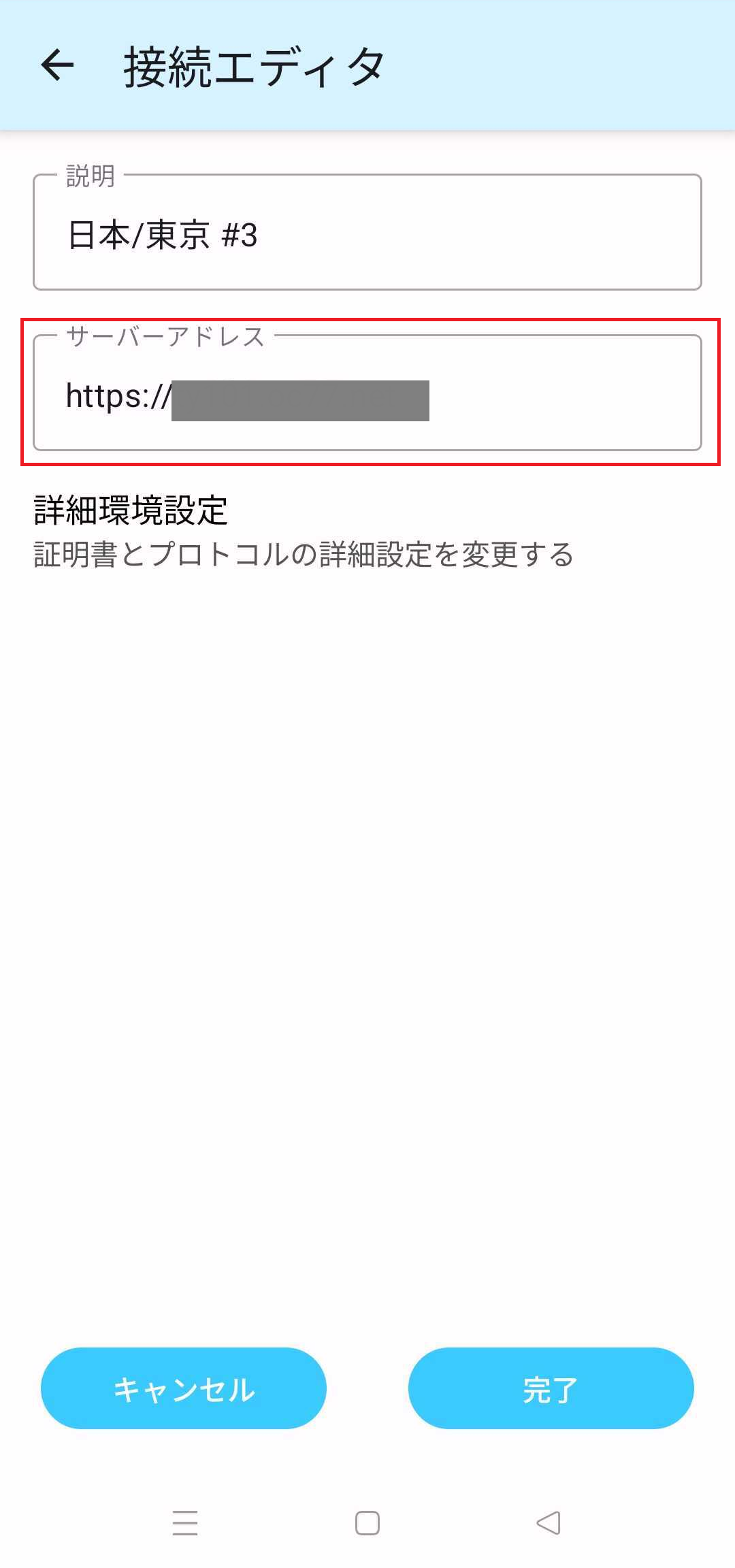
接続先の変更方法
「現在の接続先の確認方法」で開いた編集画面から、接続先を変更できます。
編集画面を開いていない場合は、上記の手順1〜4で開いてください。
現在ご利用いただける接続先サーバーアドレスは、「ユーザー名・パスワード、接続先サーバーアドレスの確認方法」でご確認ください。
- 「サーバーアドレス」に入力されている情報を、ご希望の接続先サーバーアドレスへ書き換え、「完了」をタップします。
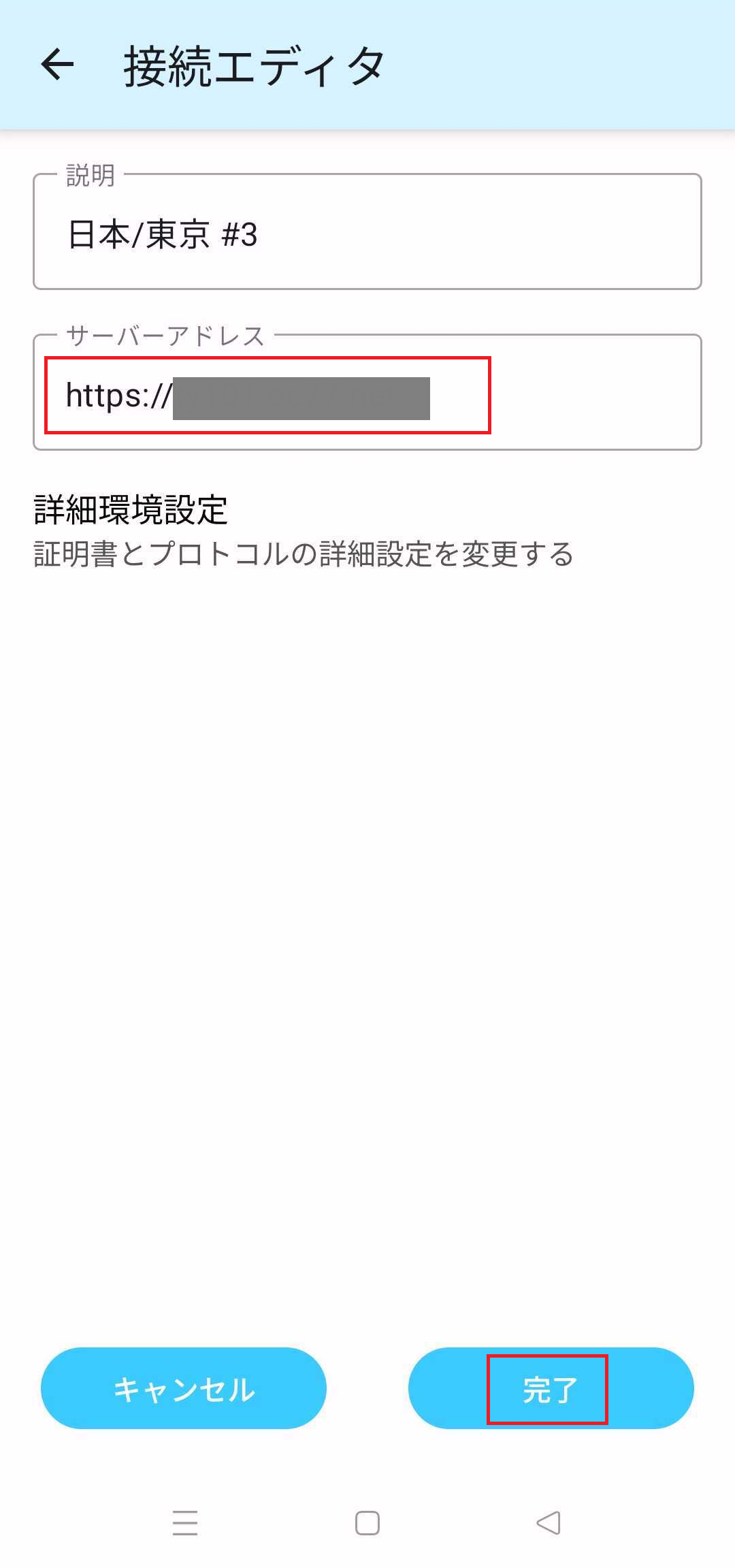
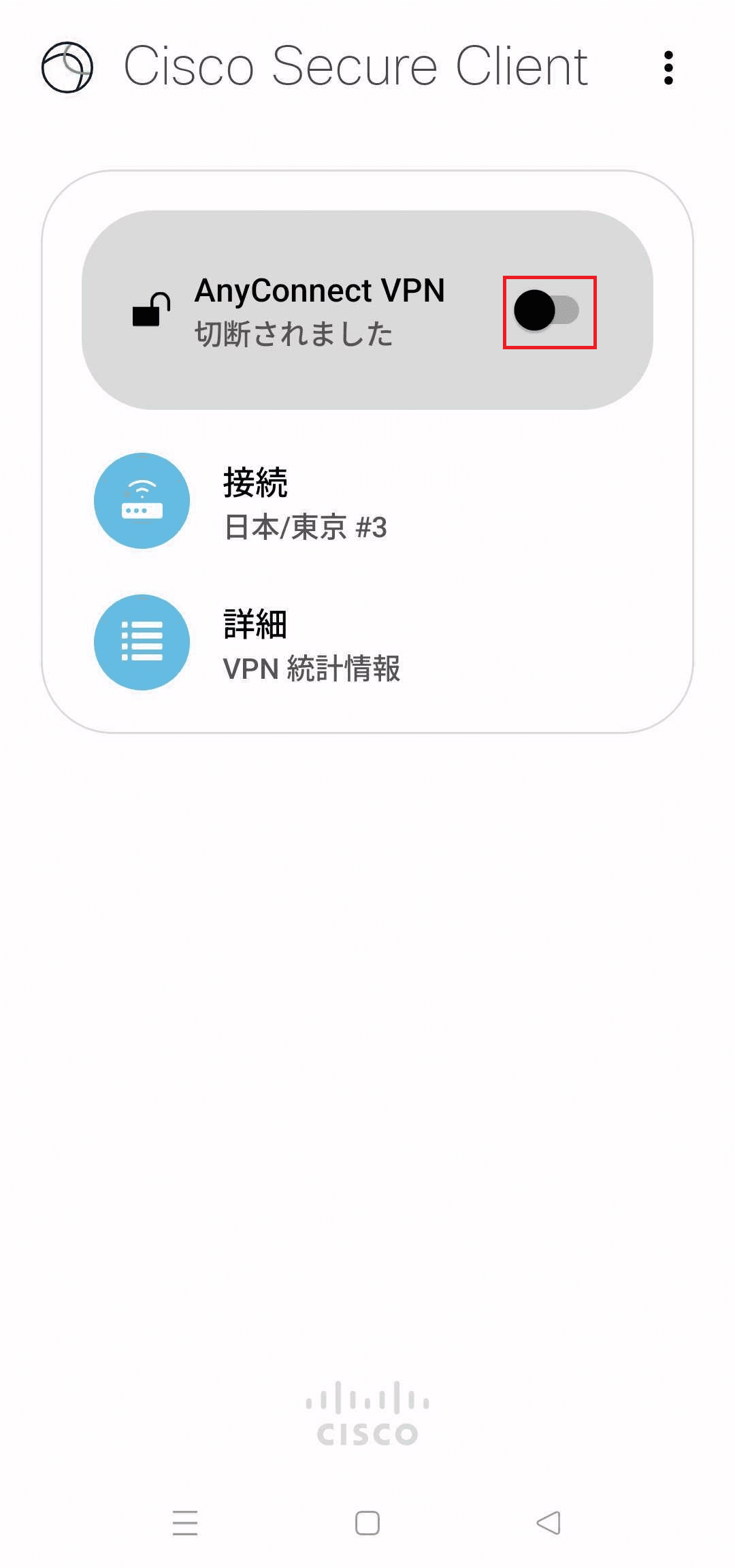
- 変更後は、ホームに戻って通常どおり、AnyConnect VPNの右側のボタンをタップし、接続をお試しください。
Windows / Mac
現在の接続先の確認方法
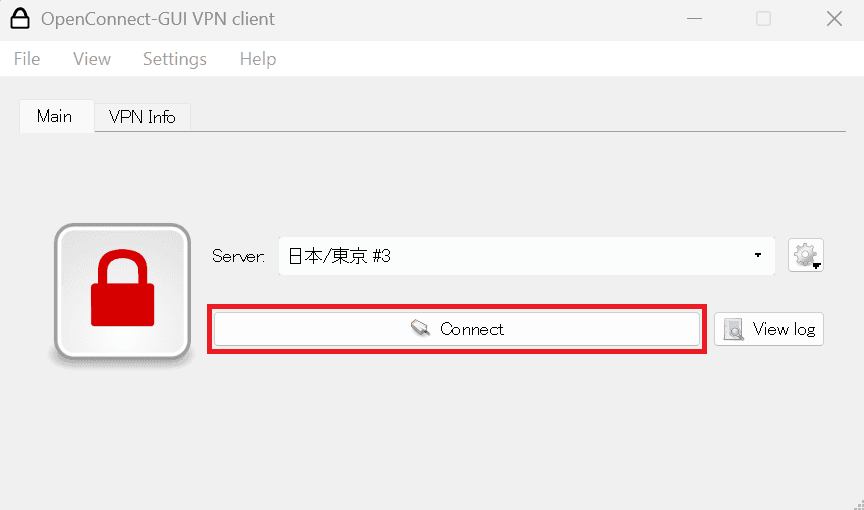
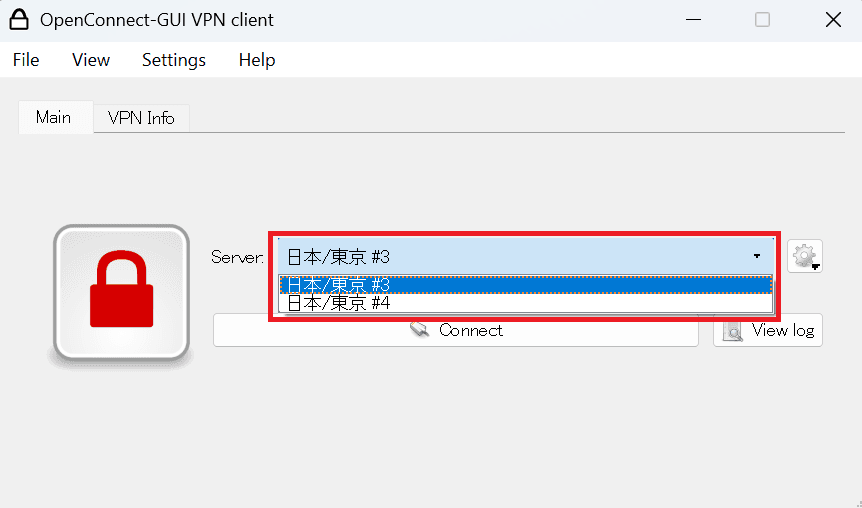
- OpenConnect-GUIを起動し、設定時につけた名前が表示されたプルダウン(▼)から、確認したいものを選択します。
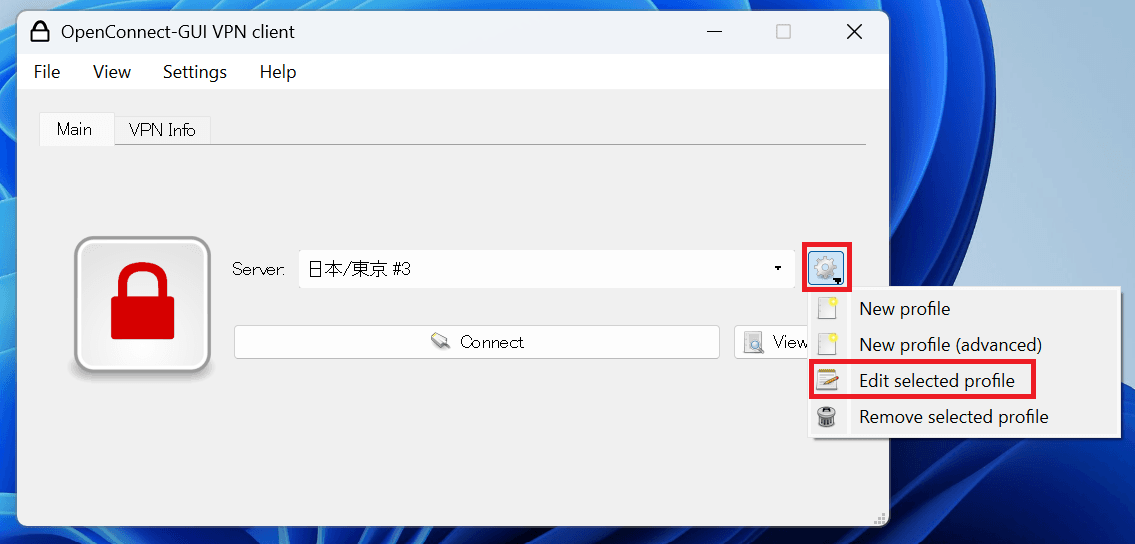
- プルダウン横の歯車マークをクリックし、「Edit Selected Profile」を選択します。
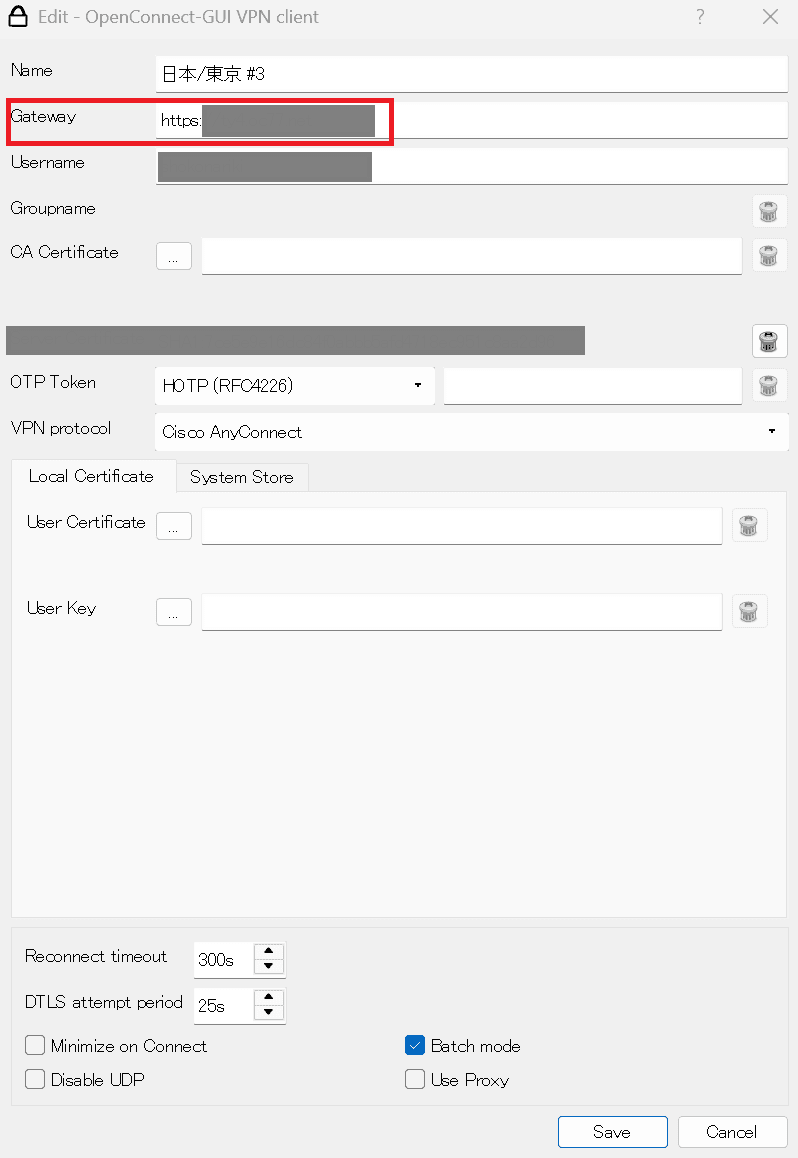
- 「Gateway」欄に、現在の接続サーバーアドレスが表示されます。
接続先の変更方法
「現在の接続先の確認方法」で開いた編集画面から、接続先を変更できます。
編集画面を開いていない場合は、上記の手順1〜3で開いてください。
現在ご利用いただける接続先サーバーアドレスは、「ユーザー名・パスワード、接続先サーバーアドレスの確認方法」でご確認ください。
- 「Gateway」に入力されている情報を、ご希望の接続先サーバーアドレスへ書き換え、「Save」をクリックします。
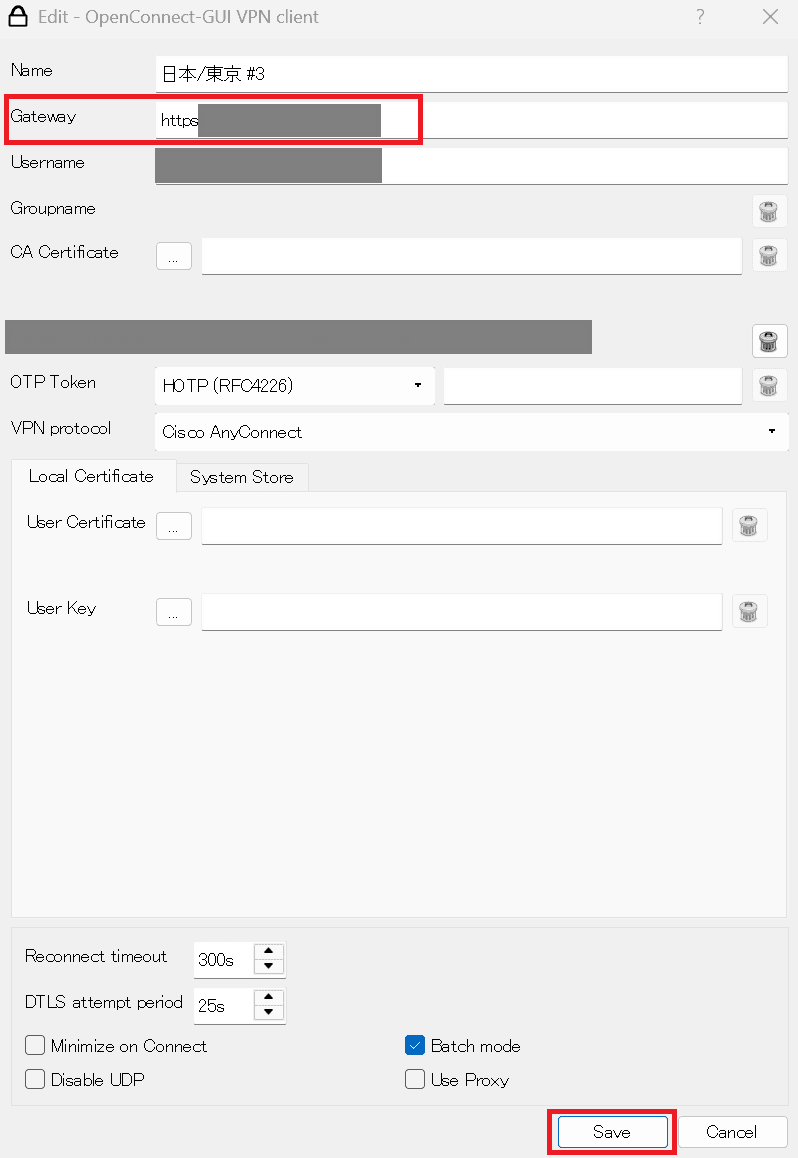
- 変更後は、「Connect」ボタンから通常どおり接続をお試しください。