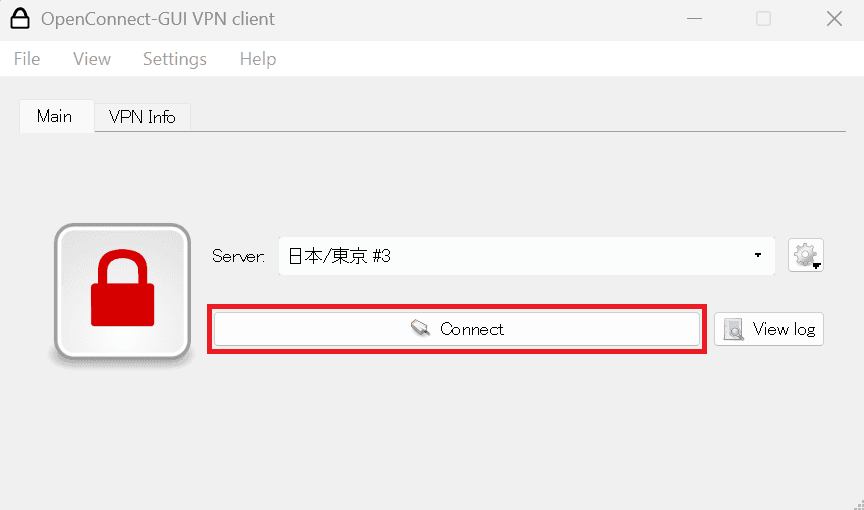
MillenVPN Native OpenConnect의 연결 대상(서버 주소)을 확인 및 변경하는 방법
MillenVPN Native OpenConnect에서 이미 설정된 연결 대상(연결 서버 주소)을 확인하거나 변경하는 방법을 안내해 드립니다.
"지금까지 사용하던 서버에 연결할 수 없게 되었다"거나 "다른 서버로 연결 대상을 변경하고 싶다"는 경우, 다음 절차에 따라 연결 대상을 변경해 주십시오.
iOS
현재 연결 대상 확인 방법
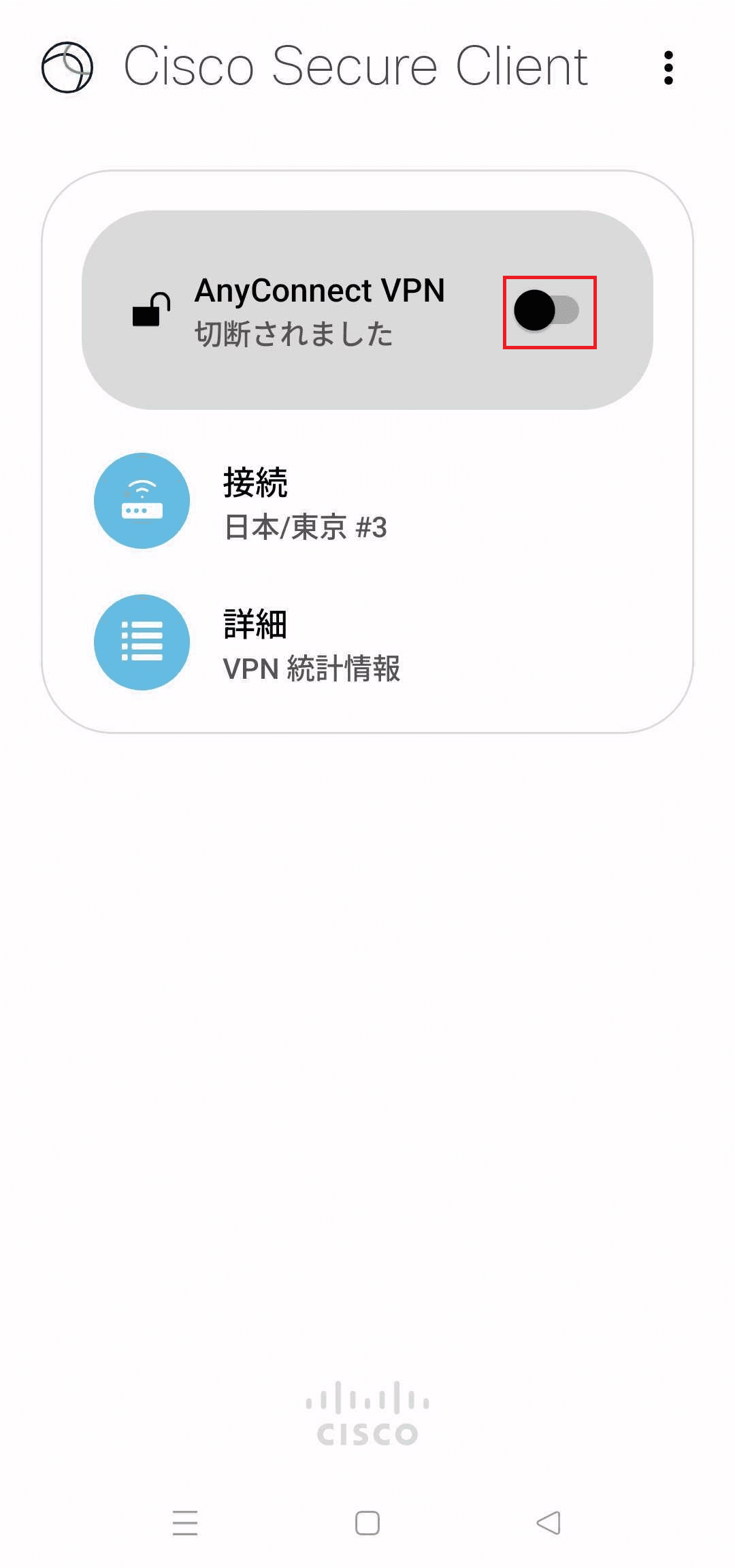
- 'Cisco Secure Client'(홈 화면에서는 'AnyConnect')를 실행하고 '연결'을 탭합니다.
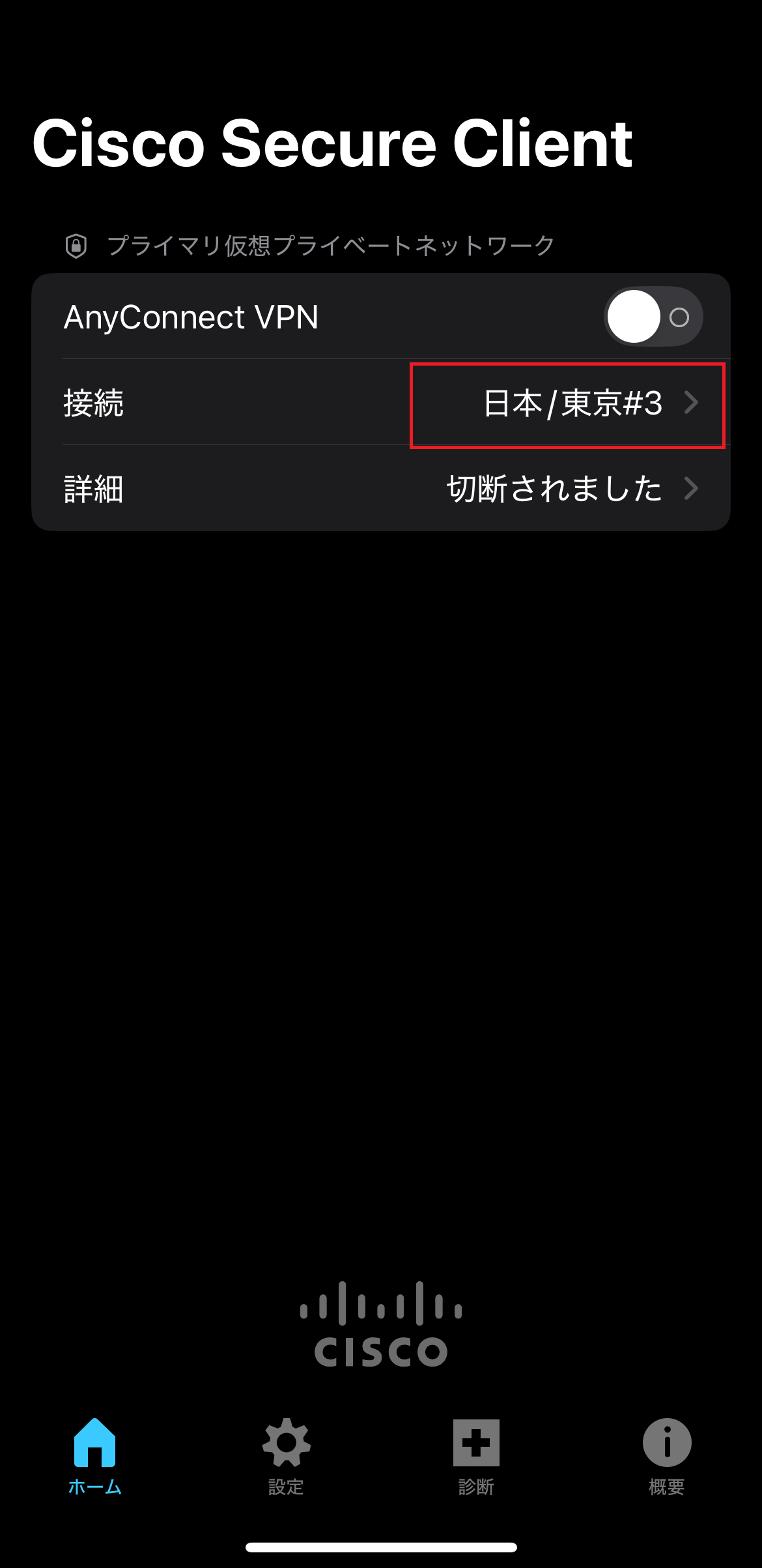
- 등록된 연결 정보 목록이 표시됩니다.
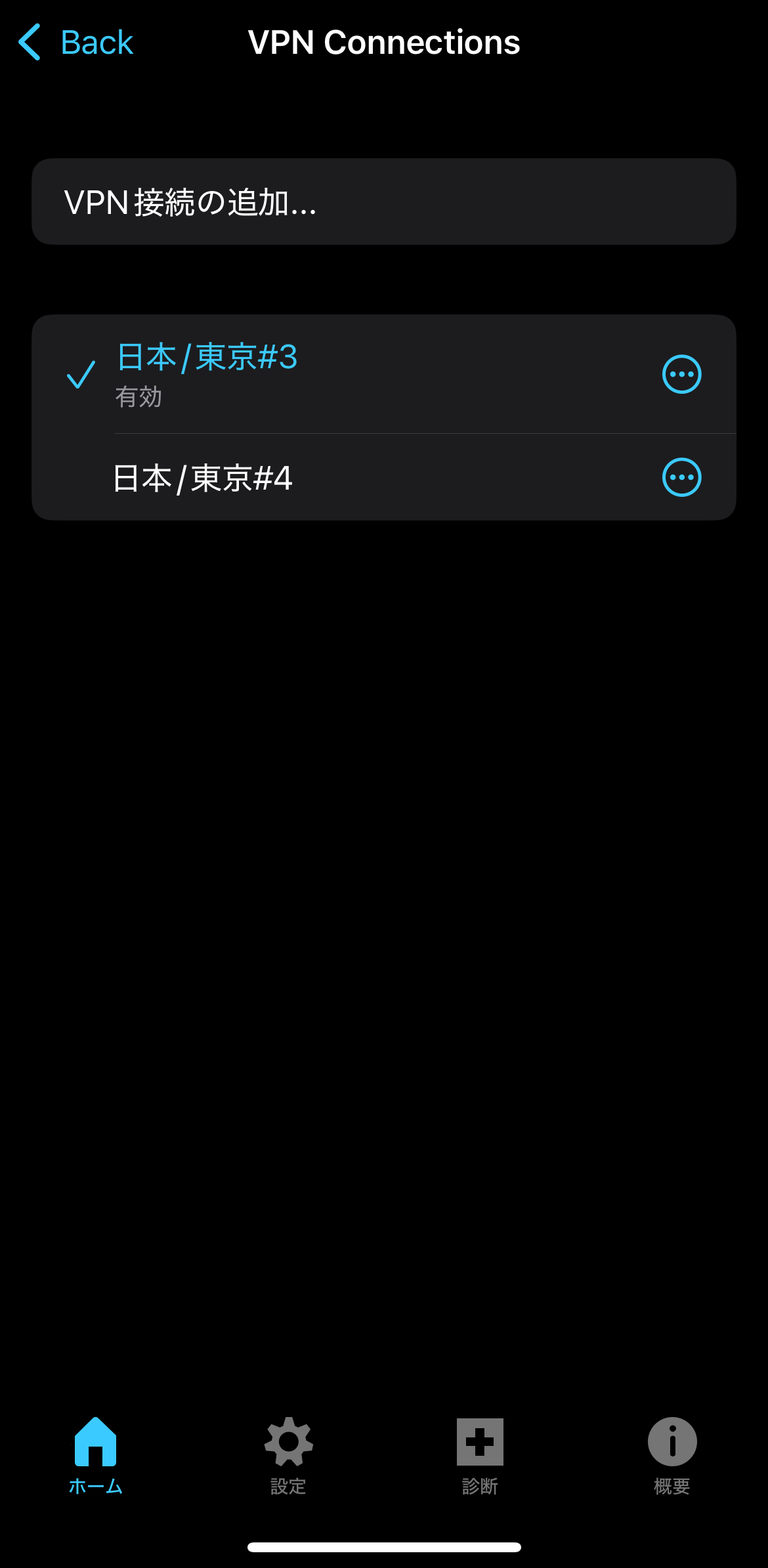
- 확인하고 싶은 항목의 오른쪽에 있는 ‘…’를 탭합니다.
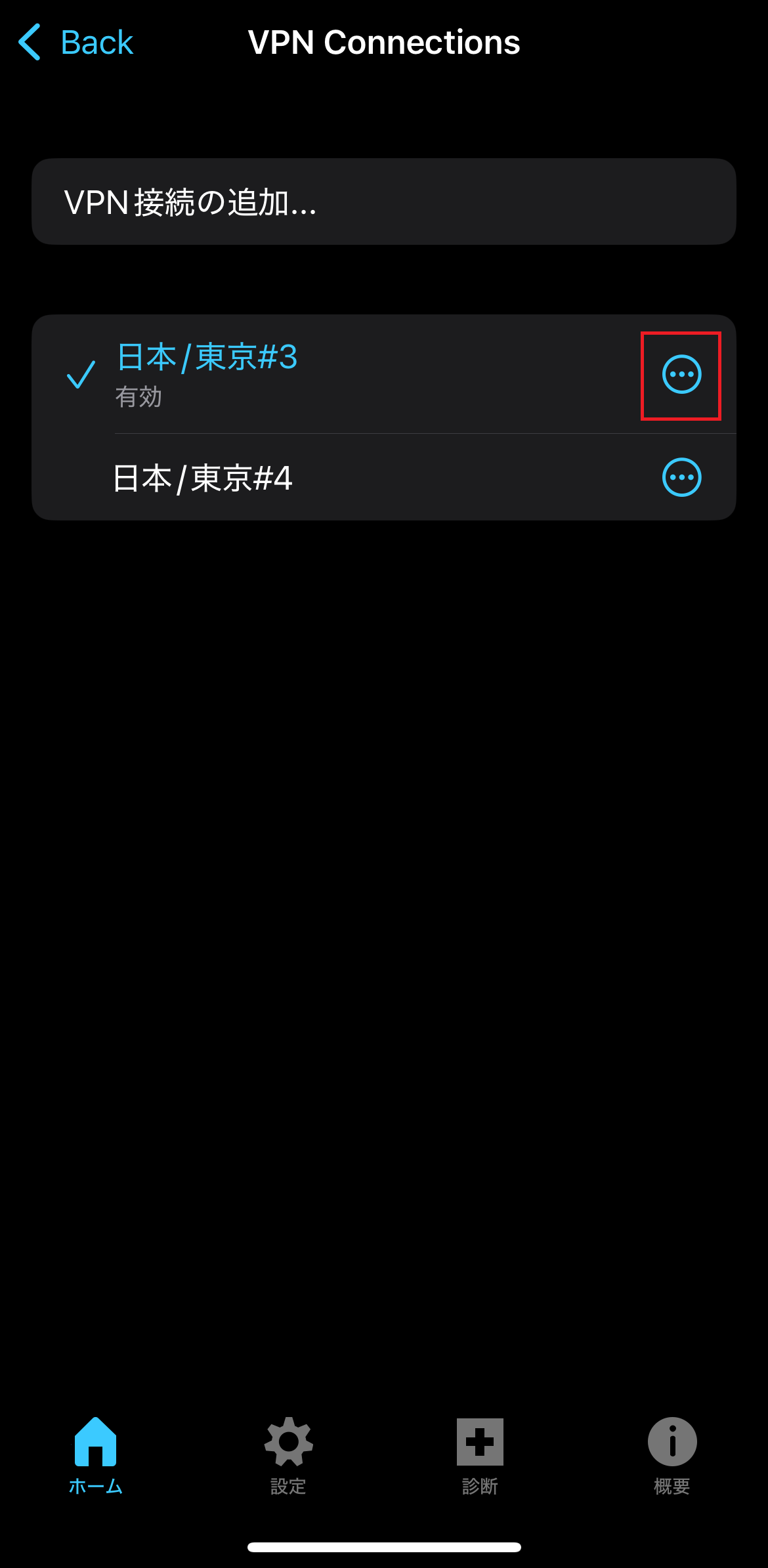
- '서버 주소' 란에 현재 연결된 서버 주소가 표시됩니다.
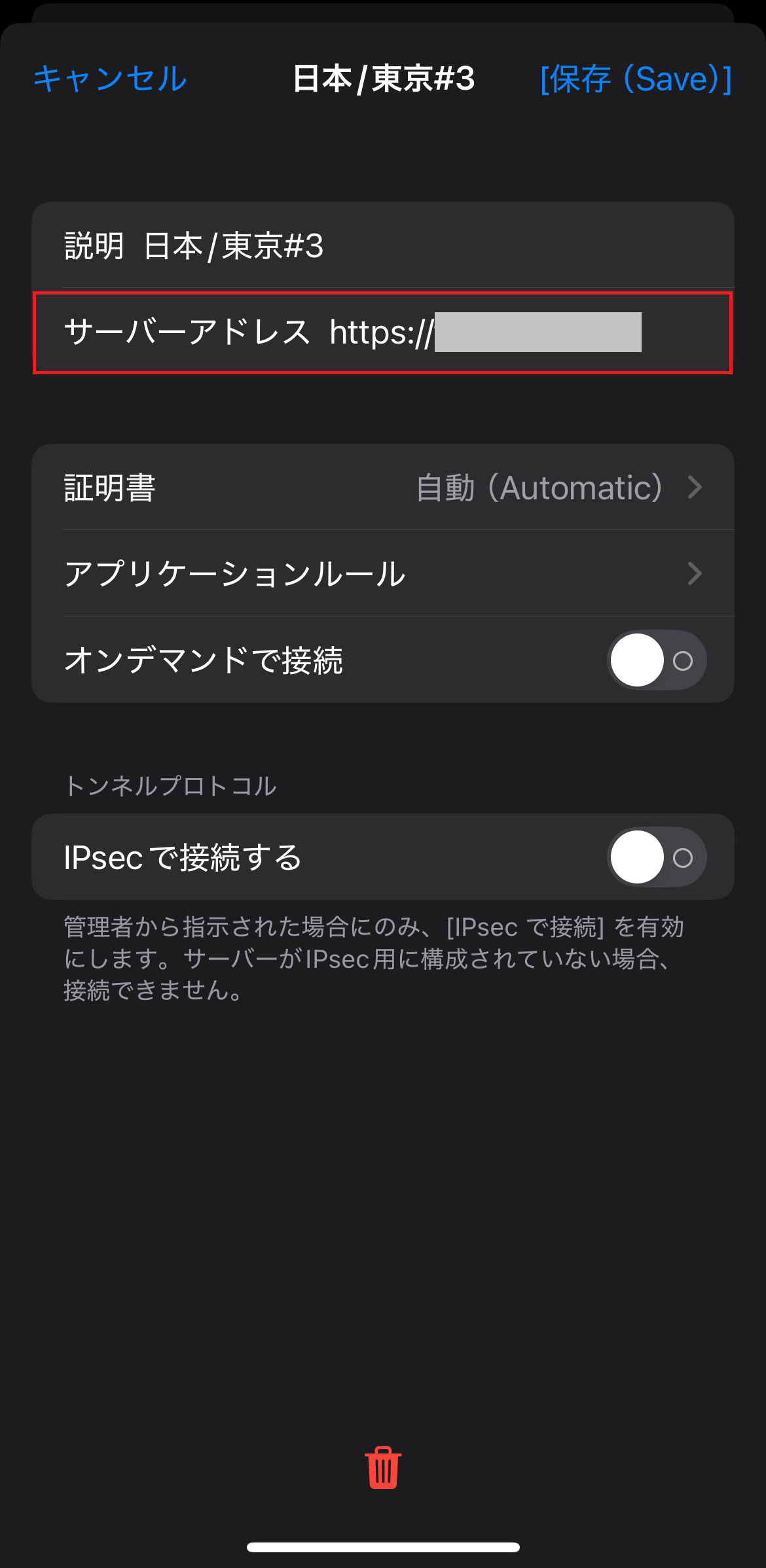
연결 대상 변경 방법
「현재 연결 대상 확인 방법」에서 열린 편집 화면에서 연결 대상을 변경할 수 있습니다.
편집 화면이 열려 있지 않은 경우, 위의 1~4단계를 따라 열어 주십시오.
현재 이용 가능한 연결 대상 서버 주소는 다음과 같습니다.「사용자 이름, 비밀번호, 접속 서버 주소 확인 방법」에서 확인해 주십시오.
- '서버 주소'에 입력된 정보를 원하는 연결 대상 서버 주소로 변경한 후, 오른쪽 상단의 '[저장(Save)]'을 탭합니다.
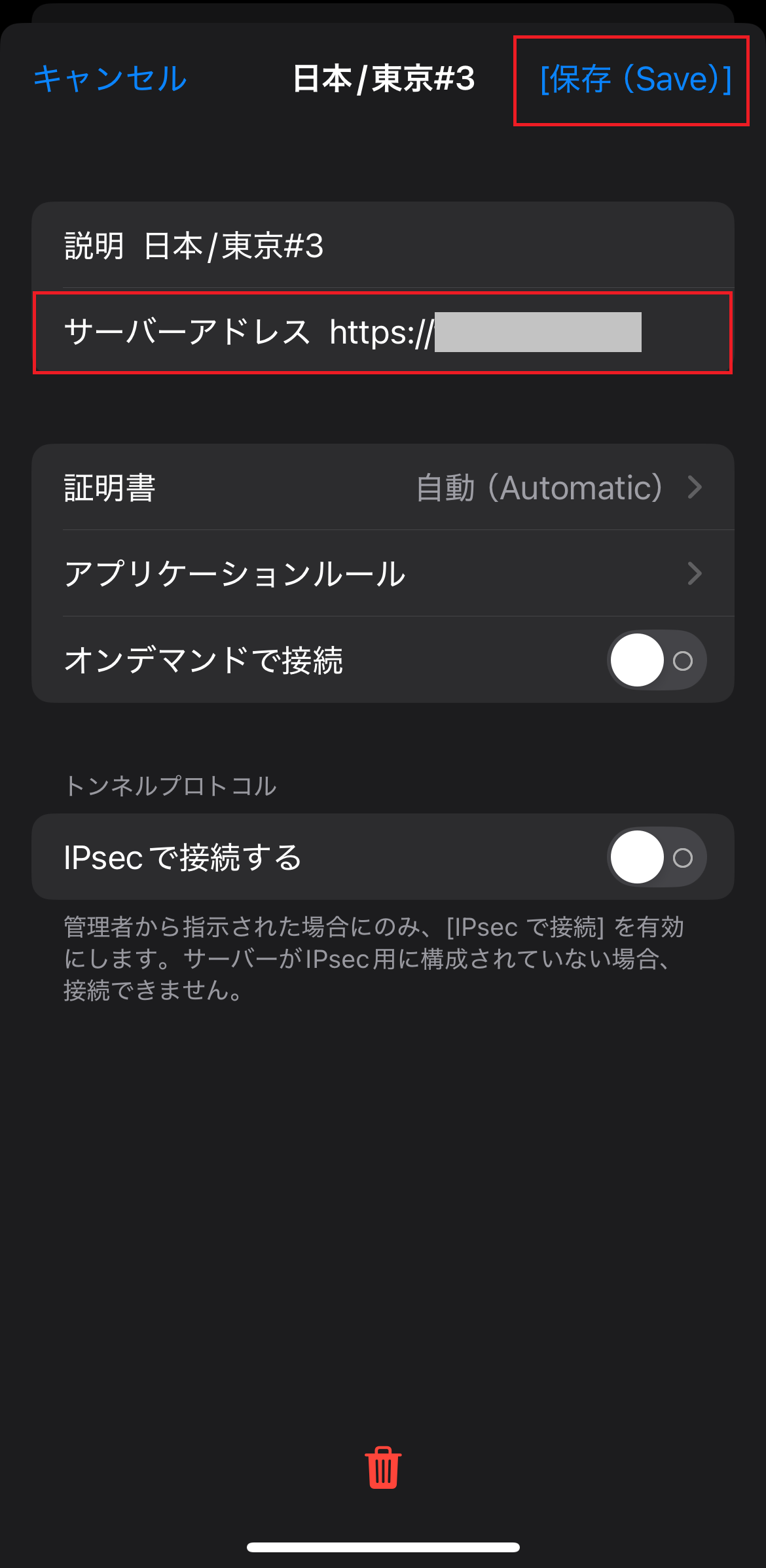
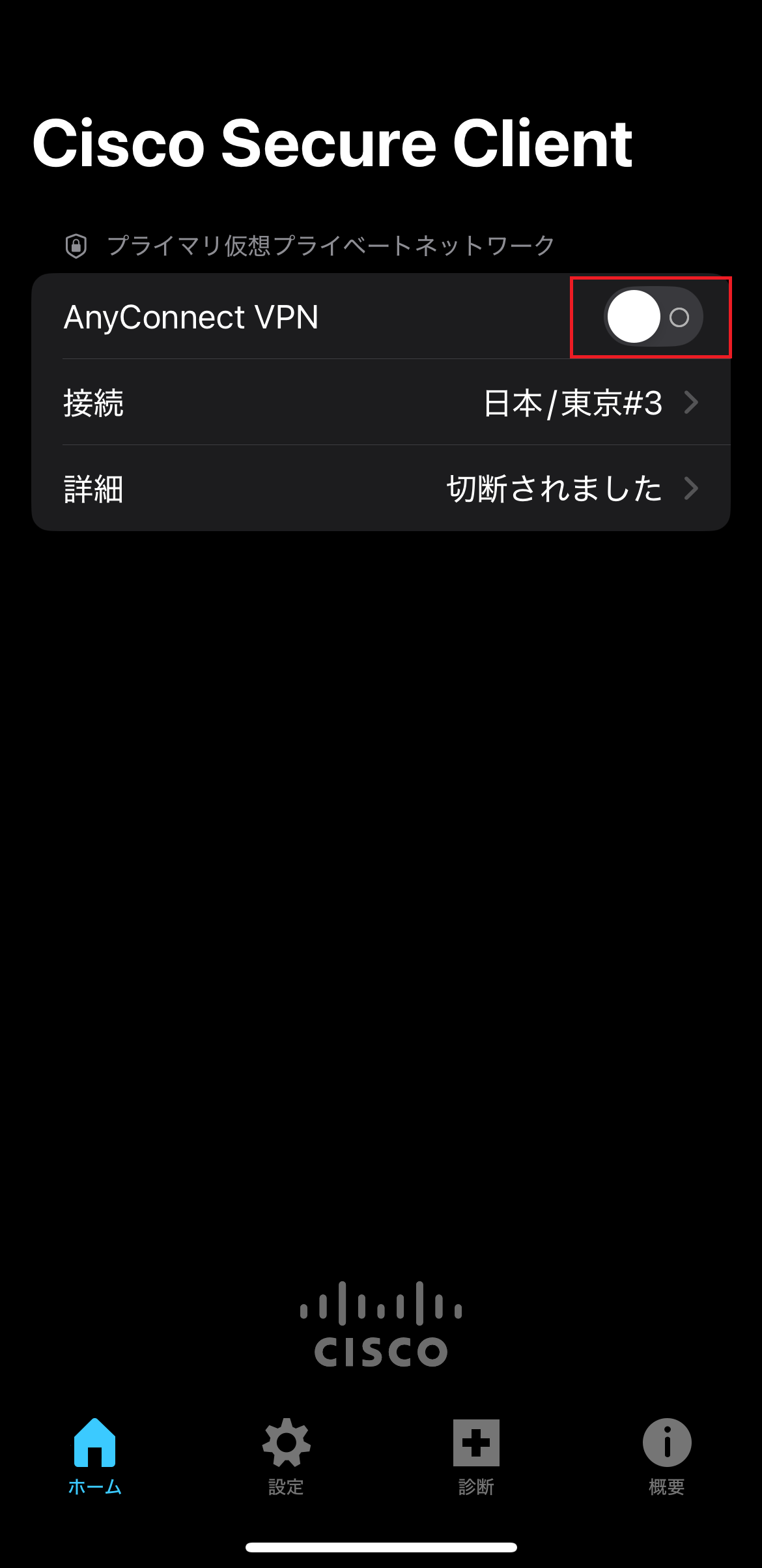
- 변경 후에는 홈 화면으로 돌아가 평소와 같이 AnyConnect VPN 오른쪽 버튼을 탭한 다음, 연결을 시도해 주십시오.
Android
현재 연결 대상 확인 방법
- 'Cisco Secure Client'(홈 화면에서는 'AnyConnect')를 실행하고 '연결'을 탭합니다.
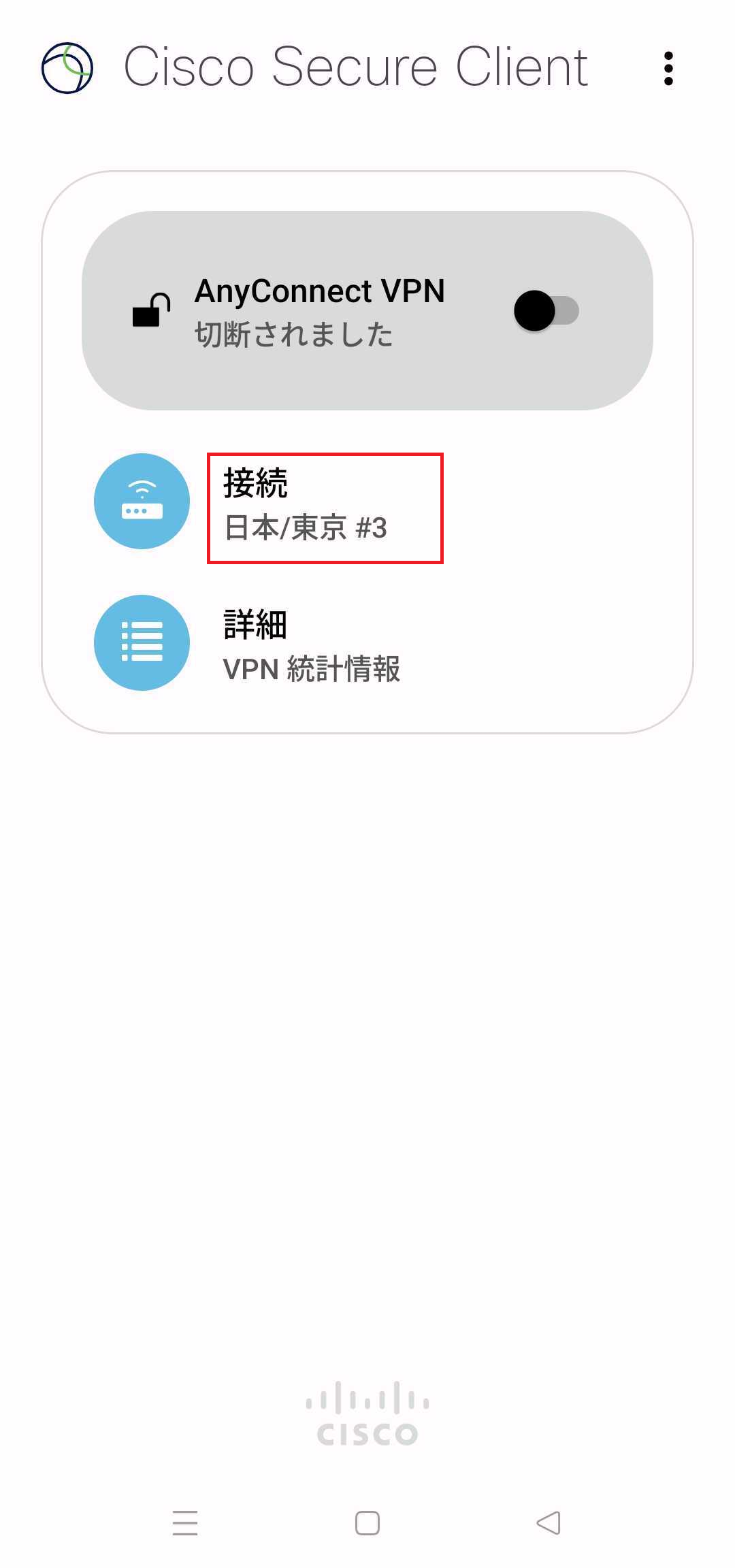
- 등록된 연결 정보 목록이 표시됩니다.
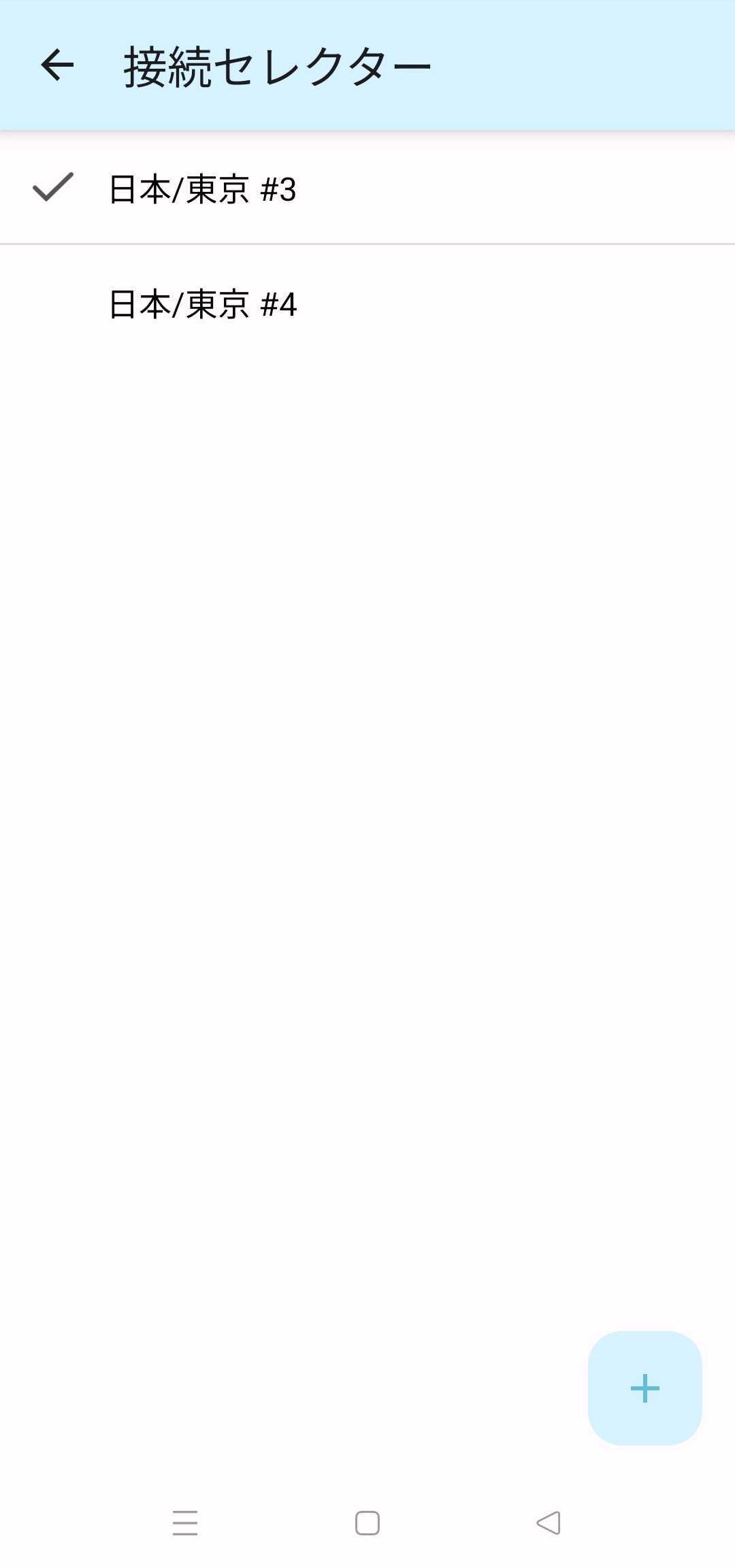
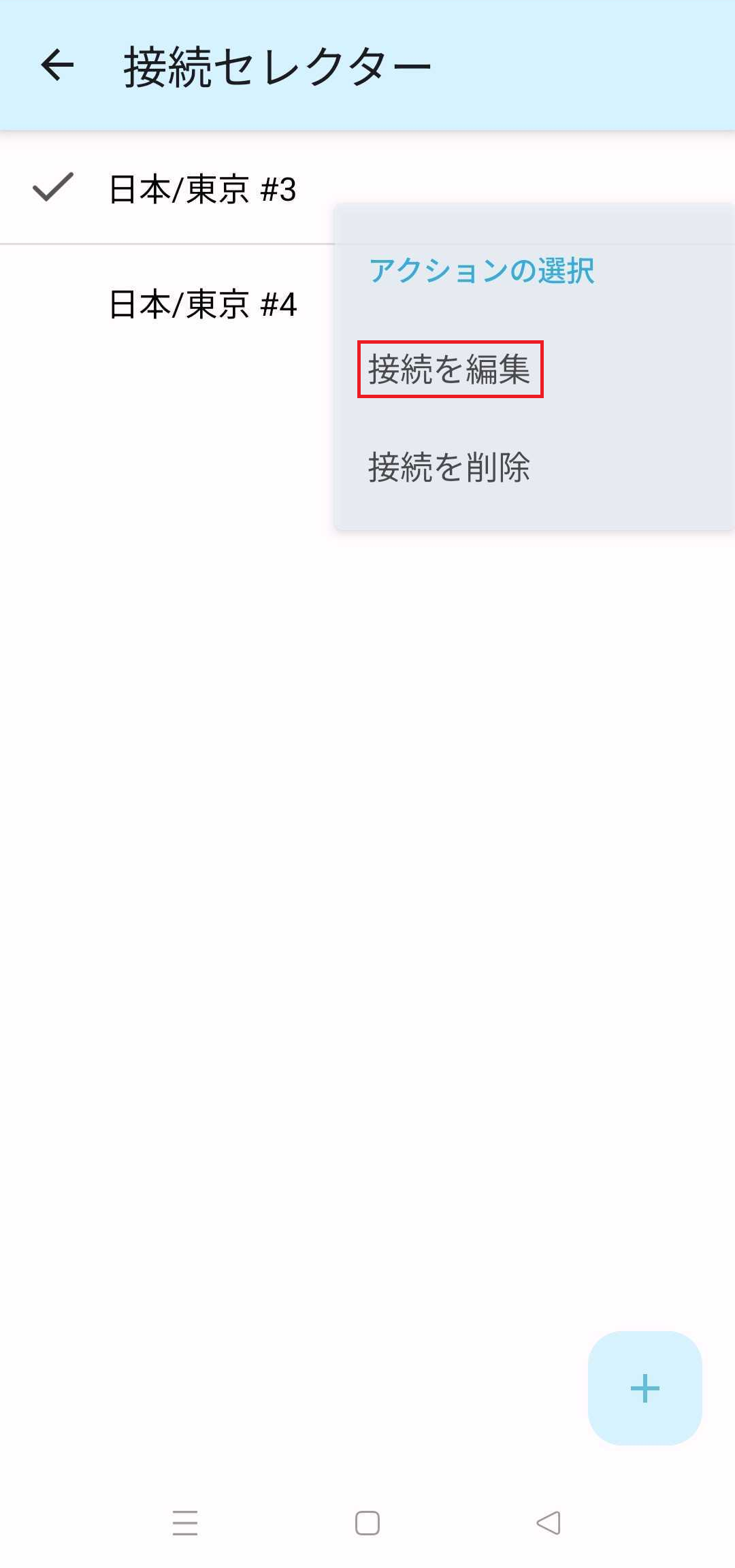
- 확인하고 싶은 항목을길게 누르기그리고 ‘연결 편집’을 탭합니다.
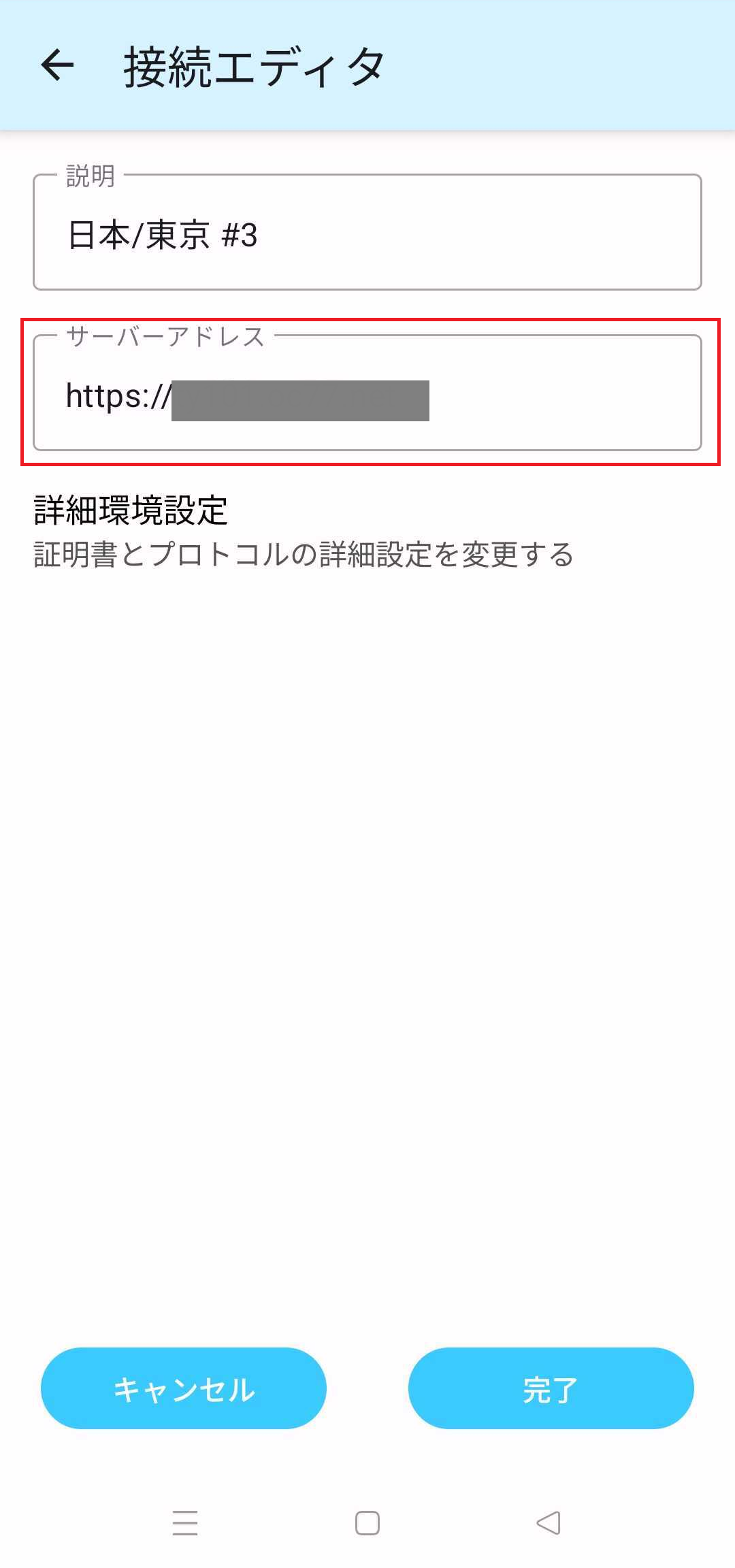
- '서버 주소' 란에 현재 연결된 서버 주소가 표시됩니다.
연결 대상 변경 방법
「현재 연결 대상 확인 방법」에서 열린 편집 화면에서 연결 대상을 변경할 수 있습니다.
편집 화면이 열려 있지 않은 경우, 위의 1~4단계를 따라 열어 주십시오.
현재 이용 가능한 연결 대상 서버 주소는 다음과 같습니다.「사용자 이름, 비밀번호, 접속 서버 주소 확인 방법」에서 확인해 주십시오.
- '서버 주소'에 입력된 정보를 원하는 연결 대상 서버 주소로 변경한 후, '완료'를 탭합니다.
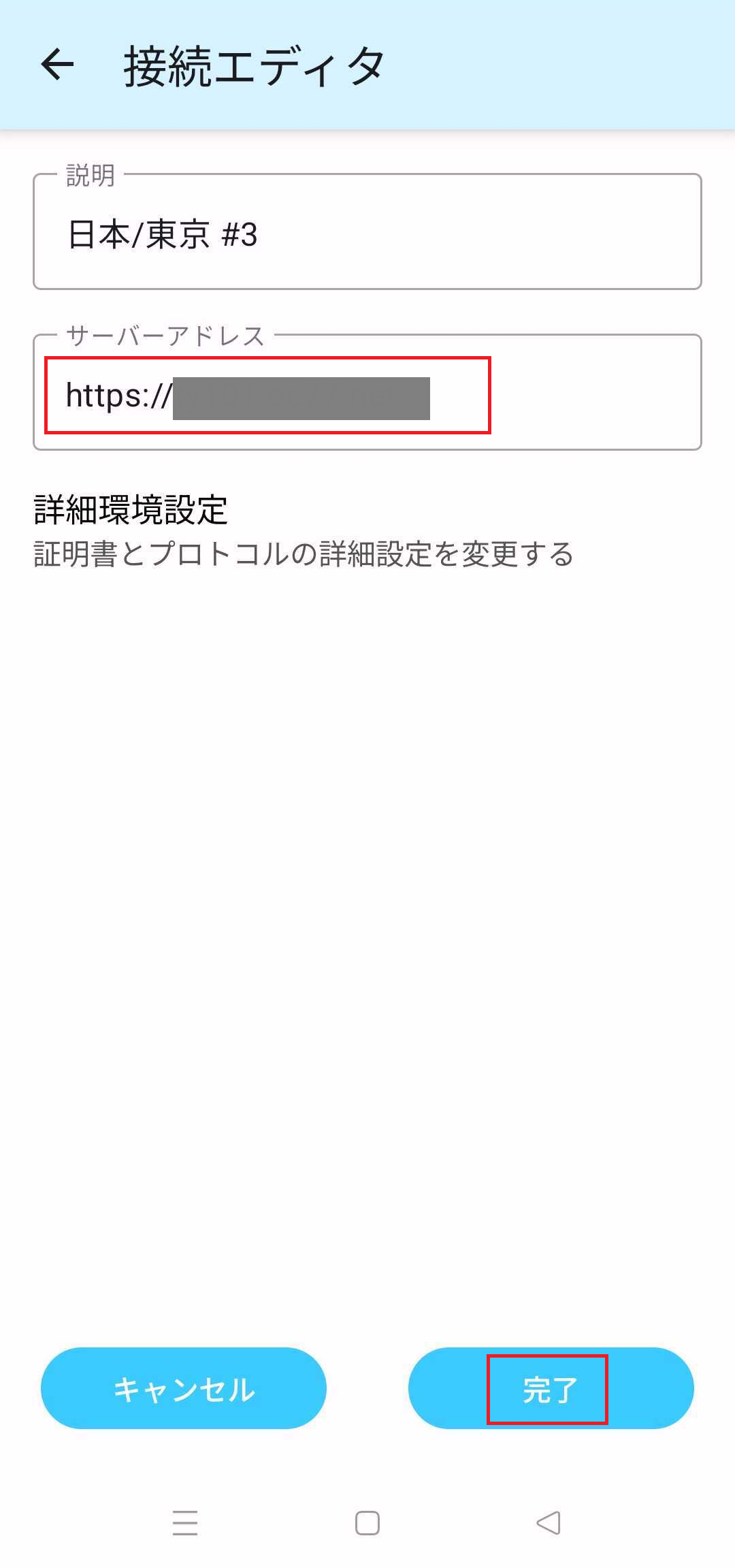
- 변경 후에는 홈 화면으로 돌아가 평소와 같이 AnyConnect VPN 오른쪽 버튼을 탭한 다음, 연결을 시도해 주십시오.
Windows / Mac
현재 연결 대상 확인 방법
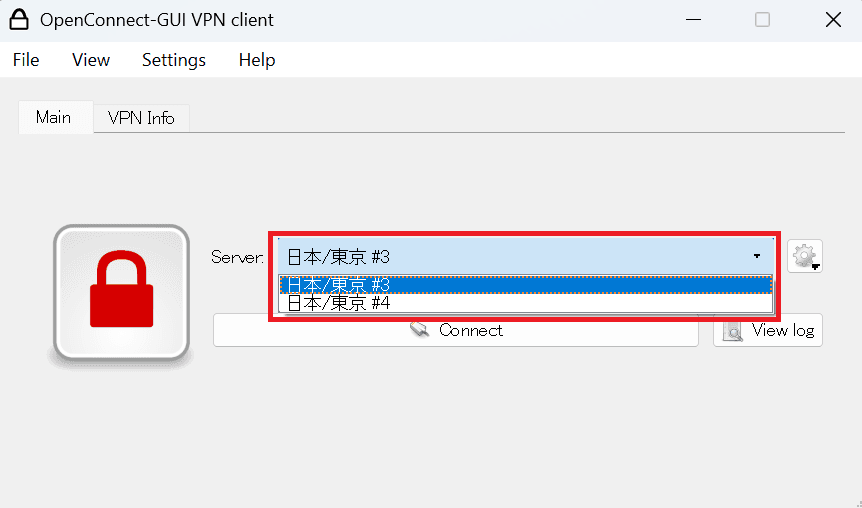
- OpenConnect-GUI를 실행한 후, 설정 시 지정한 이름이 표시된 드롭다운 메뉴(▼)에서 확인하고 싶은 항목을 선택합니다.
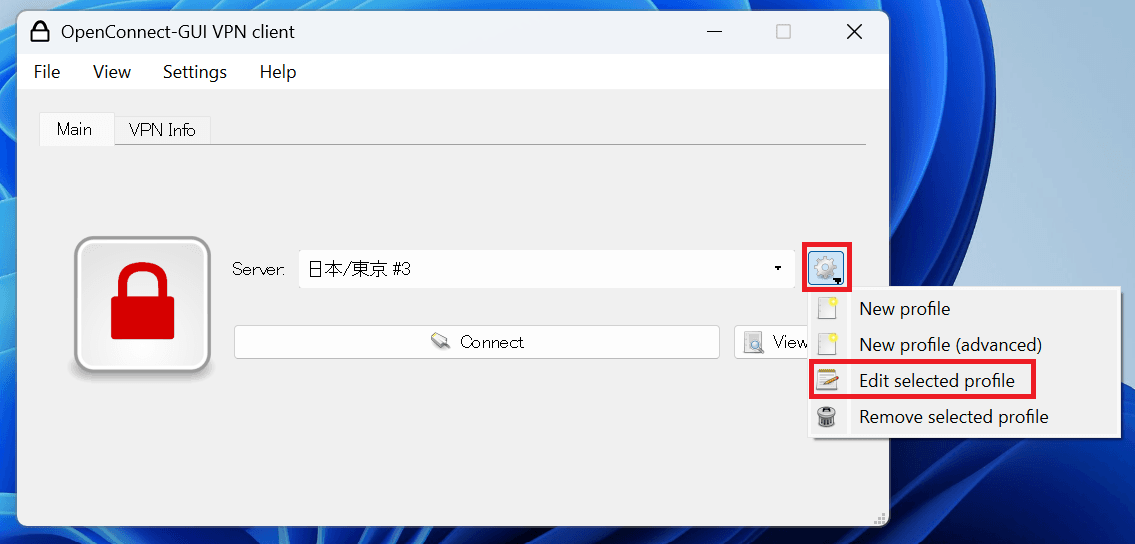
- 풀다운 메뉴 옆의 톱니바퀴 아이콘을 클릭한 다음, “Edit Selected Profile”을 선택합니다.
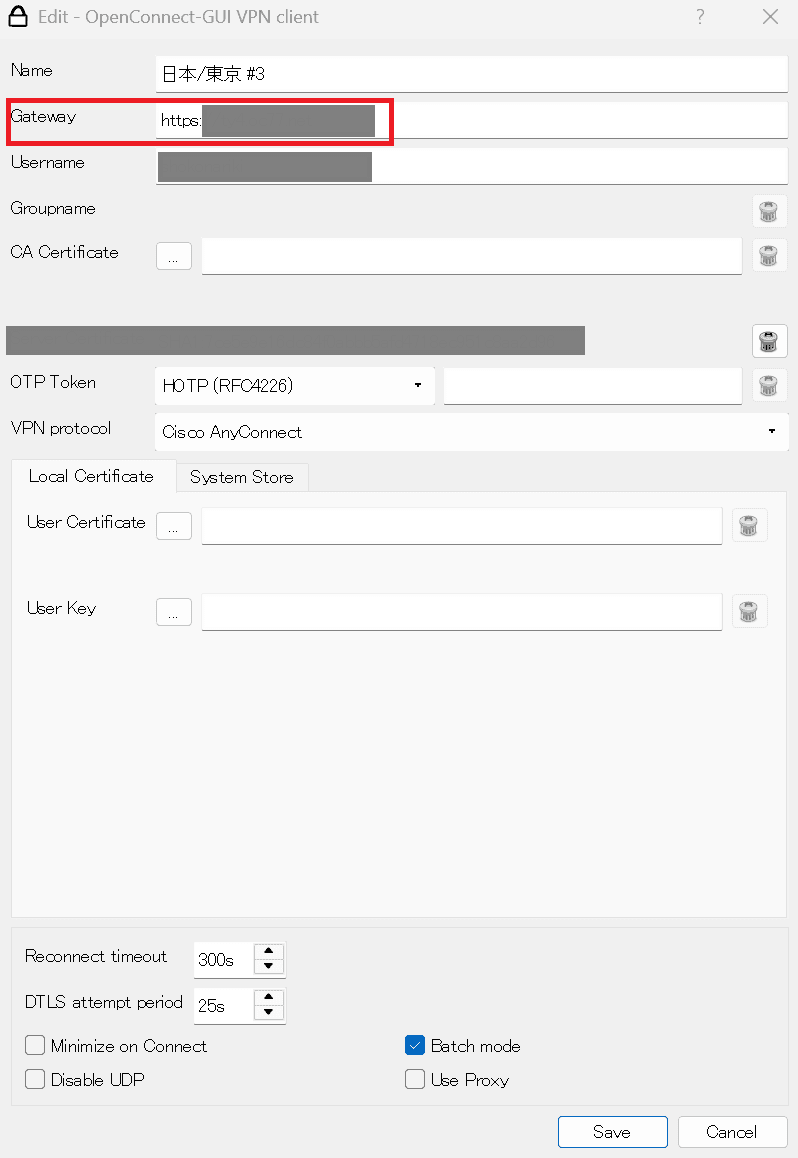
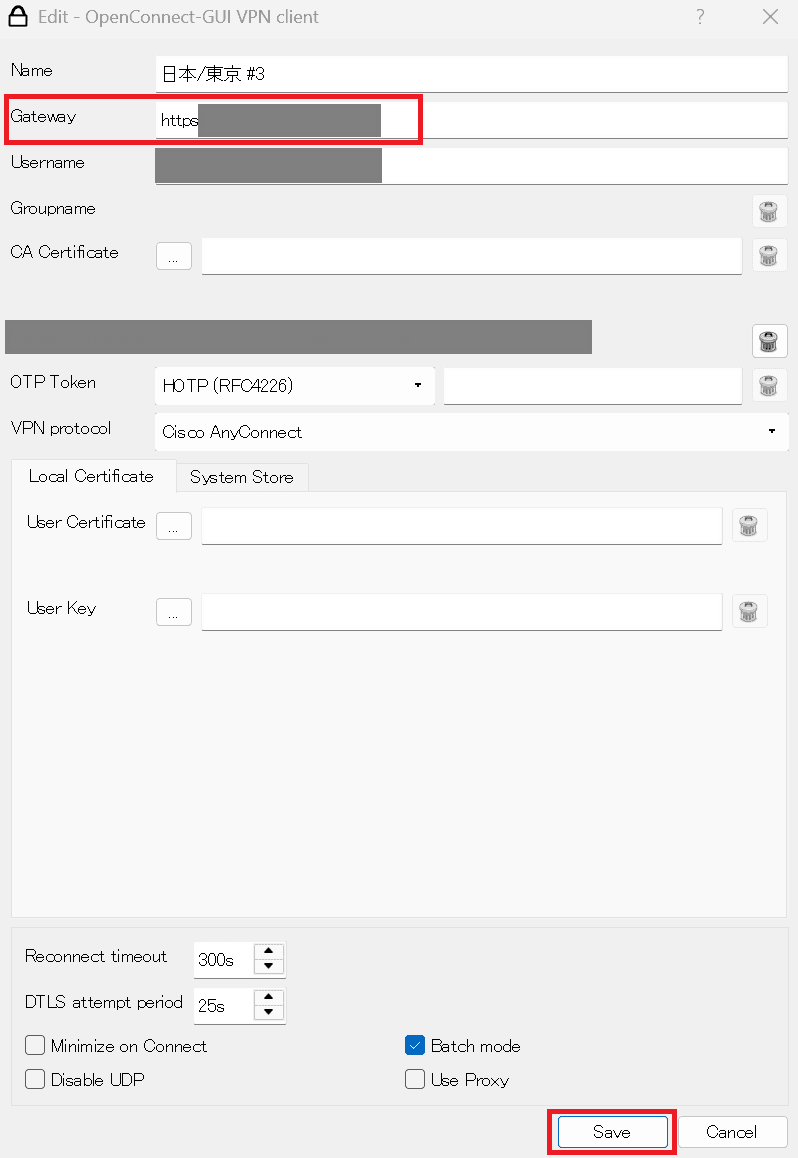
- 'Gateway' 란에 현재 연결된 서버 주소가 표시됩니다.
연결 대상 변경 방법
「현재 연결 대상 확인 방법」에서 열린 편집 화면에서 연결 대상을 변경할 수 있습니다.
편집 화면이 열려 있지 않은 경우, 위의 1~3단계를 따라 열어 주십시오.
현재 이용 가능한 연결 대상 서버 주소는 다음과 같습니다.「사용자 이름, 비밀번호, 접속 서버 주소 확인 방법」에서 확인해 주십시오.
- "Gateway"에 입력된 정보를 원하는 연결 대상 서버 주소로 변경한 후, "Save"를 클릭합니다.
- 변경 후에는 ‘Connect’ 버튼을 통해 평소와 같이 연결을 시도해 주십시오.