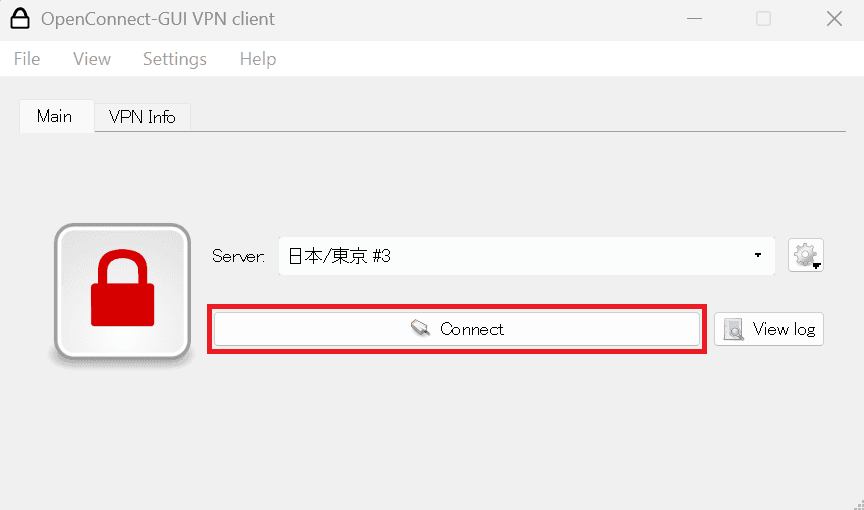
如何查看和更改MillenVPN Native OpenConnect的连接目标(服务器地址)
本文将向您介绍如何在 MillenVPN Native OpenConnect 中查看和更改已设置的连接目标(连接服务器地址)。
如果“无法连接到之前使用的服务器”或“希望将连接目标更改为其他服务器”,请按照以下步骤更改连接目标。
iOS
如何查看当前连接目标
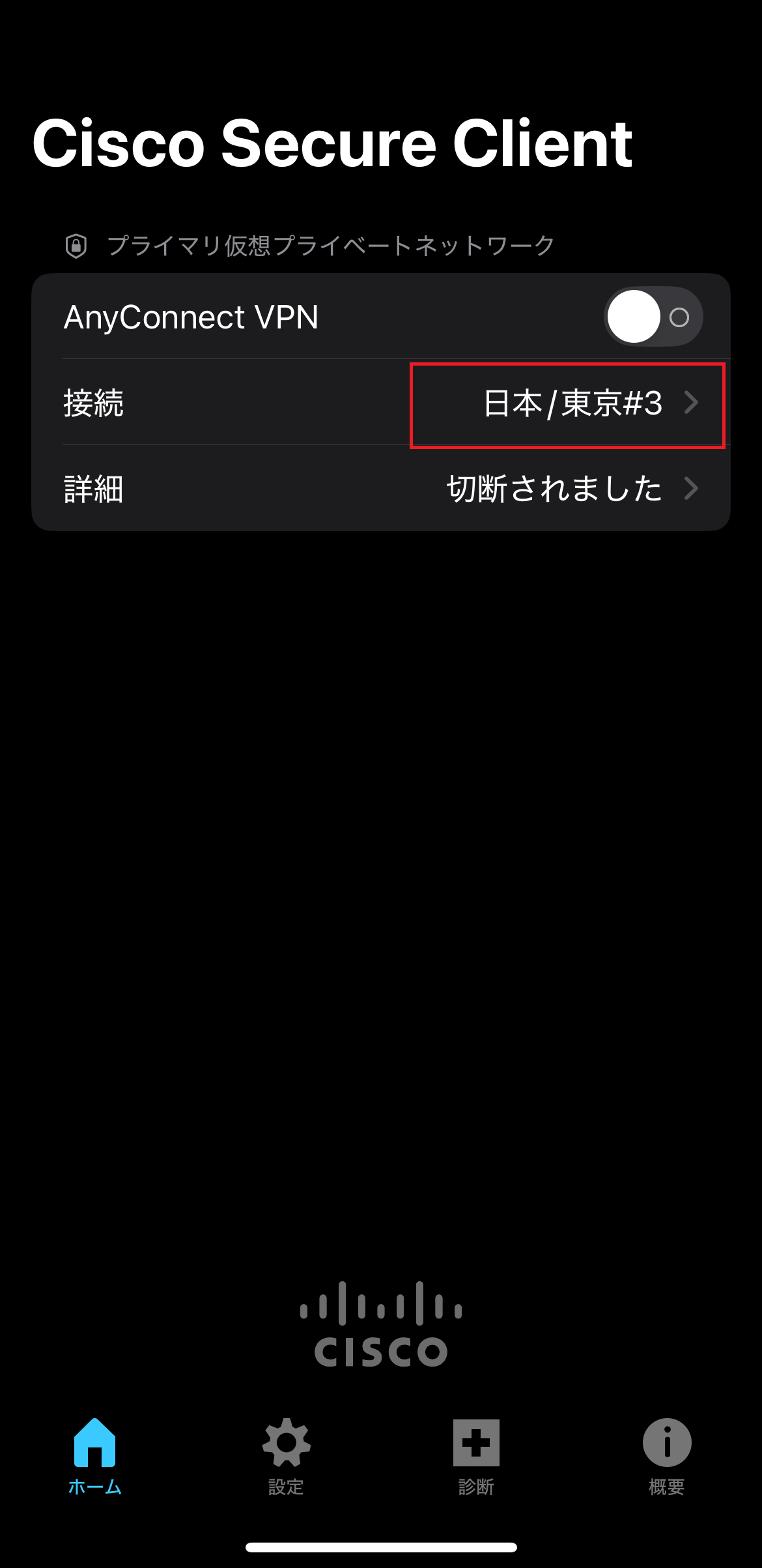
- 启动“Cisco Secure Client”(主屏幕上显示为“AnyConnect”),然后点击“连接”。
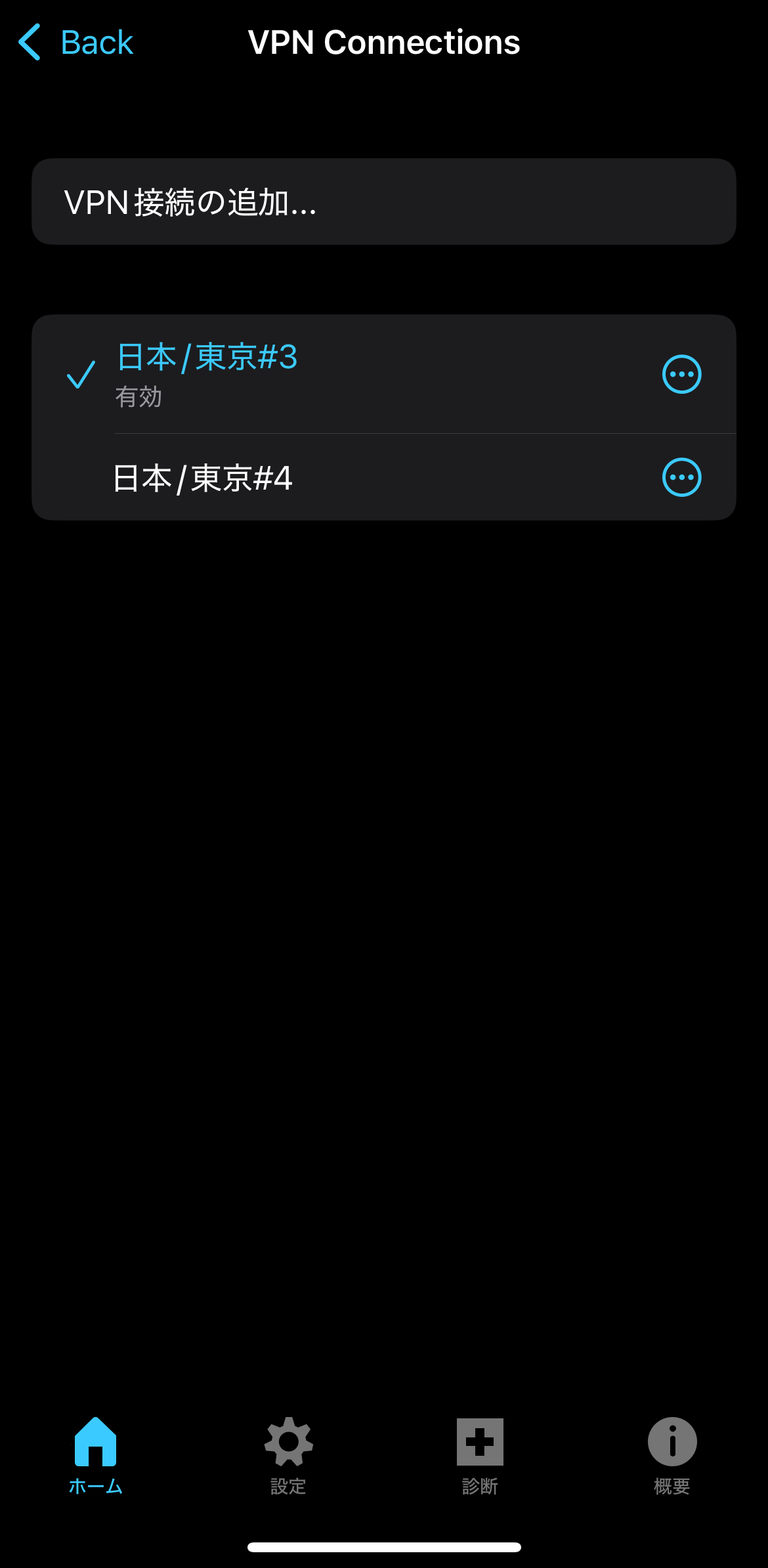
- 将显示已注册的连接信息列表。
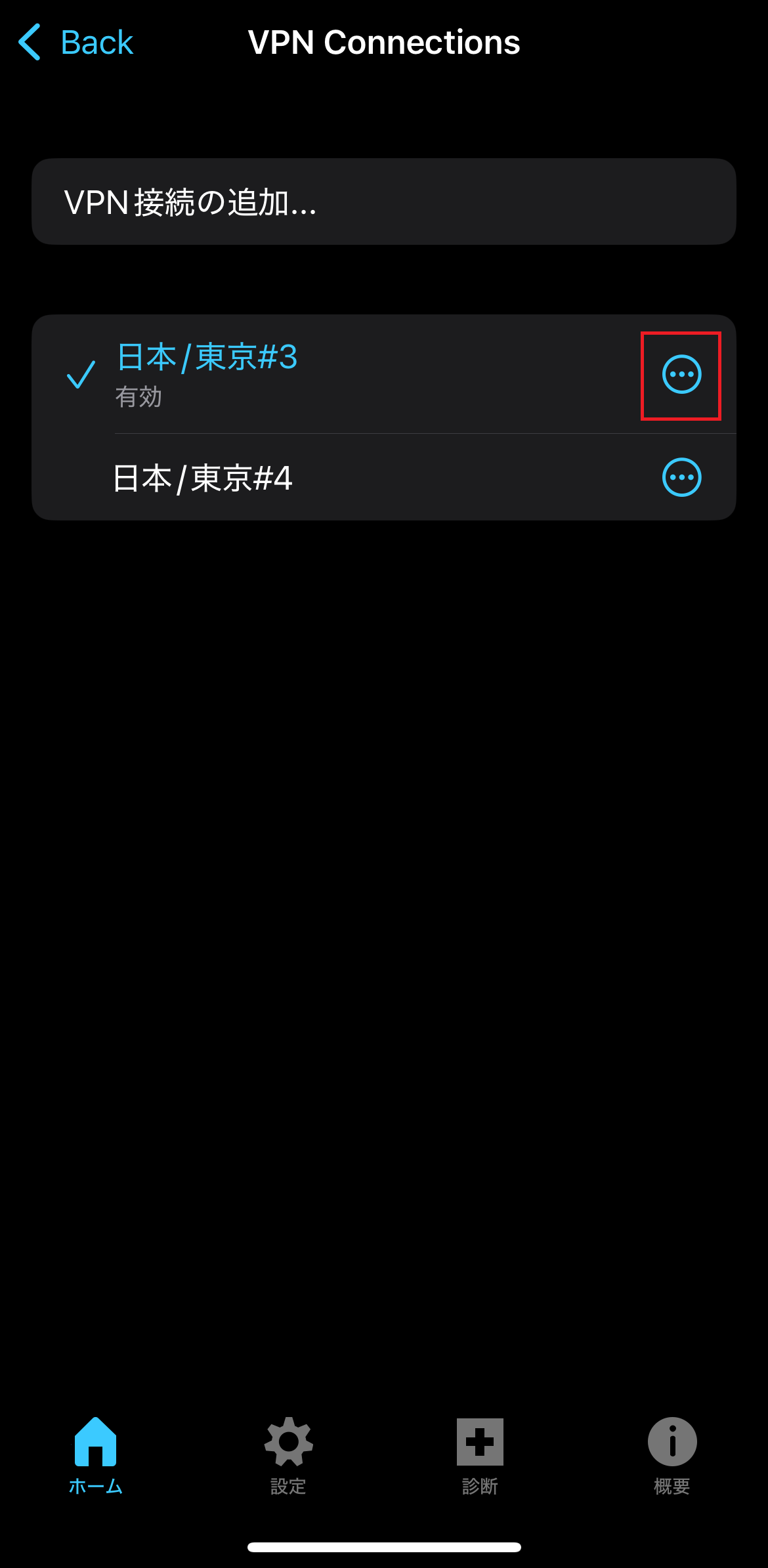
- 点击要确认的项目右侧的“…”按钮。
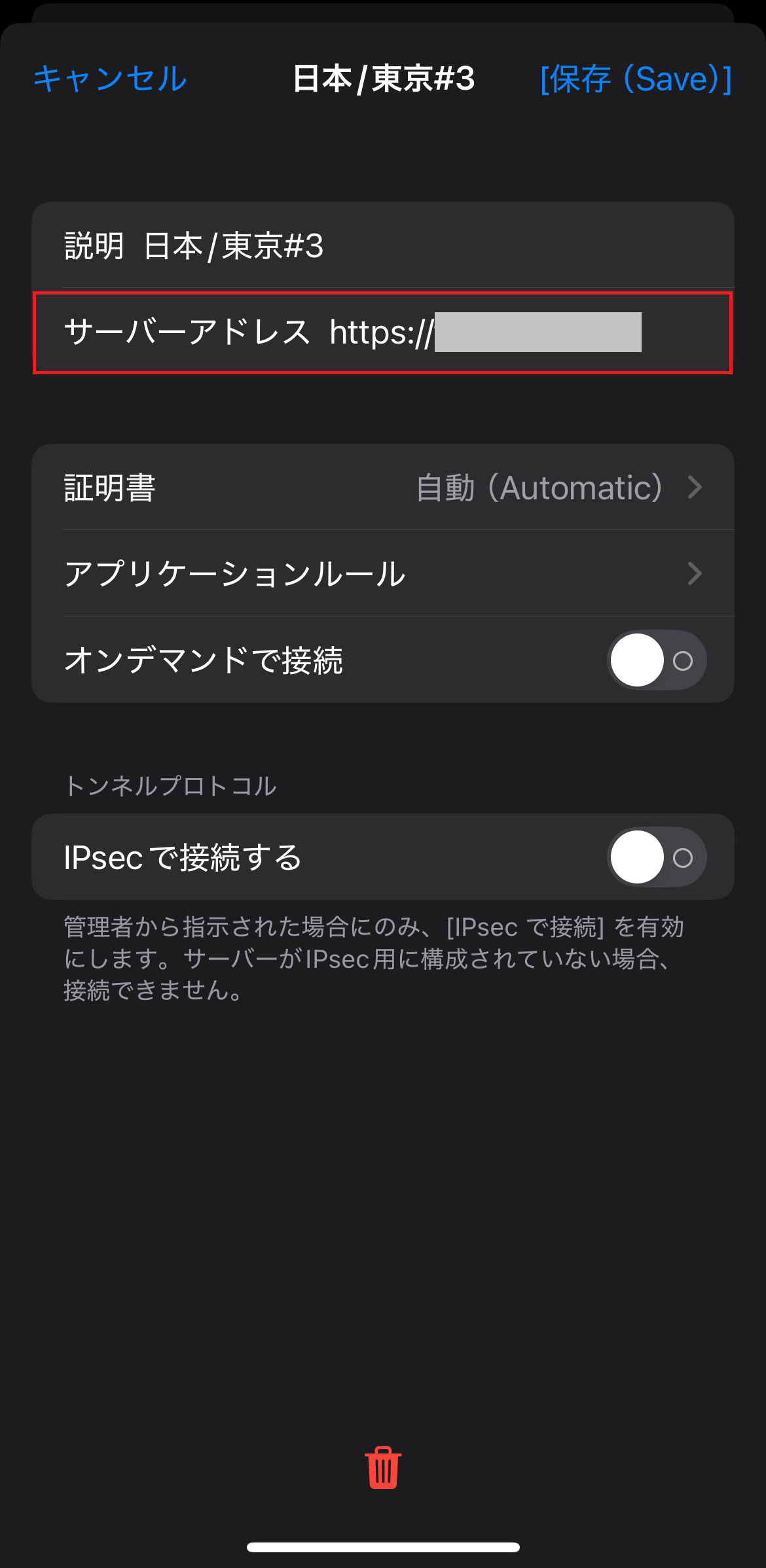
- “服务器地址”栏中将显示当前连接的服务器地址。
如何更改连接目标
「如何查看当前连接目标”中打开的编辑界面中,可以更改连接目标。
如果尚未打开编辑界面,请按照上述步骤1至4进行操作。
目前可连接的服务器地址为:「如何检查要连接的用户名、密码和服务器地址」请在此处确认。
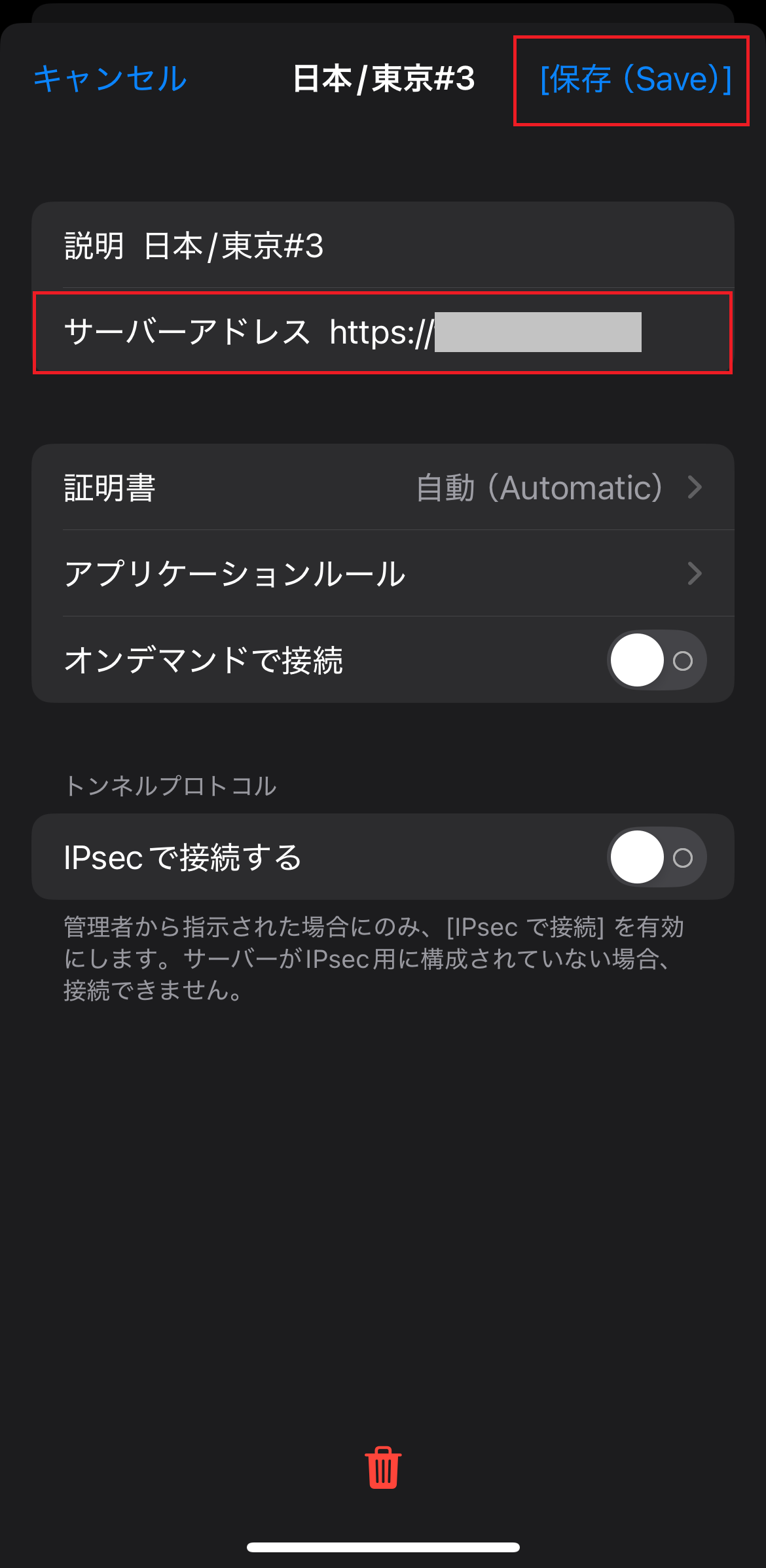
- 将“服务器地址”中输入的信息修改为您希望连接的目标服务器地址,然后点击右上角的“[保存(Save)]”。
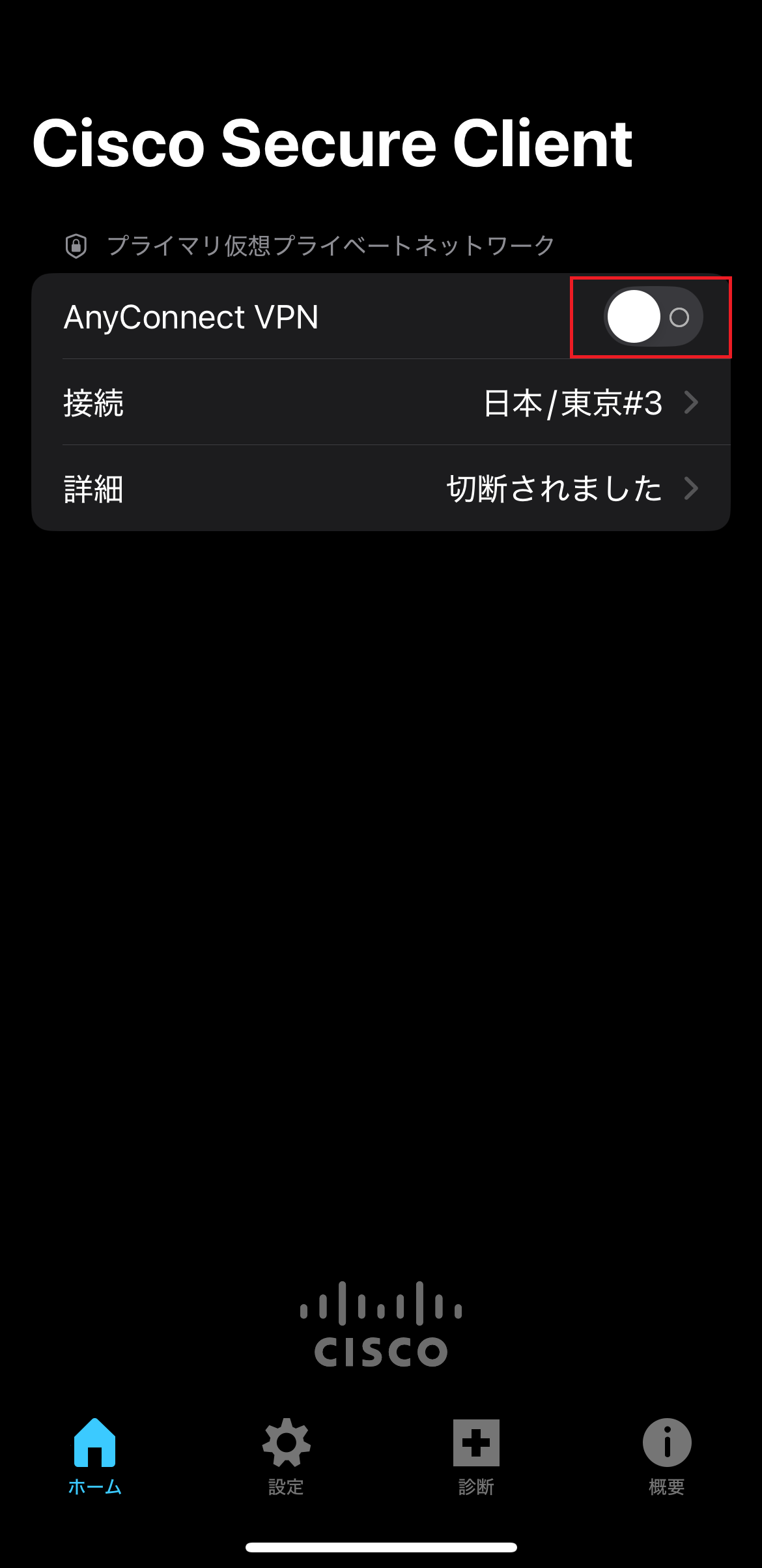
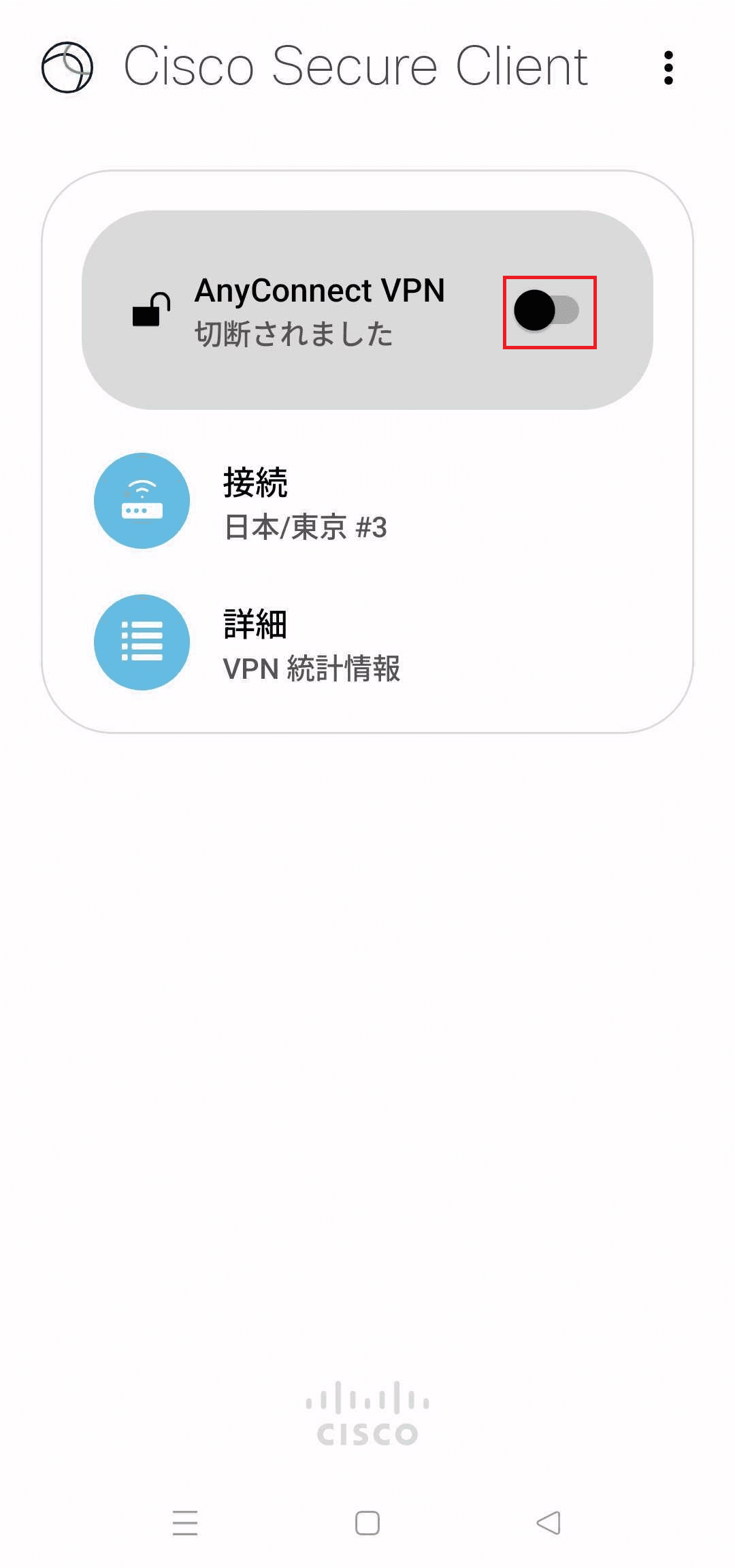
- 完成更改后,请返回主屏幕,照常点击AnyConnect VPN右侧的按钮,尝试连接。
Android
如何查看当前连接目标
- 启动“Cisco Secure Client”(主屏幕上显示为“AnyConnect”),然后点击“连接”。
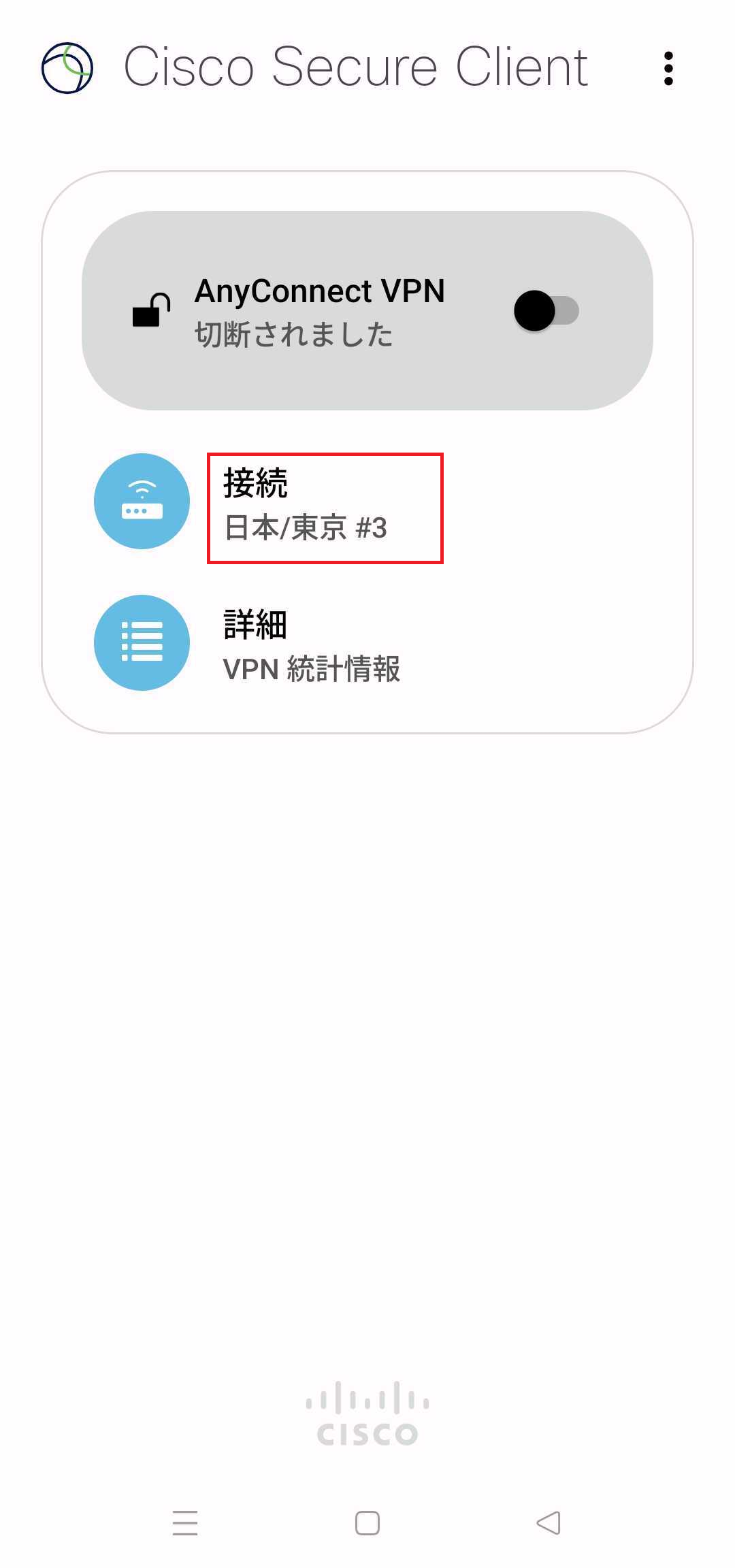
- 将显示已注册的连接信息列表。
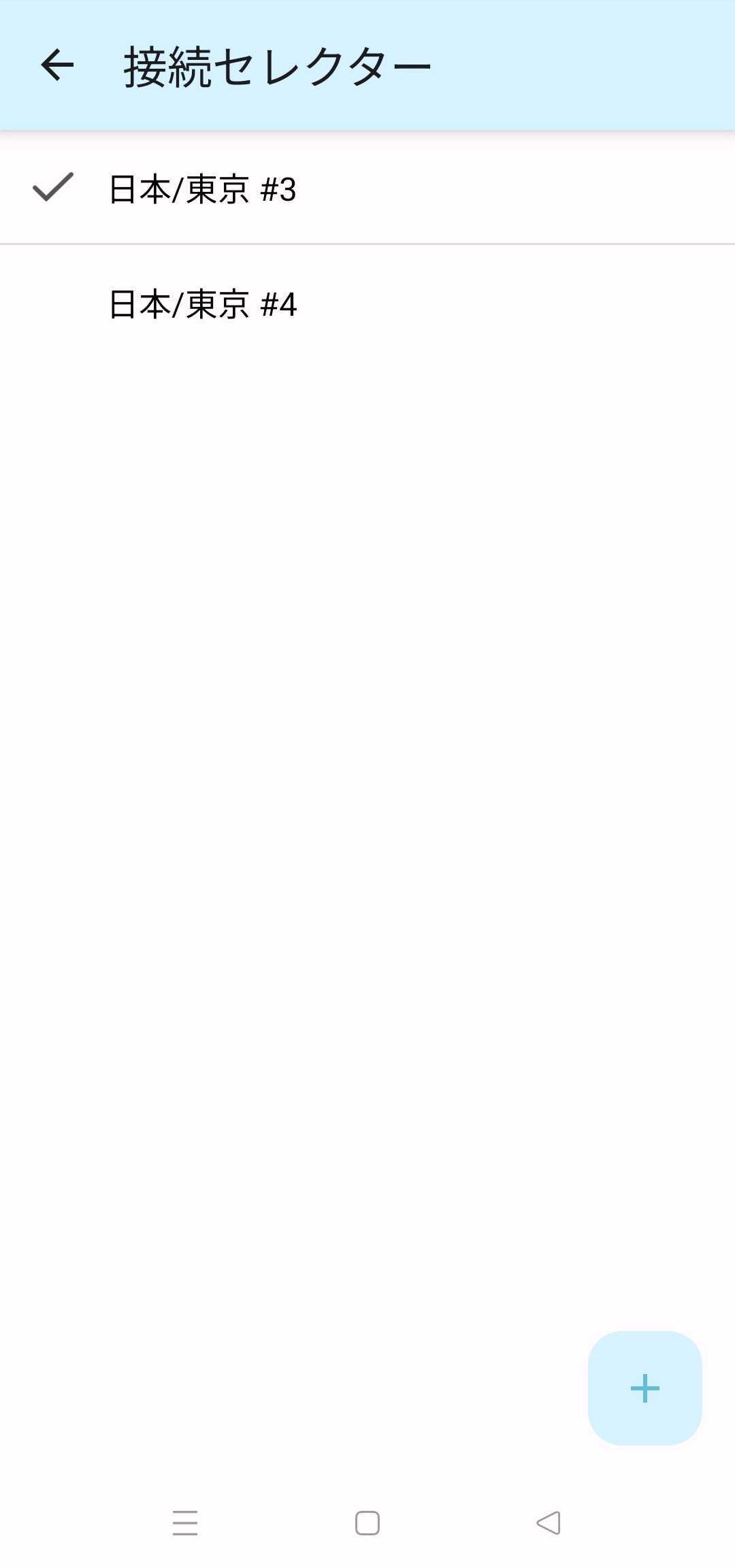
- 想要确认的内容长按然后,点击“编辑连接”。
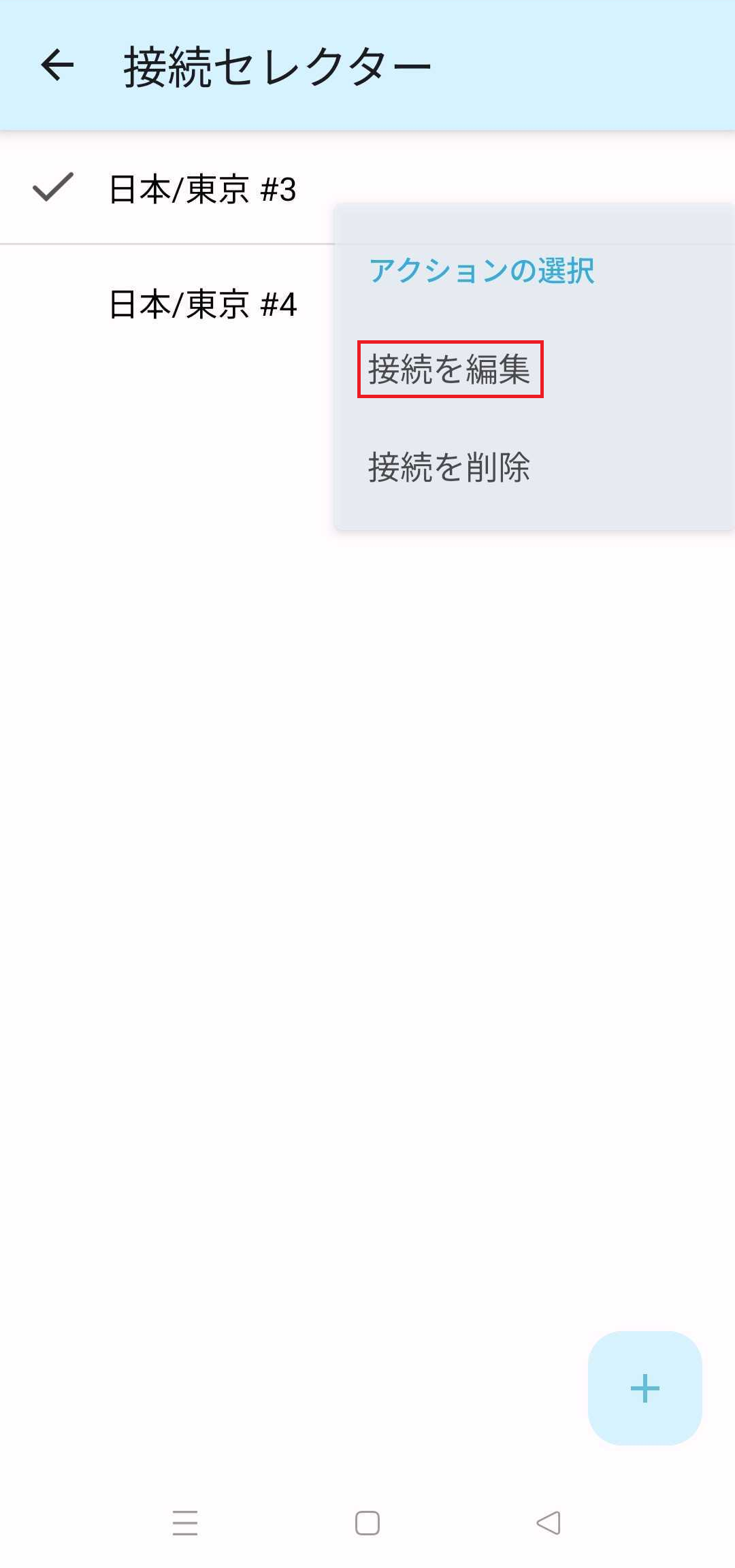
- “服务器地址”栏中将显示当前连接的服务器地址。
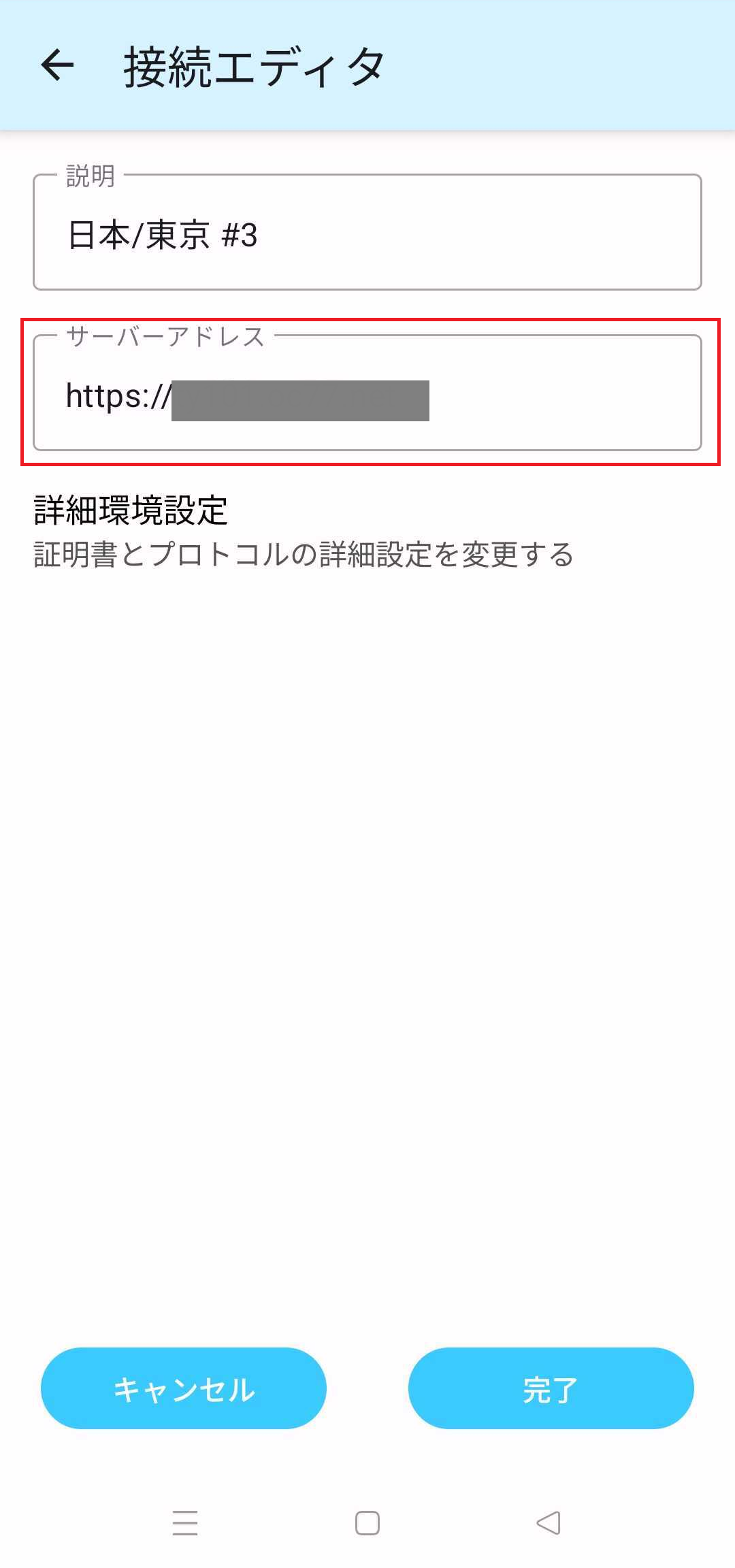
如何更改连接目标
「如何查看当前连接目标”中打开的编辑界面中,可以更改连接目标。
如果尚未打开编辑界面,请按照上述步骤1至4进行操作。
目前可连接的服务器地址为:「如何检查要连接的用户名、密码和服务器地址」请在此处确认。
- 将“服务器地址”中输入的信息修改为您希望连接的目标服务器地址,然后点击“完成”。
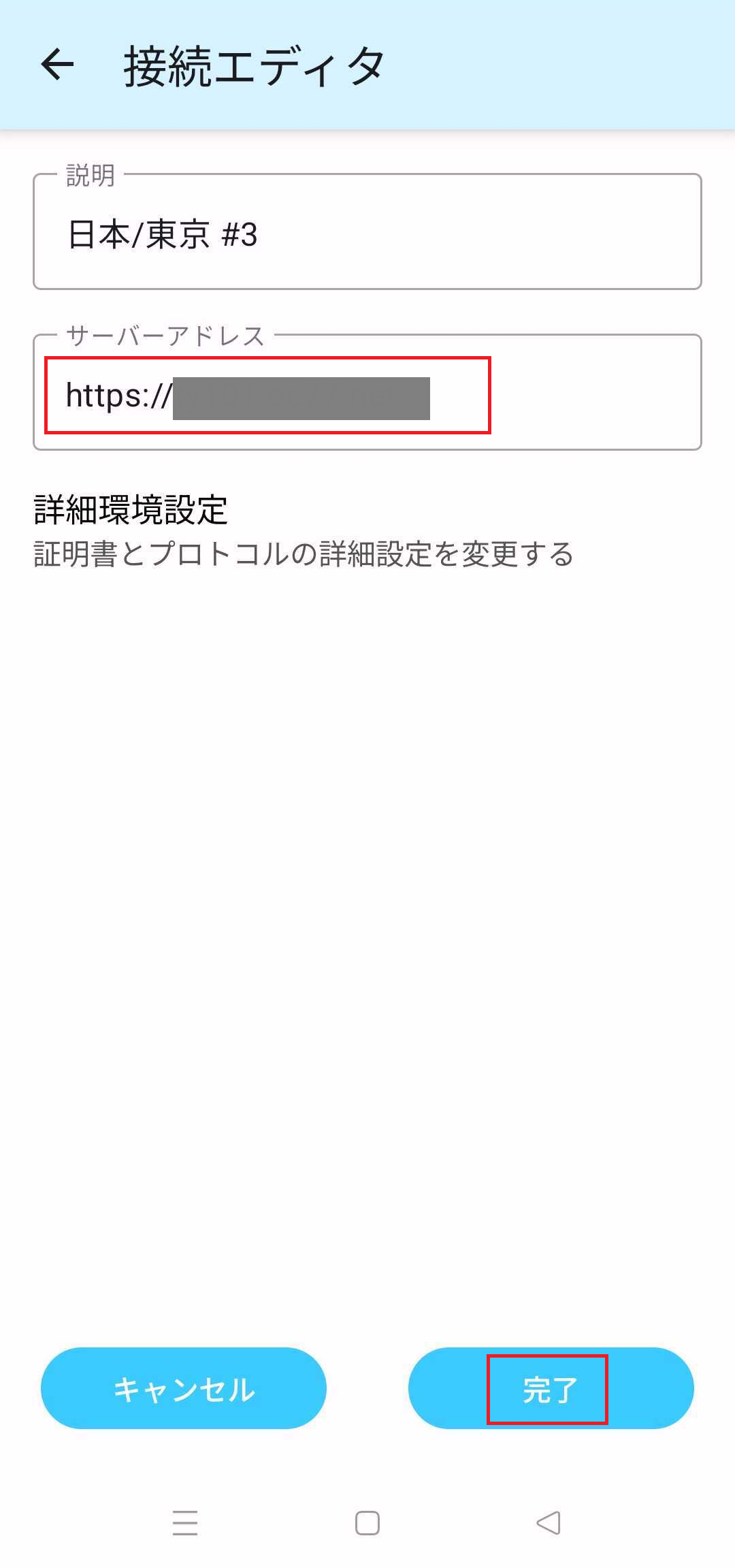
- 完成更改后,请返回主屏幕,照常点击AnyConnect VPN右侧的按钮,尝试连接。
Windows / Mac
如何查看当前连接目标
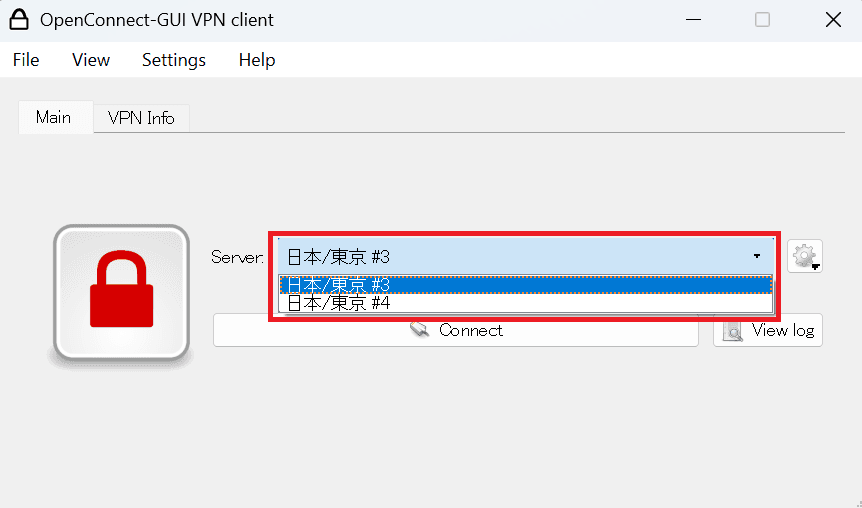
- 启动OpenConnect-GUI,从显示了设置时所命名项的下拉菜单(▼)中,选择需要确认的项。
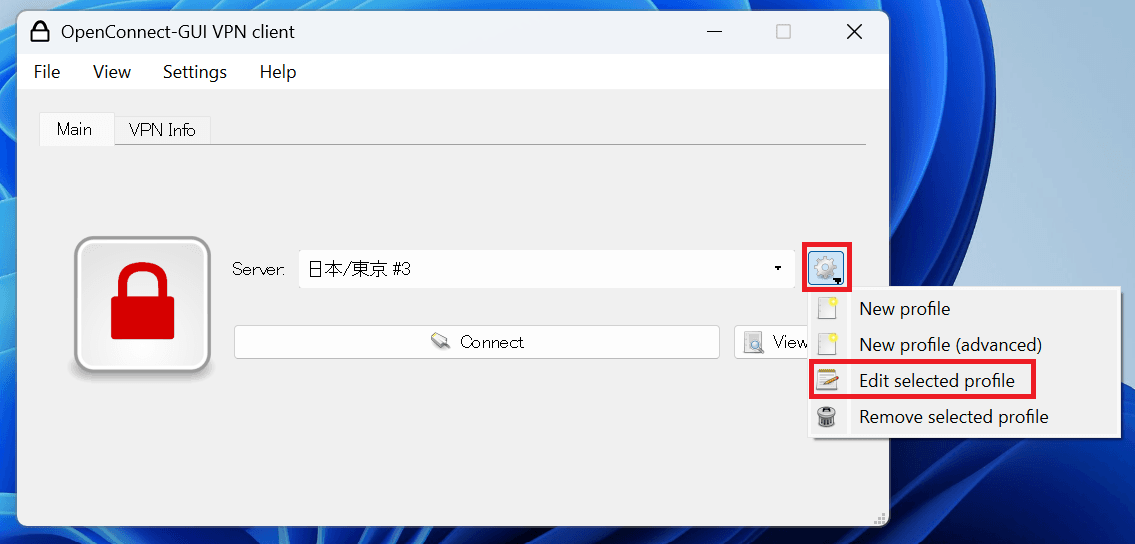
- 点击下拉菜单旁边的齿轮图标,然后选择“Edit Selected Profile”。
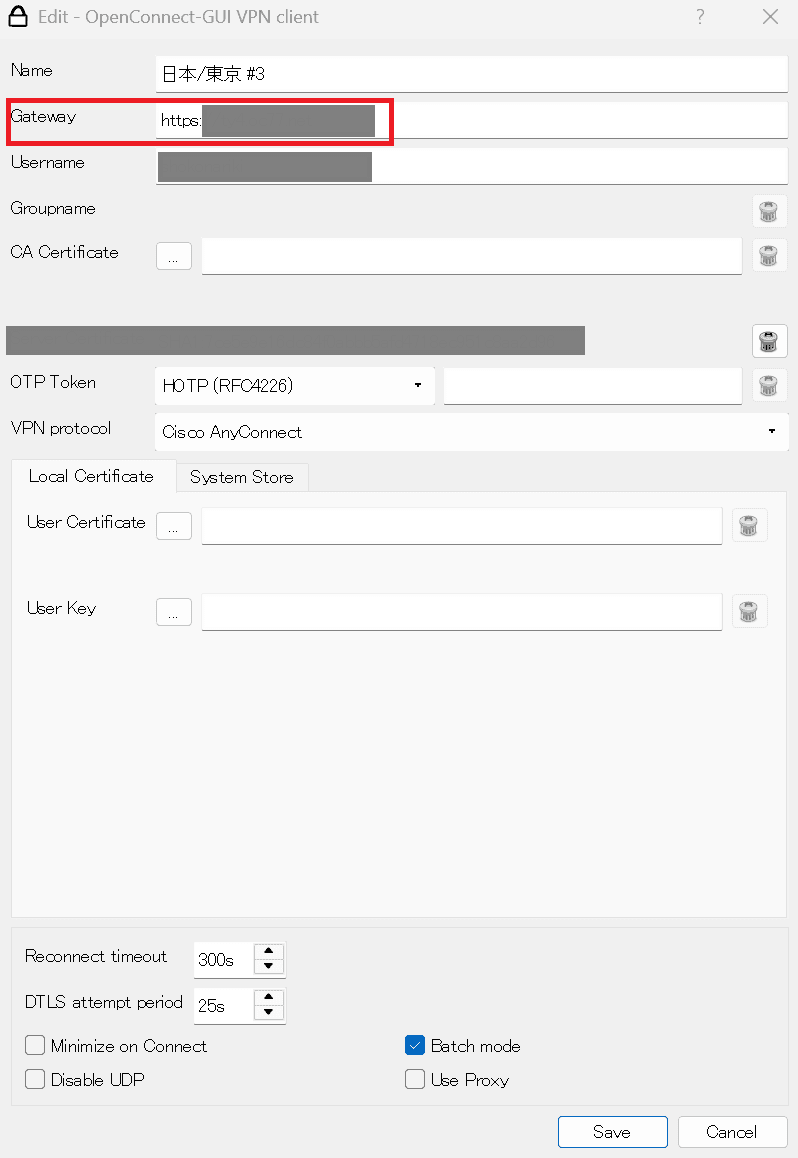
- “Gateway”栏中会显示当前的连接服务器地址。
如何更改连接目标
「如何查看当前连接目标”中打开的编辑界面中,可以更改连接目标。
如果尚未打开编辑界面,请按照上述步骤1至3进行操作。
目前可连接的服务器地址为:「如何检查要连接的用户名、密码和服务器地址」请在此处确认。
- 将“Gateway”中输入的信息修改为您希望连接的目标服务器地址,然后点击“Save”。
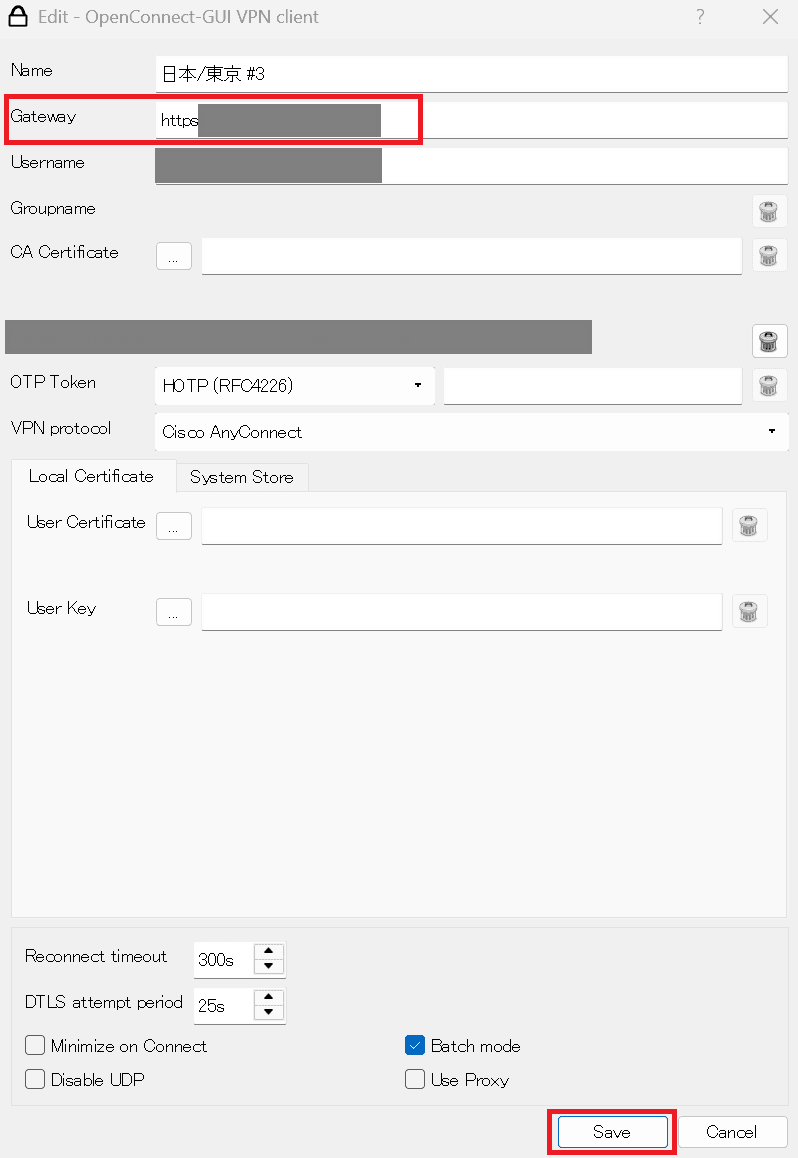
- 更改完成后,请通过“Connect”按钮照常尝试连接。