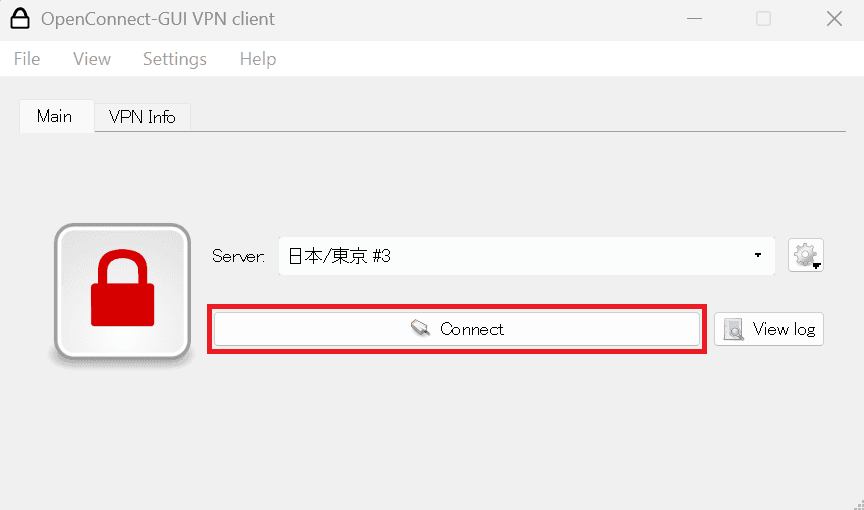
如何確認及變更 MillenVPN Native OpenConnect 的連線目標(伺服器位址)
以下將為您說明如何在 MillenVPN Native OpenConnect 中查看及變更已設定的連線目標(連線伺服器位址)。
若您遇到「無法連線至先前使用的伺服器」或「想將連線目標變更為其他伺服器」的情況,請依照以下步驟變更連線目標。
iOS
如何確認當前的連線目標
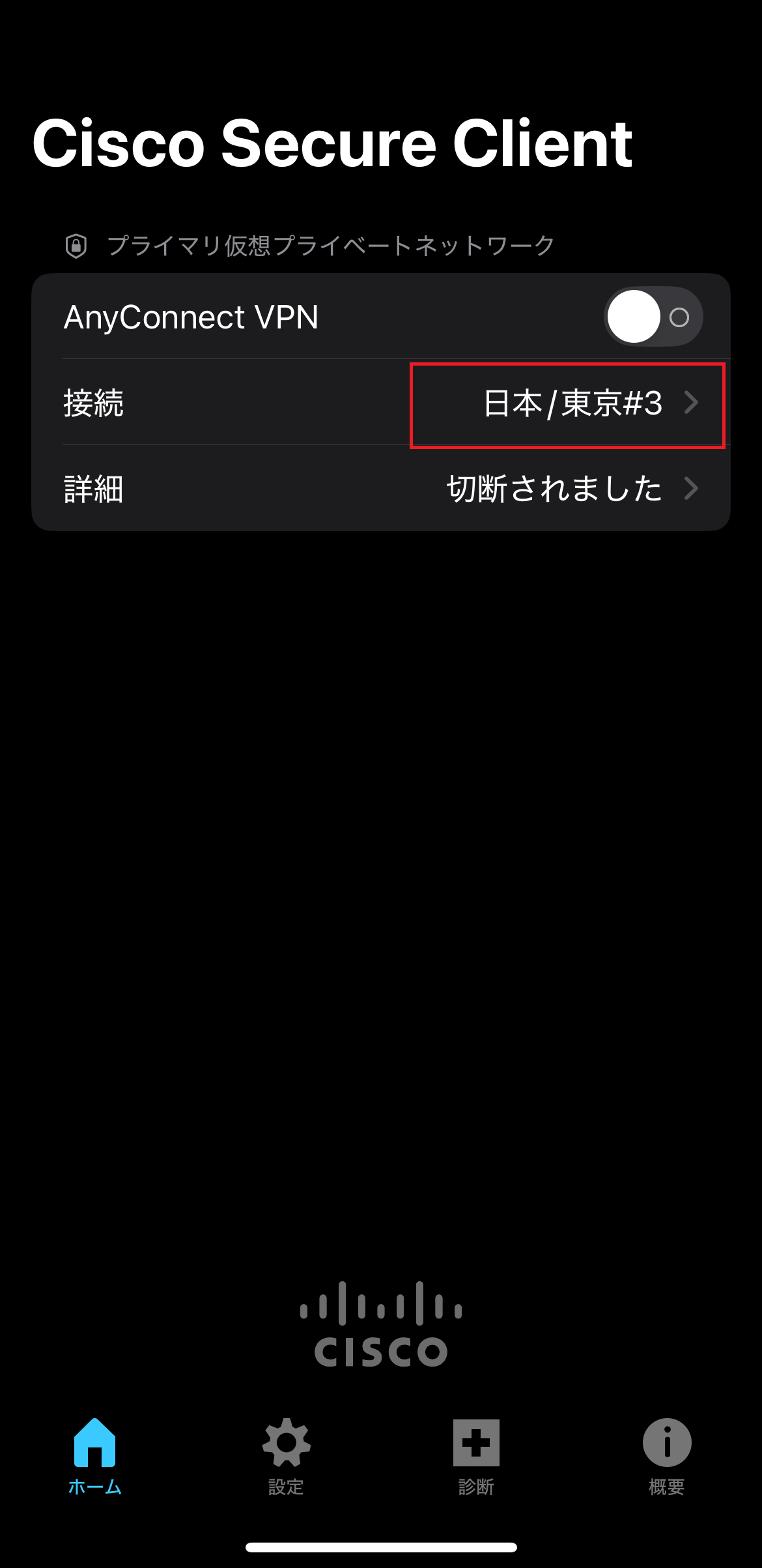
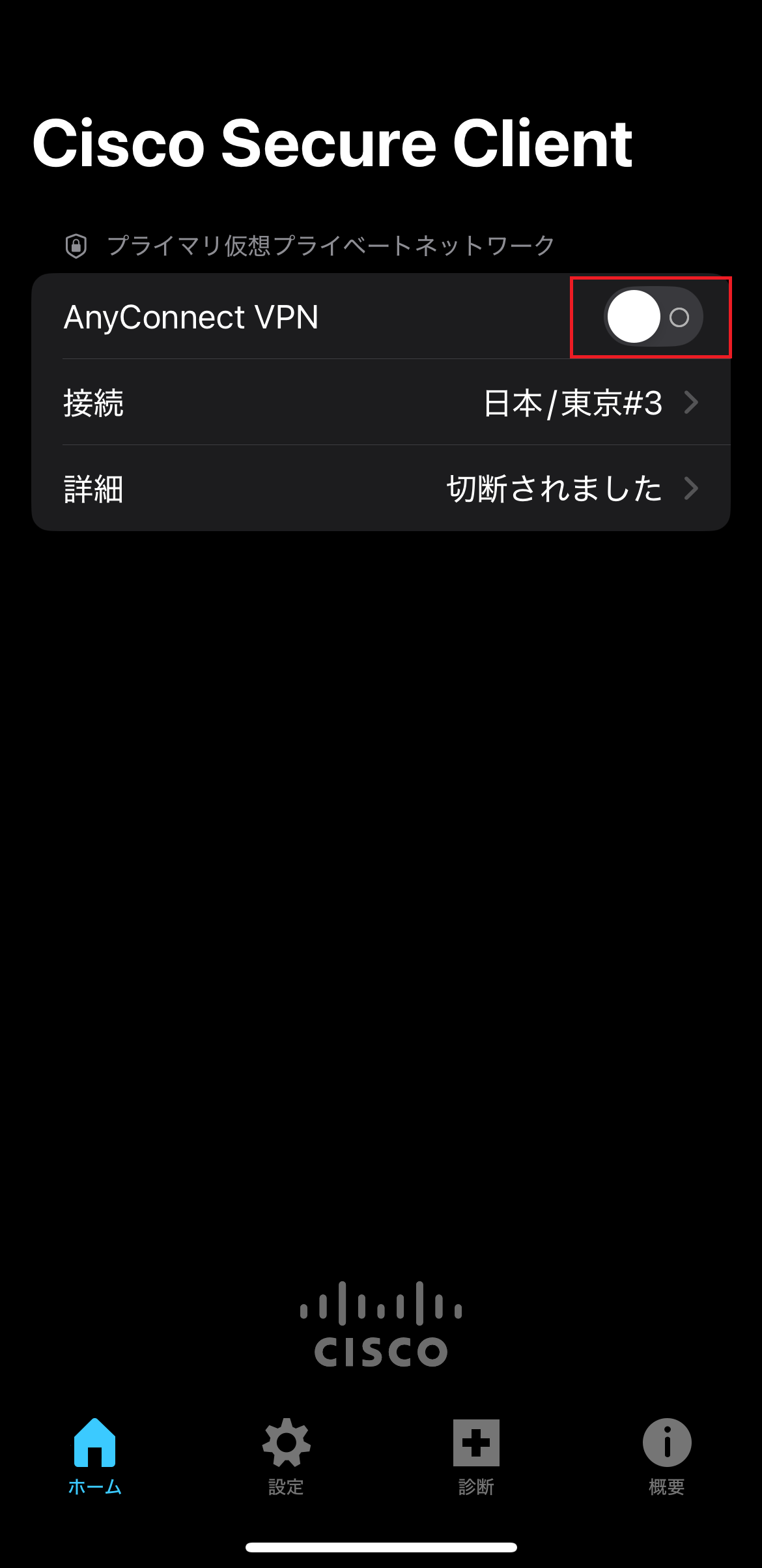
- 啟動「Cisco Secure Client」(主畫面顯示為「AnyConnect」),然後點選「連線」。
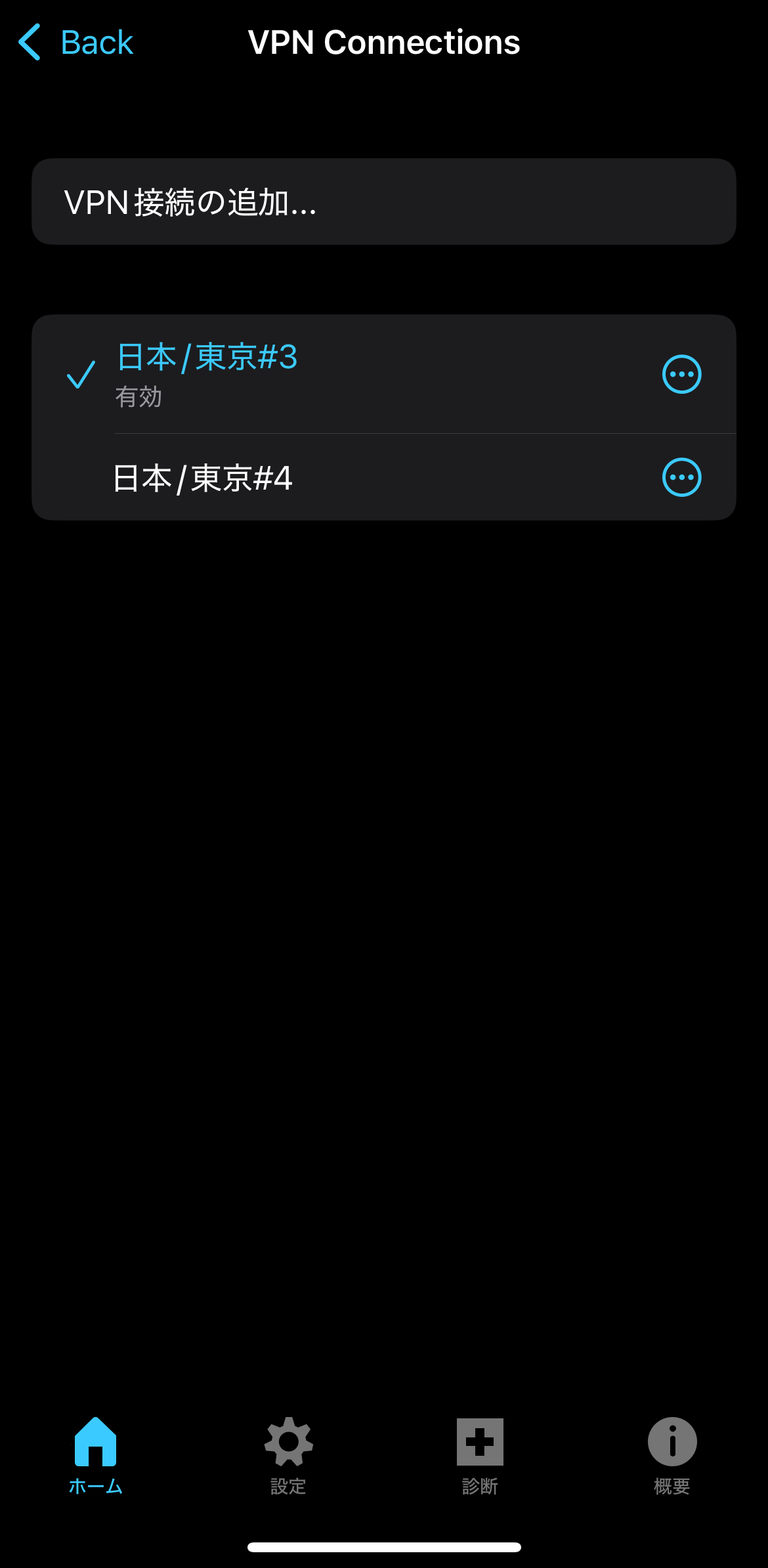
- 將顯示已註冊的連線資訊清單。
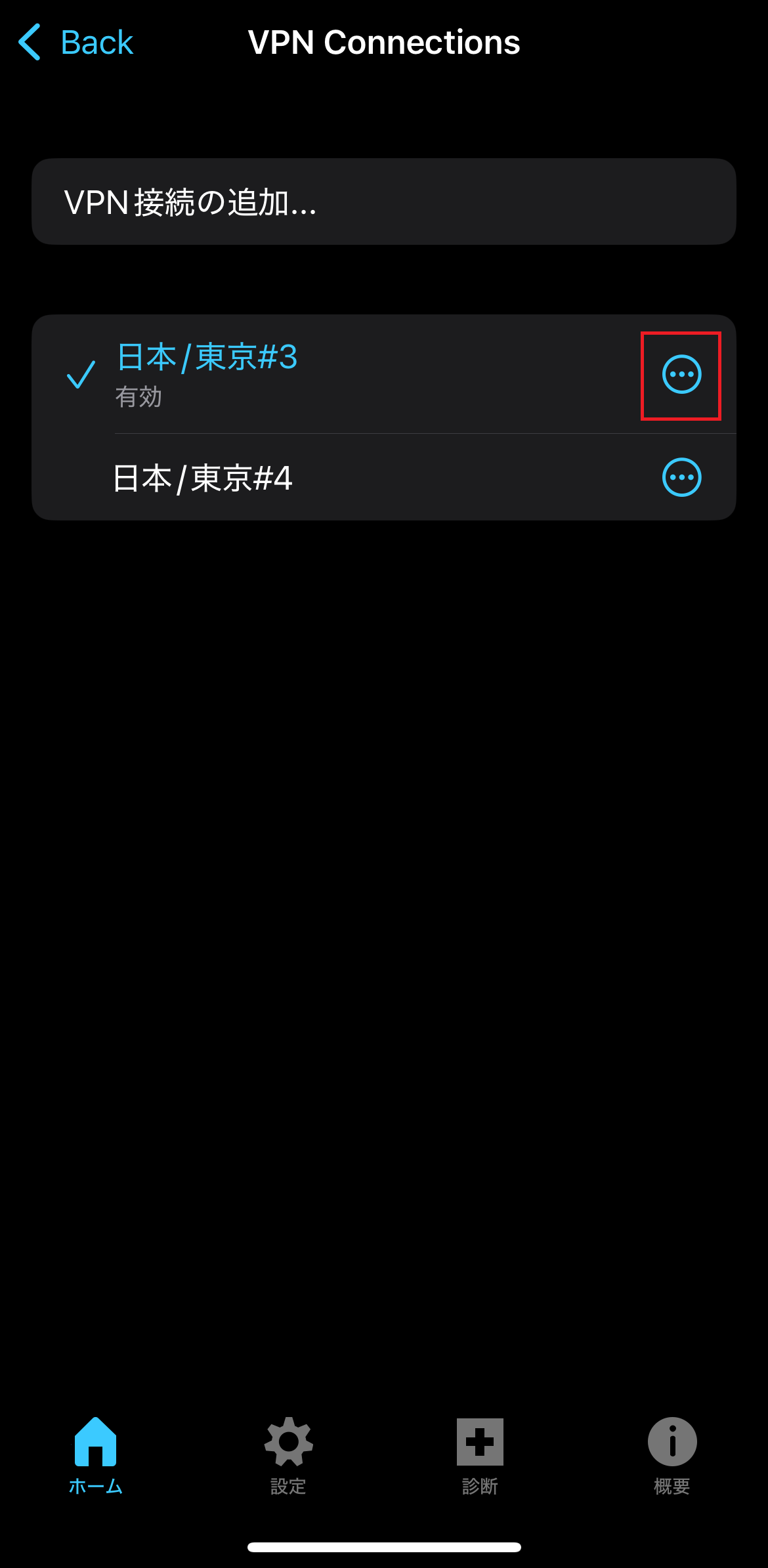
- 請點擊您想確認的項目右側的「…」。
- 「伺服器位址」欄位中會顯示當前的連線伺服器位址。
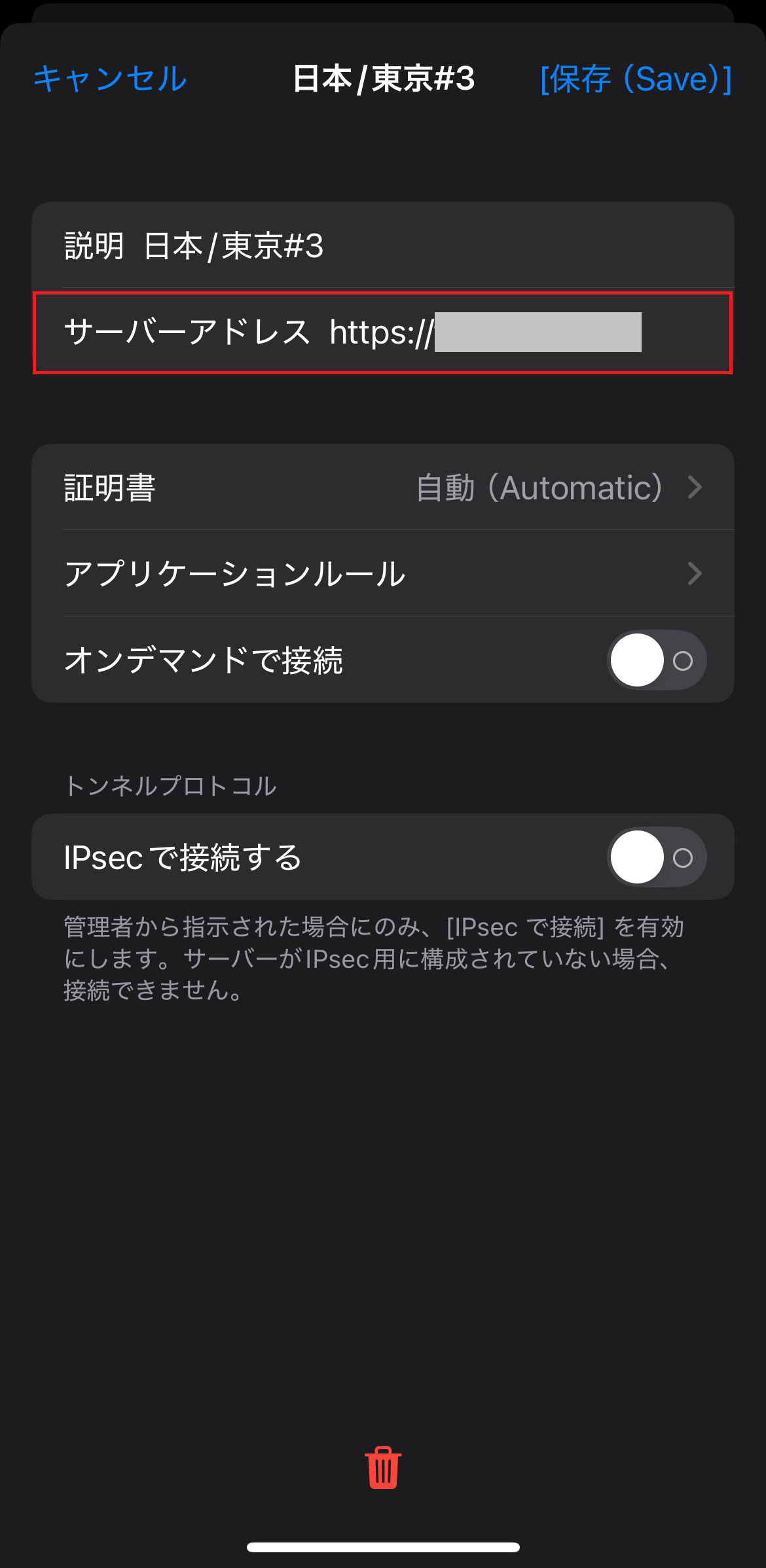
如何變更連線目標
「如何確認當前的連線目標」所開啟的編輯畫面中,即可變更連線目標。
若尚未開啟編輯畫面,請依照上述步驟 1 至 4 進行開啟。
目前可使用的連線伺服器位址為:「如何檢查要連線的使用者名稱、密碼和伺服器位址」請在此處確認。
- 請將「伺服器位址」欄位中的資訊改為您希望連線的伺服器位址,然後點擊右上角的「[儲存(Save)]」。
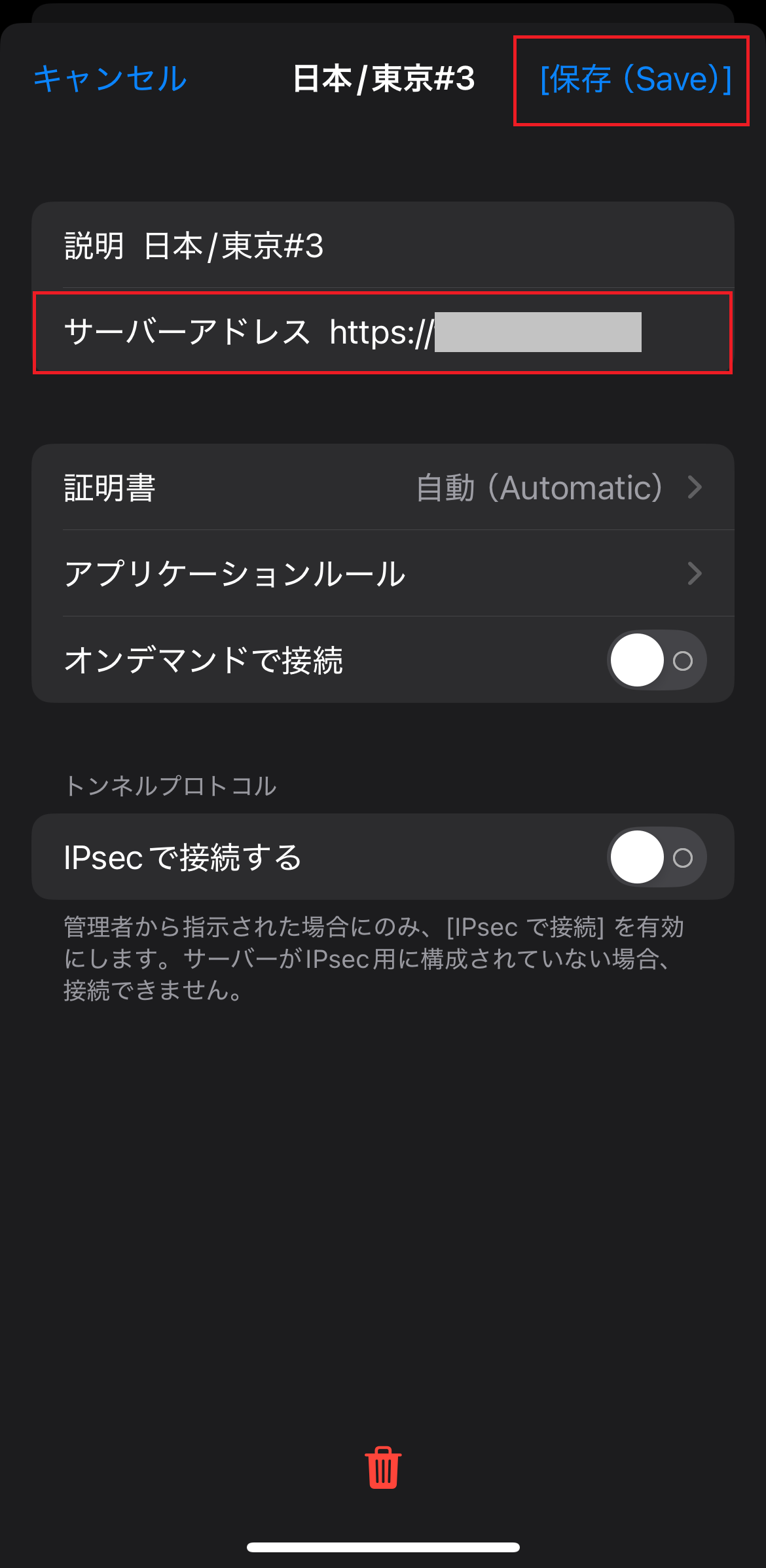
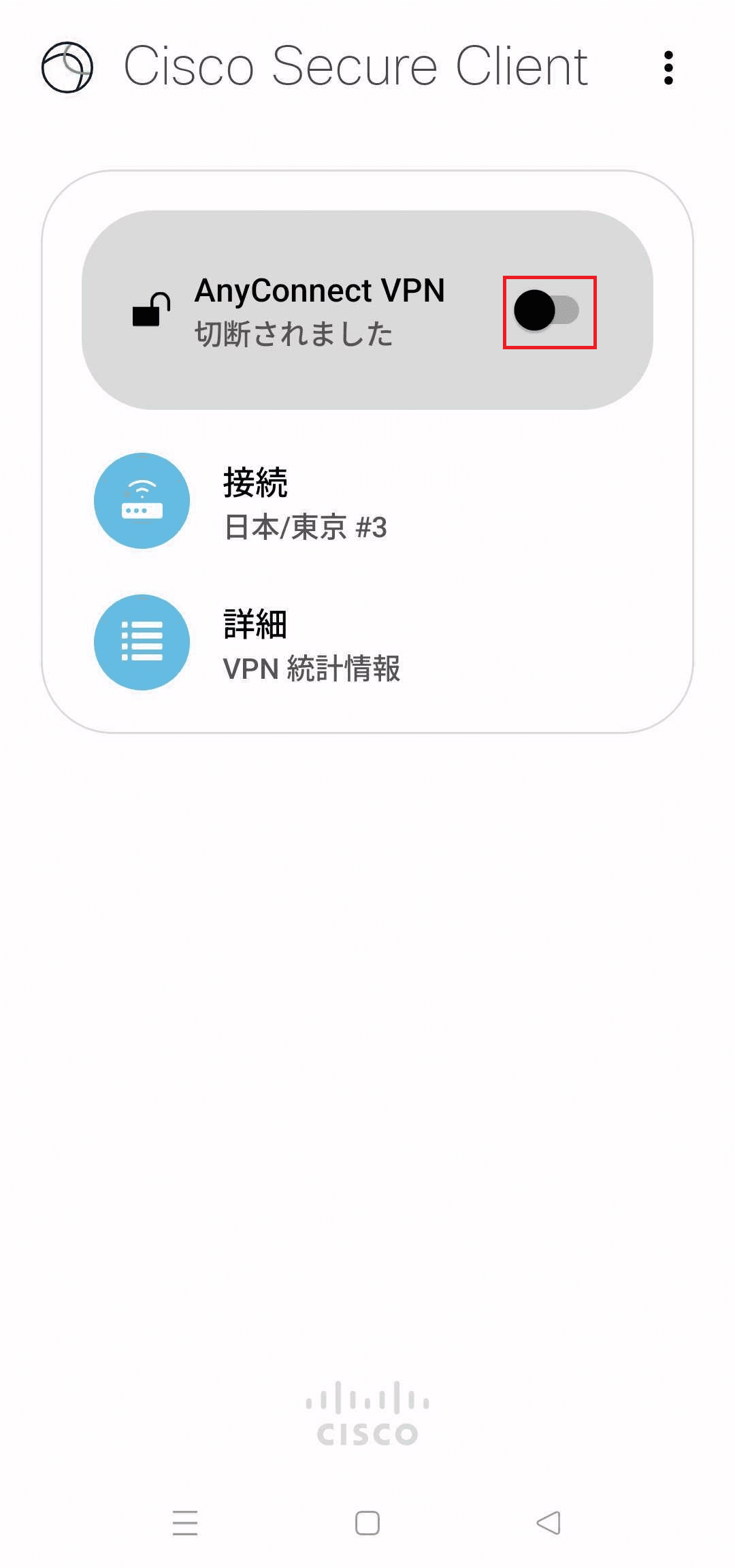
- 完成變更後,請返回主畫面,照常點擊 AnyConnect VPN 右側的按鈕,並嘗試連線。
Android
如何確認當前的連線目標
- 啟動「Cisco Secure Client」(主畫面顯示為「AnyConnect」),然後點選「連線」。
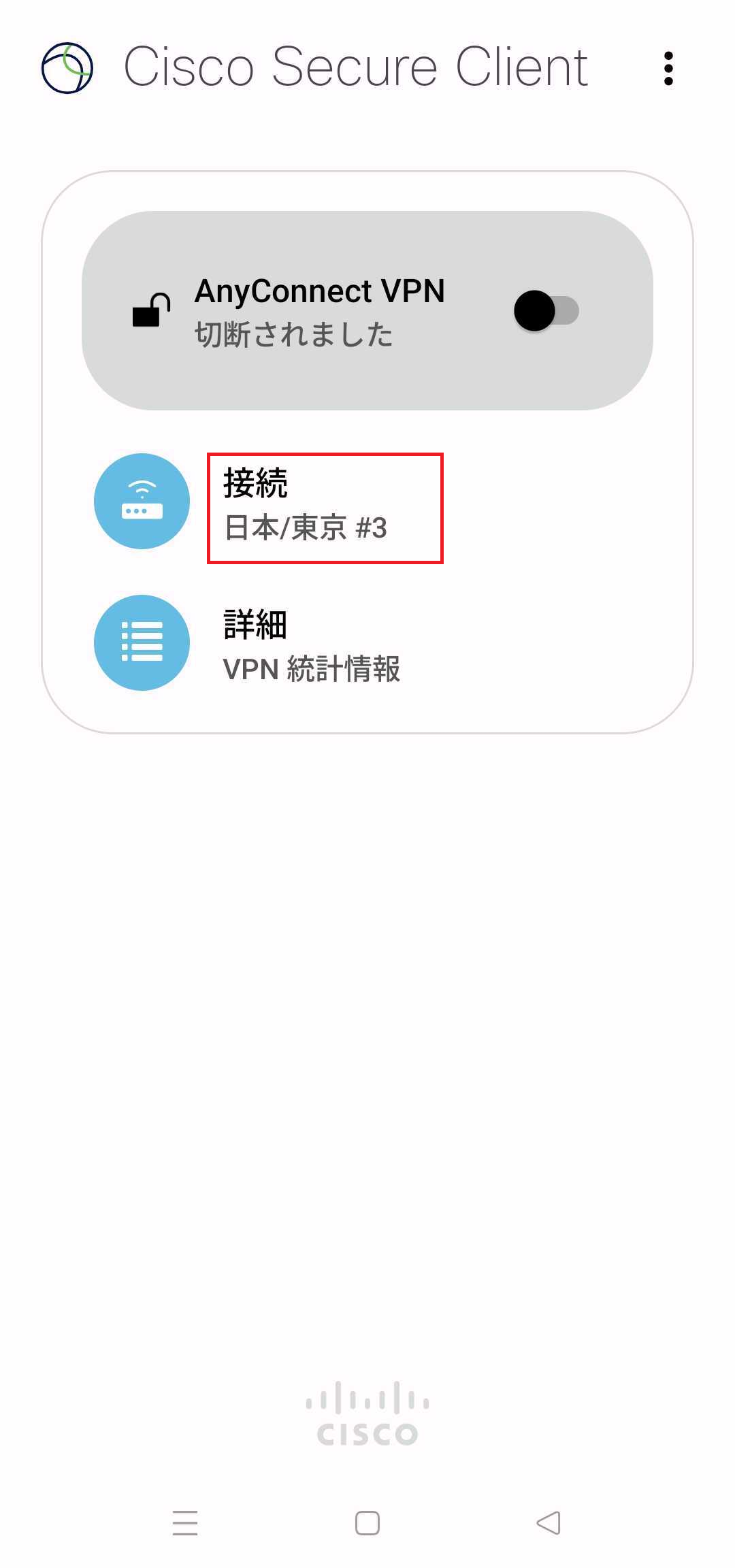
- 將顯示已註冊的連線資訊清單。
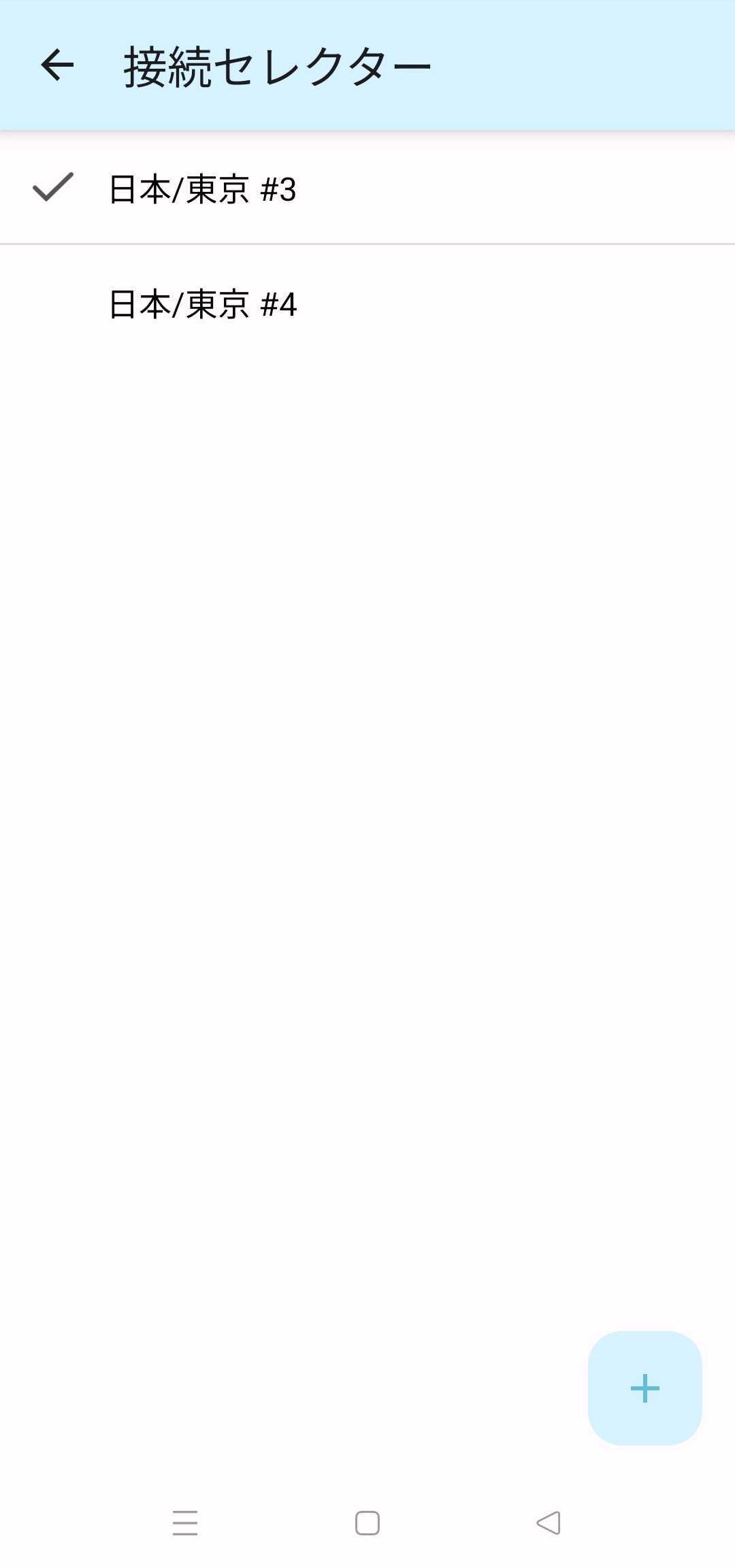
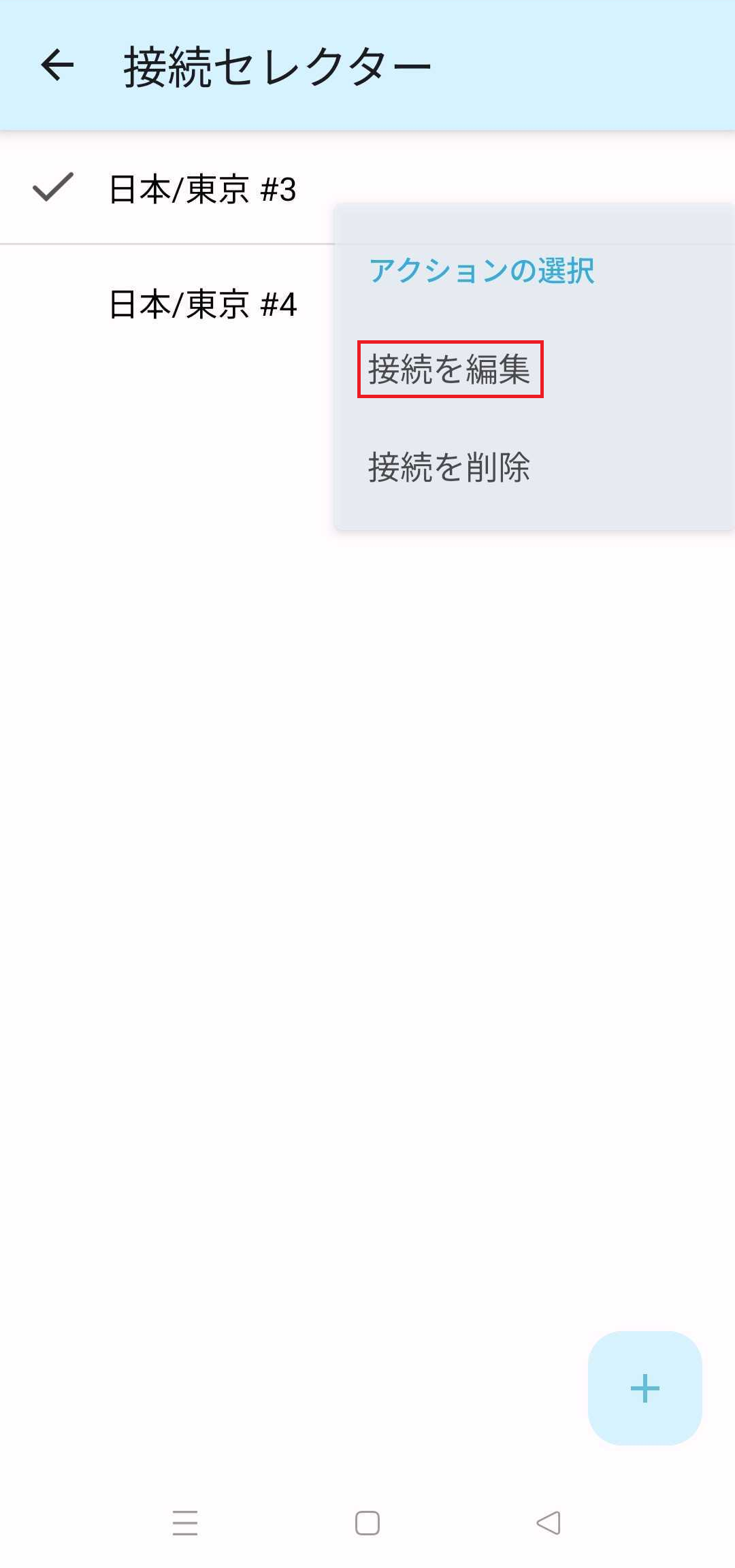
- 想要確認的內容是長按接著,點選「編輯連線」。
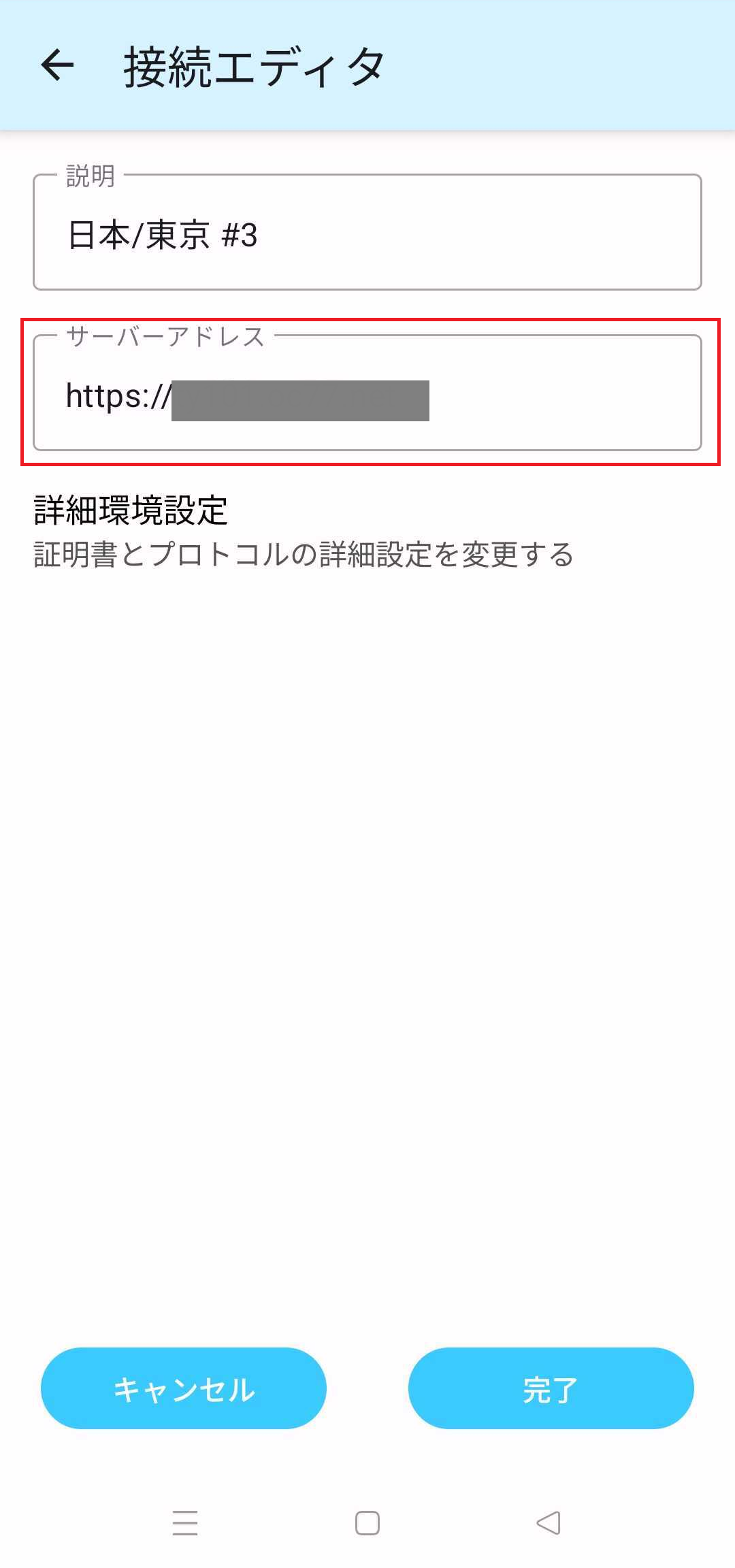
- 「伺服器位址」欄位中會顯示當前的連線伺服器位址。
如何變更連線目標
「如何確認當前的連線目標」所開啟的編輯畫面中,即可變更連線目標。
若尚未開啟編輯畫面,請依照上述步驟 1 至 4 進行開啟。
目前可使用的連線伺服器位址為:「如何檢查要連線的使用者名稱、密碼和伺服器位址」請在此處確認。
- 請將「伺服器位址」欄位中的資訊修改為您希望連線的伺服器位址,然後點選「完成」。
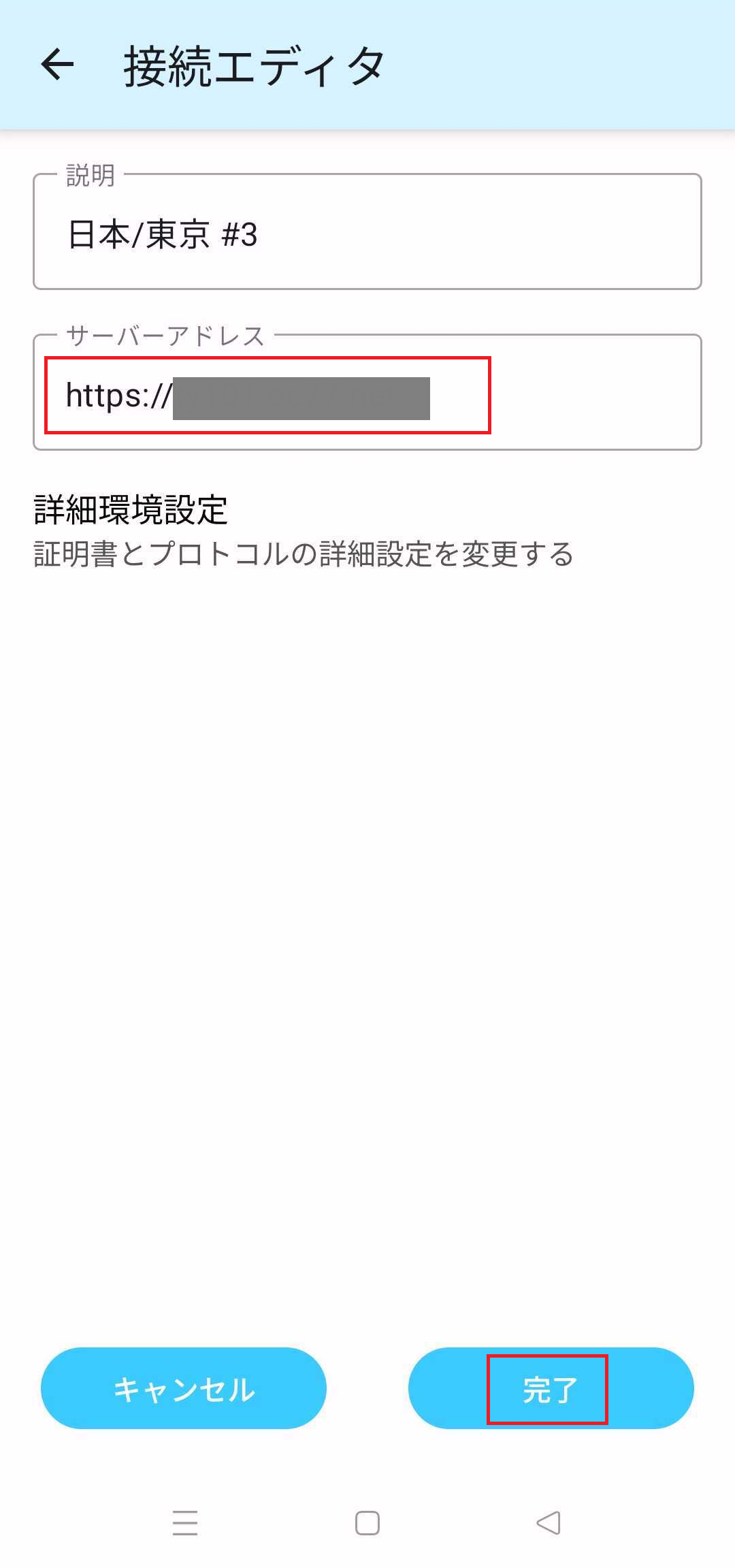
- 完成變更後,請返回主畫面,照常點擊 AnyConnect VPN 右側的按鈕,並嘗試連線。
Windows / Mac
如何確認當前的連線目標
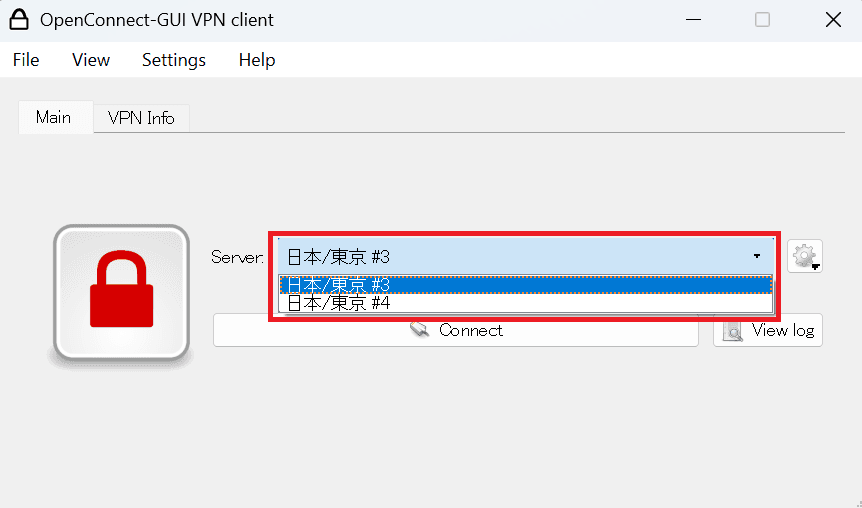
- 啟動 OpenConnect-GUI,並從顯示設定時所命名之項目的下拉選單(▼)中,選取您要確認的項目。
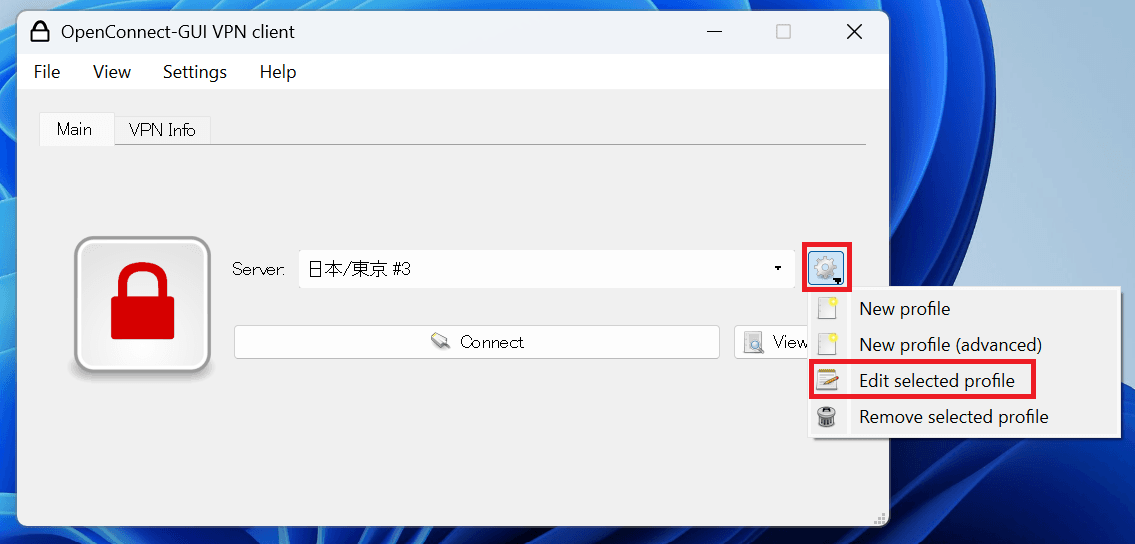
- 點擊下拉選單旁的齒輪圖示,並選擇「Edit Selected Profile」。
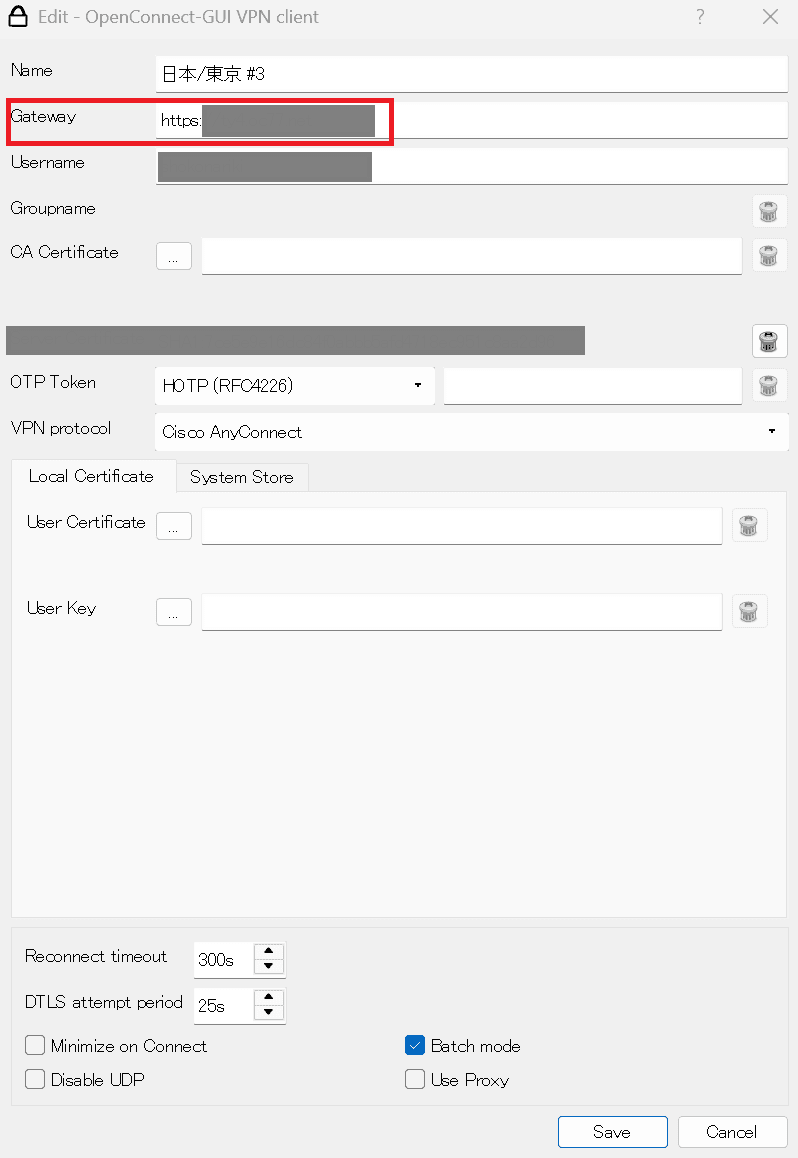
- 「Gateway」欄位中會顯示當前的連線伺服器位址。
如何變更連線目標
「如何確認當前的連線目標」所開啟的編輯畫面中,即可變更連線目標。
若尚未開啟編輯畫面,請依照上述步驟 1 至 3 進行開啟。
目前可使用的連線伺服器位址為:「如何檢查要連線的使用者名稱、密碼和伺服器位址」請在此處確認。
- 將「Gateway」中輸入的資訊修改為您希望連線的伺服器位址,然後點擊「Save」。
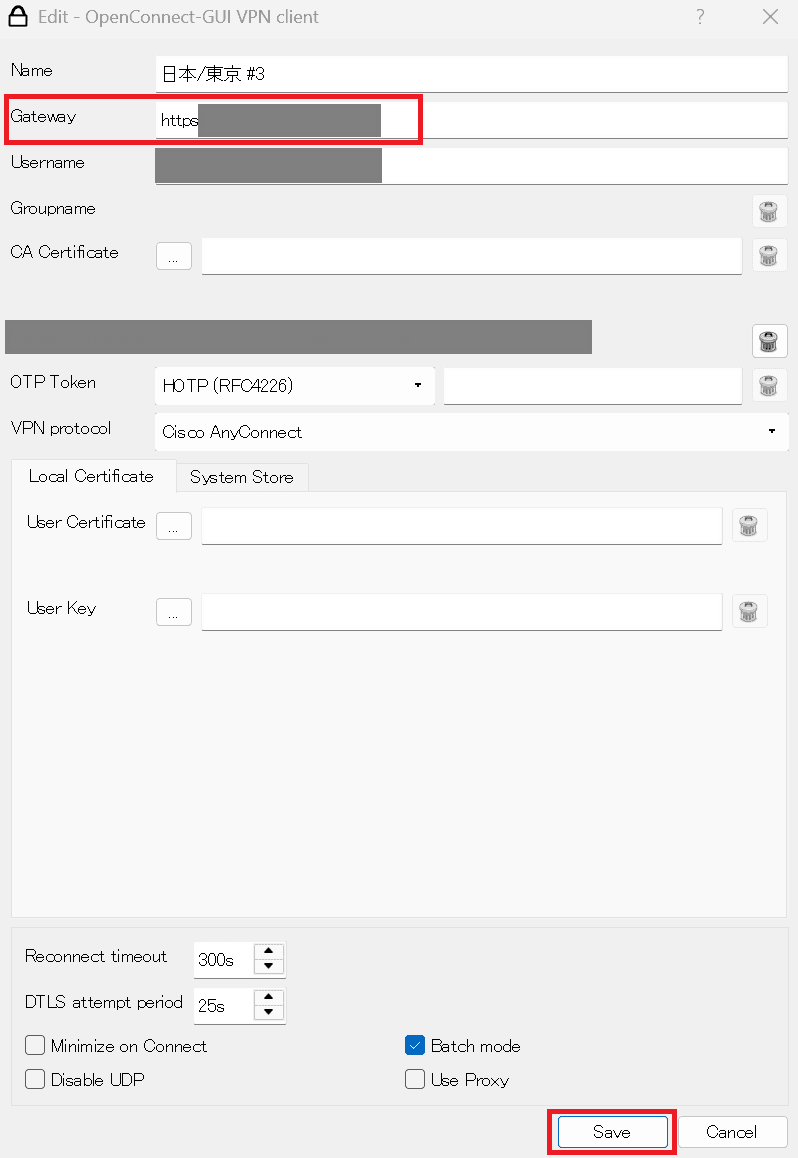
- 變更完成後,請透過「Connect」按鈕如常嘗試連線。