
Android でMillenVPN 専用サーバー OpenConnectを使う方法
MillenVPN 専用サーバーの接続情報の確認
マイページにログインし、有効なサービス内の「MillenVPN ○○○○ 接続情報」をクリックします。
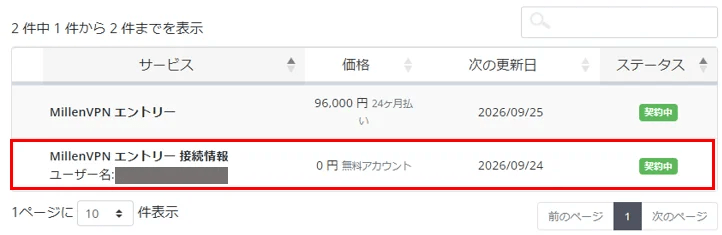
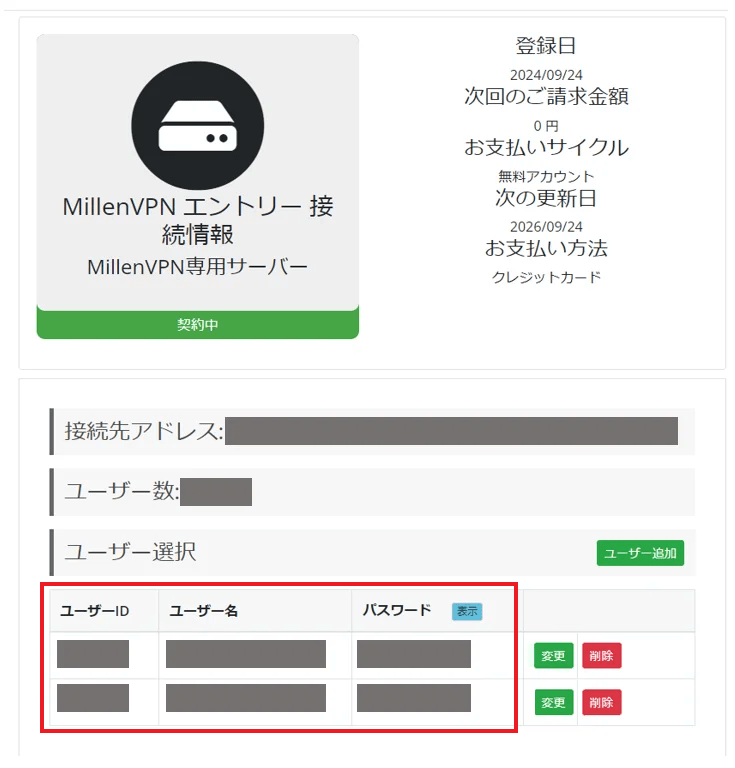
接続アカウントと接続先アドレスを確認できます。
※MillenVPN及びMillenVPN Nativeとはパスワードが異なりますのでご注意ください。
Androidの設定方法
MillenVPN 専用サーバー OpenConnectをご利用いただくためには、アプリのインストールが必要です。
1. GooglePlayから「Cisco Secure Client」を検索し、インストールします。下記リンクからインストールすることもできます。
2. 「Cisco Secure Client」アプリを起動します。ホーム画面には「AnyConnect」として表示されます。

3. 画面上部の「・・・」→「設定」の順にタップし、設定画面の全てのチェックボックスを外し「オフ」にします。

4. 左上の「←」をタップしホーム画面へ戻り、「接続」をタップします。

5. 「+」をタップします。

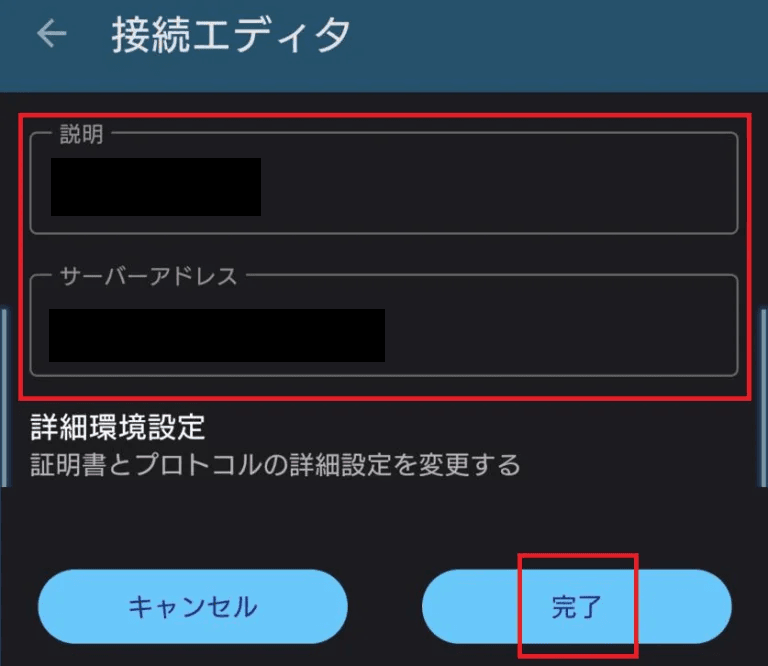
6. VPN 接続の入力画面が表示されますので、マイページから確認した下記情報を入力し、「完了」をタップします。
| 説明 | 好きな名前を入力(例:MillenVPN) |
| サーバーアドレス | 接続サーバーアドレスを入力 ▼接続サーバーアドレスの確認方法 1) マイページにログイン https://accounts.millenvpn.jp/clientarea.php 2) サービスをクリック 3) MillenVPN ○○○○ 接続情報クリック 4) 3) で開いたページ内のMillenVPN ○○○○ 接続情報の「接続先アドレス」に表示されます。 ※ MillenVPN Native OpenConnectの接続サーバーアドレスとは異なりますのでご注意ください。 |
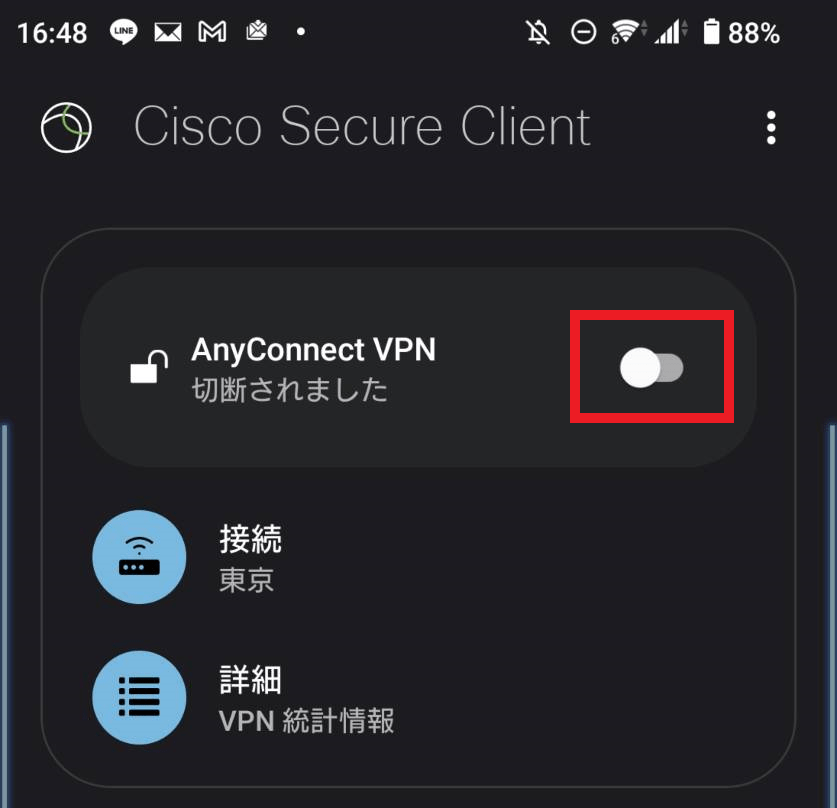
7. 「ホーム」に戻り、AnyConnect VPNの右側のボタンをタップします。
8. 「接続リクエスト」が表示された場合も、問題ありませんので「OK」をタップします。

9. マイページで確認したユーザー名を入力し、「接続」をタップします。
▼ユーザー名の確認方法
1) マイページにログイン
https://accounts.millenvpn.jp/clientarea.php
2) サービスをクリック
3) MillenVPN ○○○○ 接続情報をクリック
4) 3) で開いたページ内の「MillenVPN ○○○○ 接続情報」に表示されます。
※ MillenVPNアプリのパスワードとは異なりますのでご注意ください。

10. マイページで確認した接続用パスワードを入力し、「接続」をタップします。
▼パスワードの確認方法
1) マイページにログイン
https://accounts.millenvpn.jp/clientarea.php
2) サービスをクリック
3) MillenVPN ○○○○ 接続情報をクリック
4) 3) で開いたページ内の「MillenVPN ○○○○ 接続情報」に表示されます。
※ MillenVPNアプリのパスワードとは異なりますのでご注意ください。

11. 接続が完了しました。

注意事項
- パスワードは保存することはできず、接続の度に入力する必要があります。
必要に応じてマイページからパスワードの変更をお願いします。
トラブルシューティング
問題が発生した場合は、こちらの記事をご参照下さい。
ご不明な場合は、お気軽にお問い合わせください。