
在 Android 上使用 MillenVPN 专用服务器 OpenConnect 的方法
MillenVPN 专用服务器的连接信息确认
登录我的主页在有效服务内的「MillenVPN ○○○○ 连接信息点击。
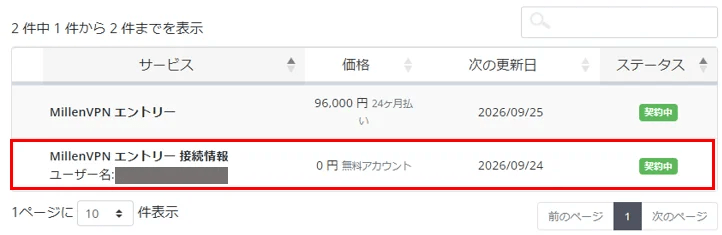
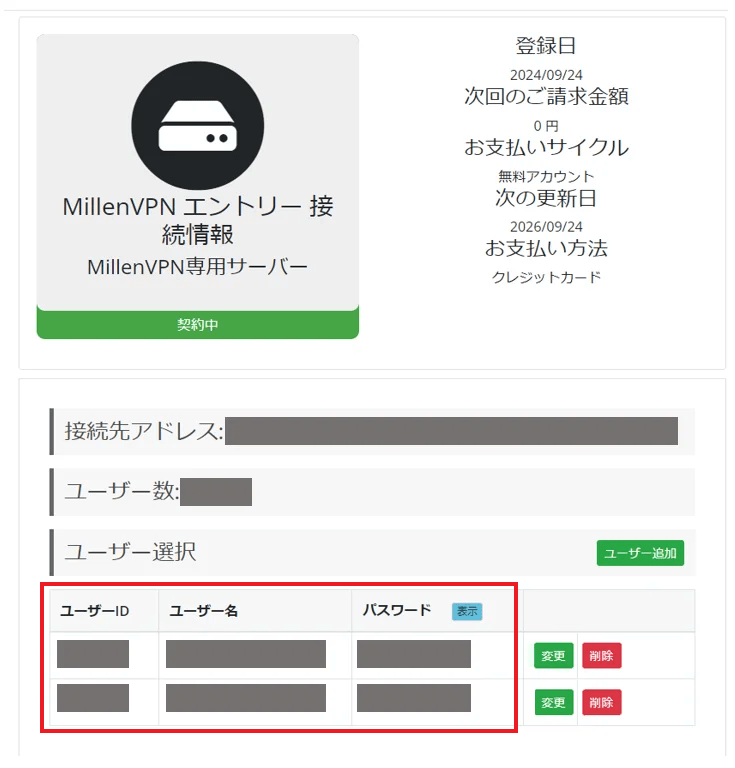
可确认连接账户与连接目标地址。
※请注意,MillenVPN与MillenVPN Native的密码不同。
Android的设置方法
要使用MillenVPN专用服务器OpenConnect,需要安装应用程序。
1. 在Google Play中搜索“Cisco Secure Client”并安装。也可通过以下链接进行安装:
2. 启动「Cisco Secure Client」应用程序。在主屏幕上将显示为「AnyConnect」。

3. 依次点击屏幕顶部的「⋯⋯」→「设置」,在设置界面中取消勾选所有复选框,将其设为「关闭」。

4. 点击左上角的「←」返回主屏幕,然后点击「连接」。

5. 点击「+」。

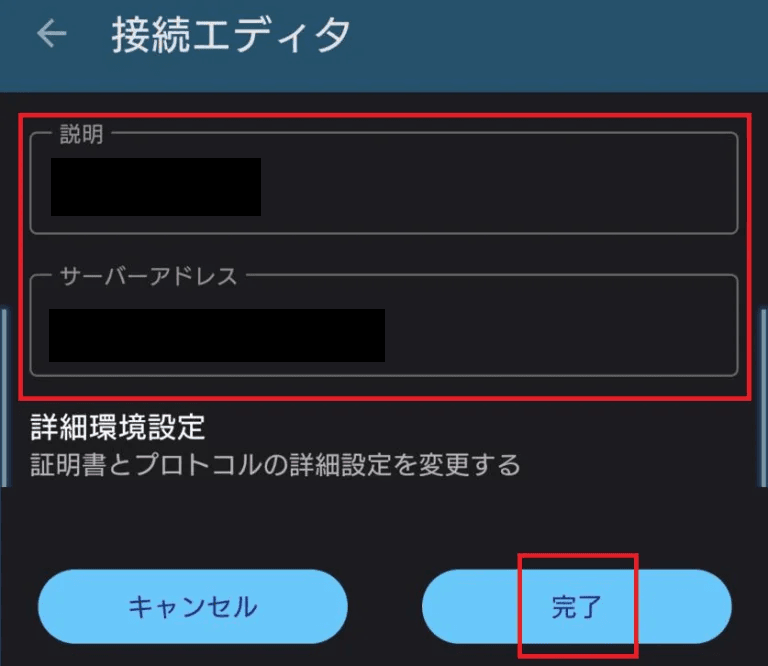
6. 将显示VPN连接的输入界面,我的主页请输入从以下处确认的信息,然后点击“完成”。
| 说明 | 输入喜欢的名称(例如:MillenVPN) |
| 服务器地址 | 输入连接服务器地址 ▼连接服务器地址的确认方法 1) 登录我的主页 https://accounts.millenvpn.jp/clientarea.php 2) 点击服务 3) MillenVPN ○○○○ 连接信息点击 4) 在3)中打开的页面内MillenVPN ○○○○ 连接信息将显示在「连接目标地址」处。 ※ 请注意,此地址与MillenVPN Native OpenConnect的连接服务器地址不同。 |
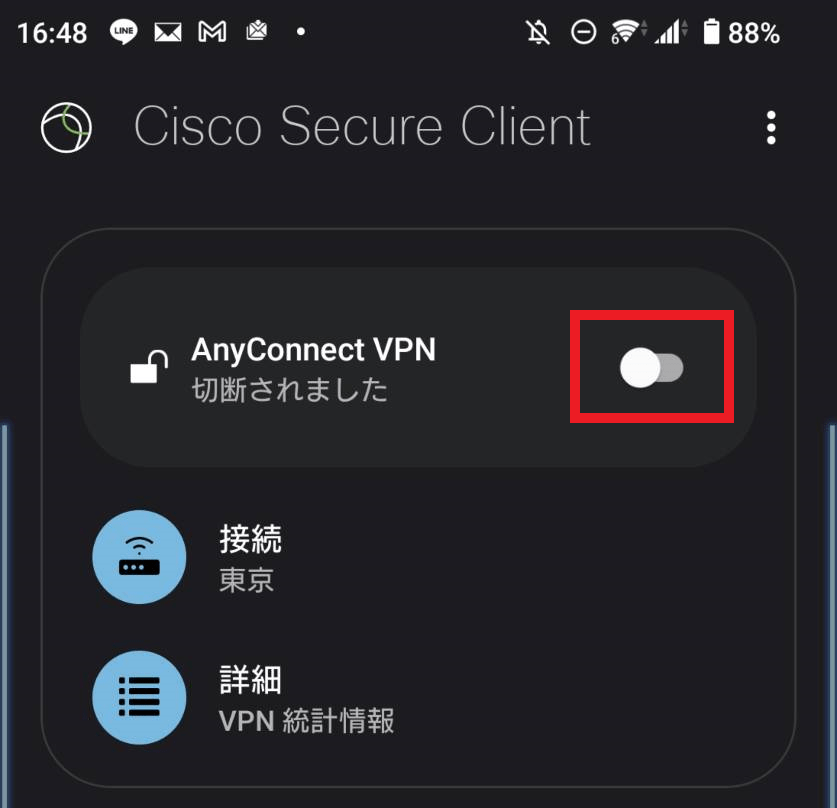
7. 返回「主屏幕」,点击AnyConnect VPN右侧的按钮。
8. 即使显示「连接请求」,也请放心点击「确定」。

9. 我的主页输入在[处]确认的用户名,然后点击“连接”。
▼用户名确认方法
1) 登录我的主页
https://accounts.millenvpn.jp/clientarea.php
2) 点击服务
3) MillenVPN ○○○○ 连接信息点击
4) 在第3)步打开的页面内「MillenVPN ○○○○ 连接信息」中显示。
※ 请注意,此密码与MillenVPN应用程序的密码不同。

10. 我的主页输入在[处]确认的连接密码,然后点击“连接”。
▼密码确认方法
1) 登录我的主页
https://accounts.millenvpn.jp/clientarea.php
2) 点击服务
3) MillenVPN ○○○○ 连接信息点击
4) 在第3)步打开的页面内「MillenVPN ○○○○ 连接信息」中显示。
※ 请注意,此密码与MillenVPN应用程序的密码不同。

11. 连接已完成。

注意事项
- 密码无法保存,每次连接时都需要输入。
如有需要,请通过“我的页面”更改密码。
故障排除
如遇问题,请参阅本文。
如有任何疑问,请随时联系我们。