
VPN에 연결할 수 없는 경우
① 장애/유지보수 정보 확인
먼저 장애나 유지보수가 발생하지 않았는지 아래 페이지를 확인해 주십시오.
▼장애·점검 정보
https://support.millenvpn.jp/service-status
② 연결 방법 확인 및 문제 해결 수행
VPN에 접속할 수 없는 경우, 접속 방법에 따라 문제 해결 방법이 달라집니다.
아래 표를 참고하여 현재 접속 방법을 확인한 후, [접속이 안 되는 경우(문제 해결)]에 기재된 링크에서 해결 방법을 확인하여 시도해 보세요.
각 이미지는 탭(클릭)하면 확대하여 확인하실 수 있습니다.
iOS
| MillenVPN 앱 | MillenVPN 네이티브 | OpenConnect | |
| 앱 아이콘 |  | 전용 앱은 없습니다. 스마트폰 내 설정 > 일반 > VPN 및 기기 관리에서 설정합니다. |  |
| 홈 화면 | 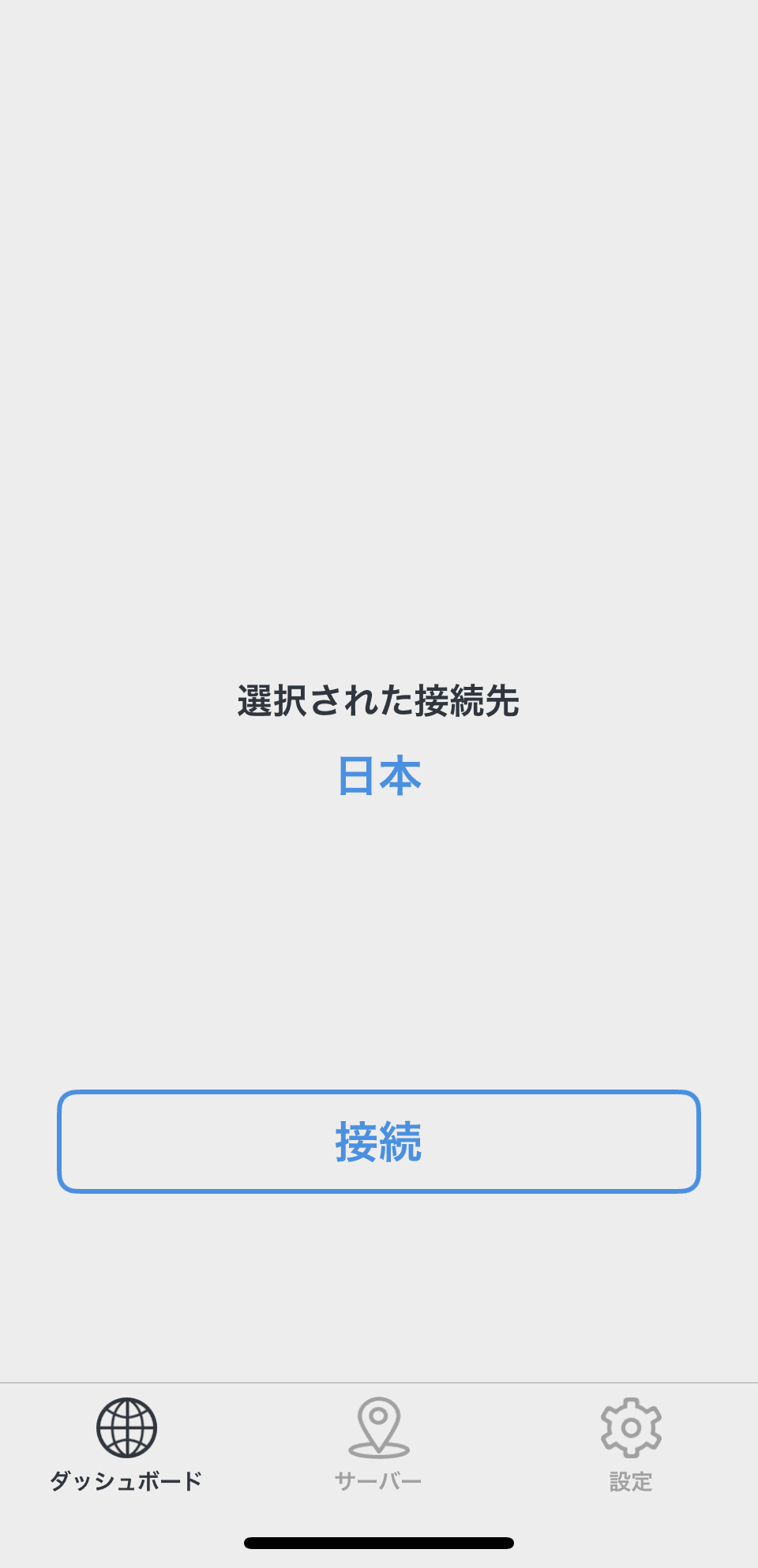 | 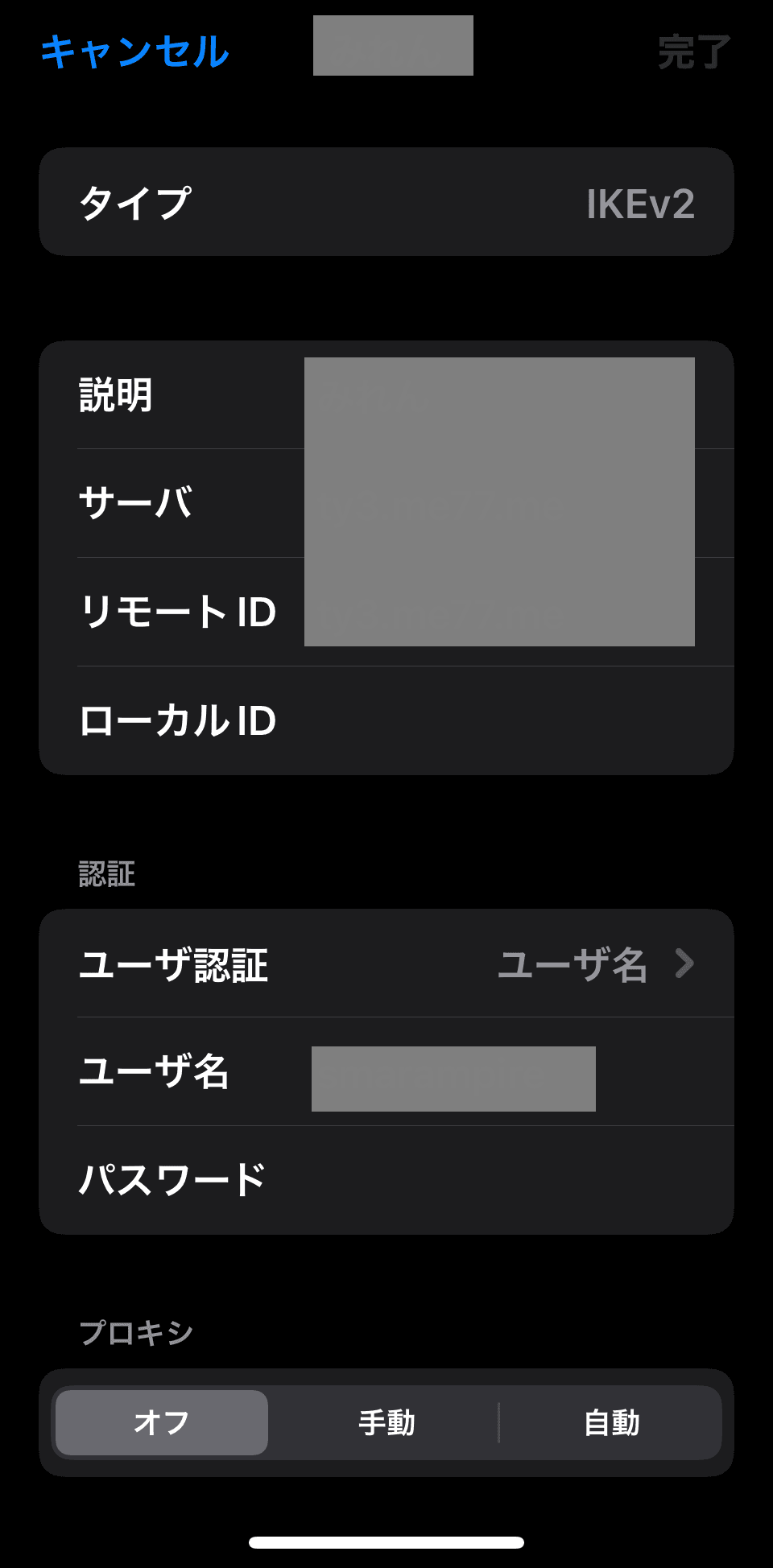 | 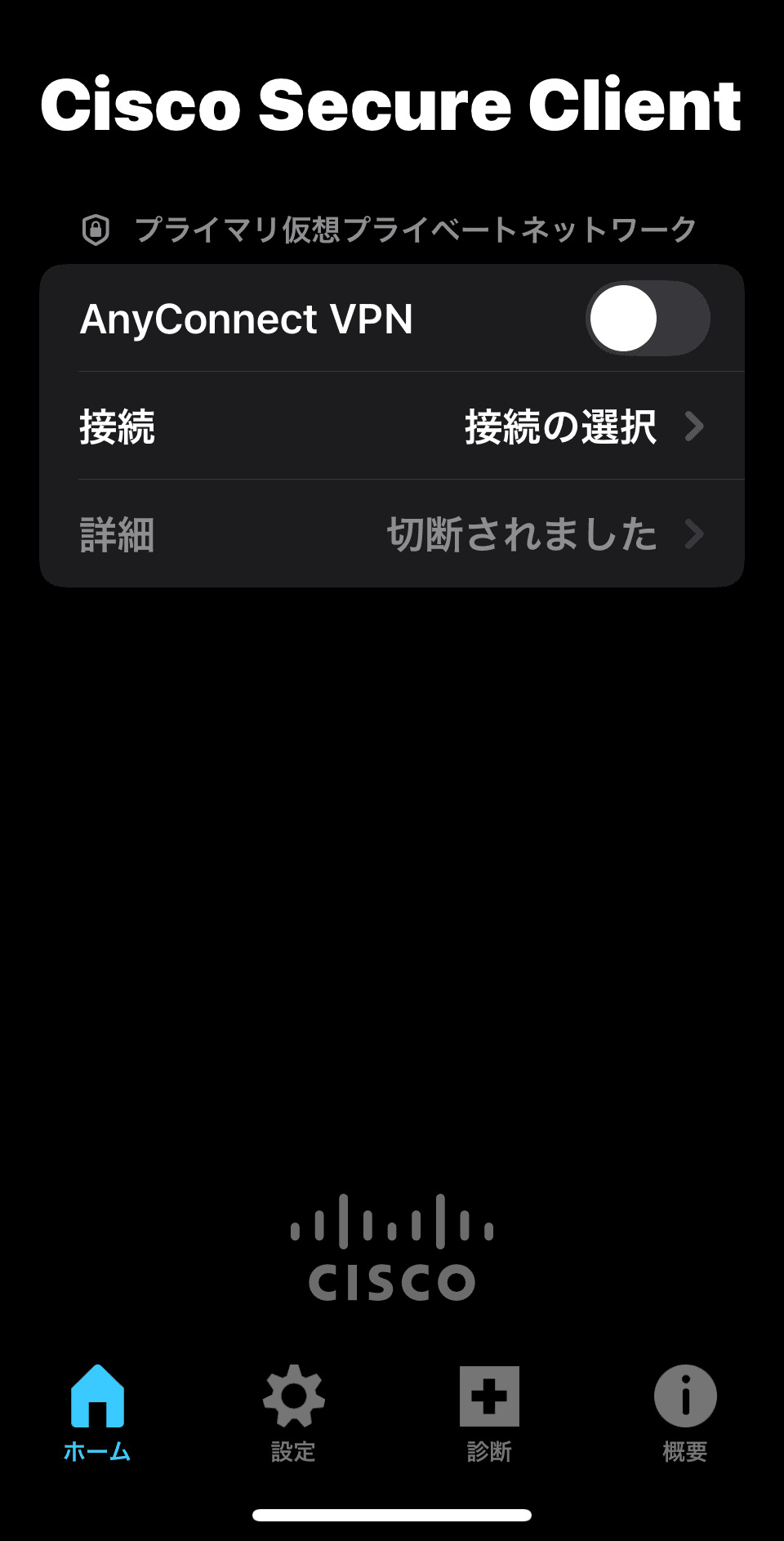 |
| 연결이 불가능한 경우 (문제 해결) | 앱에 접속할 수 없는 경우이쪽 | MillenVPN Native에 연결할 수 없는 경우이쪽 | OpenConnect에 접속할 수 없는 경우이쪽 |
Android
| MillenVPN 앱 | MillenVPN 네이티브 | OpenConnect | |
| 앱 아이콘 |  |  |  |
| 홈 화면 | 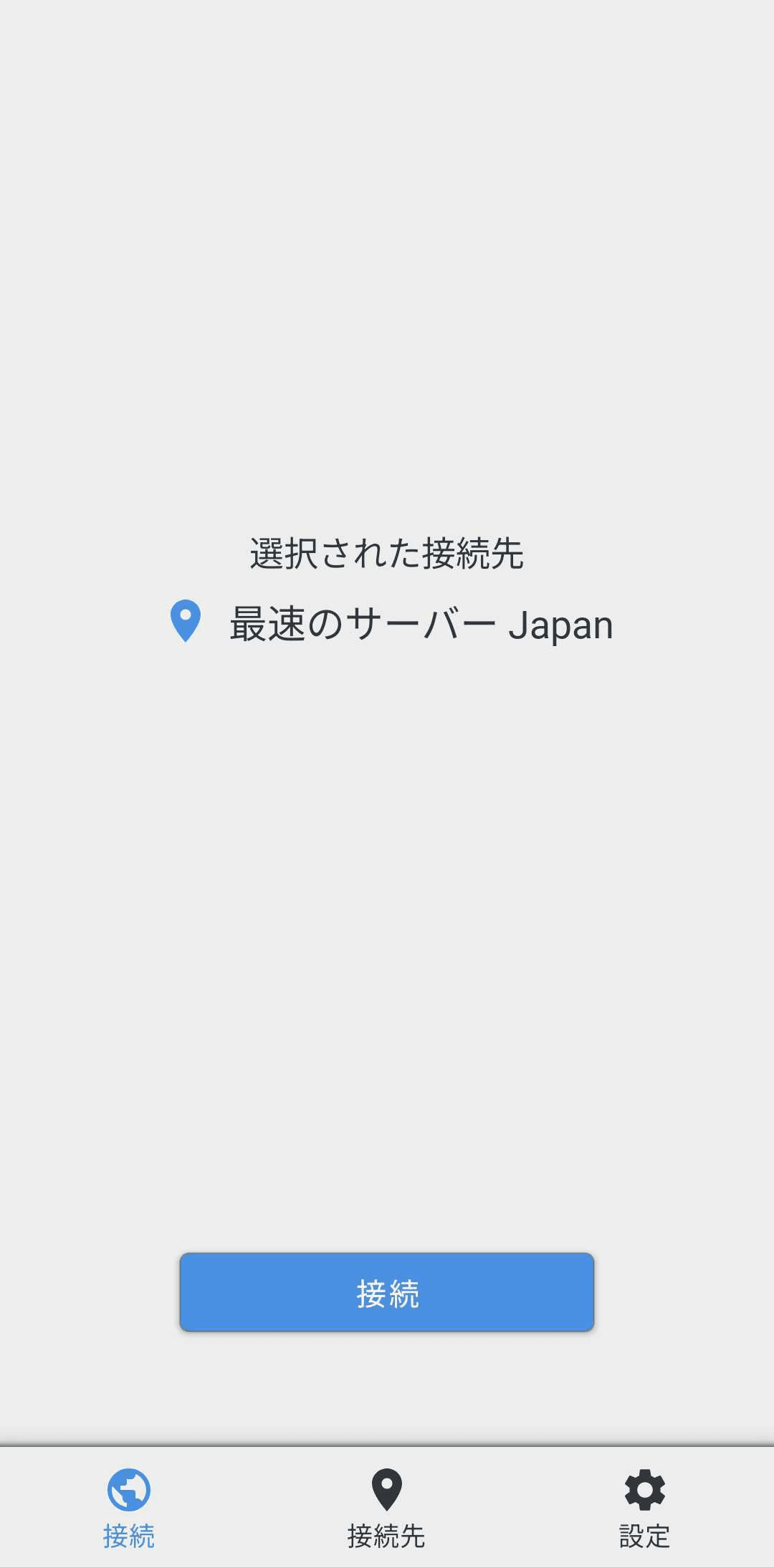 | 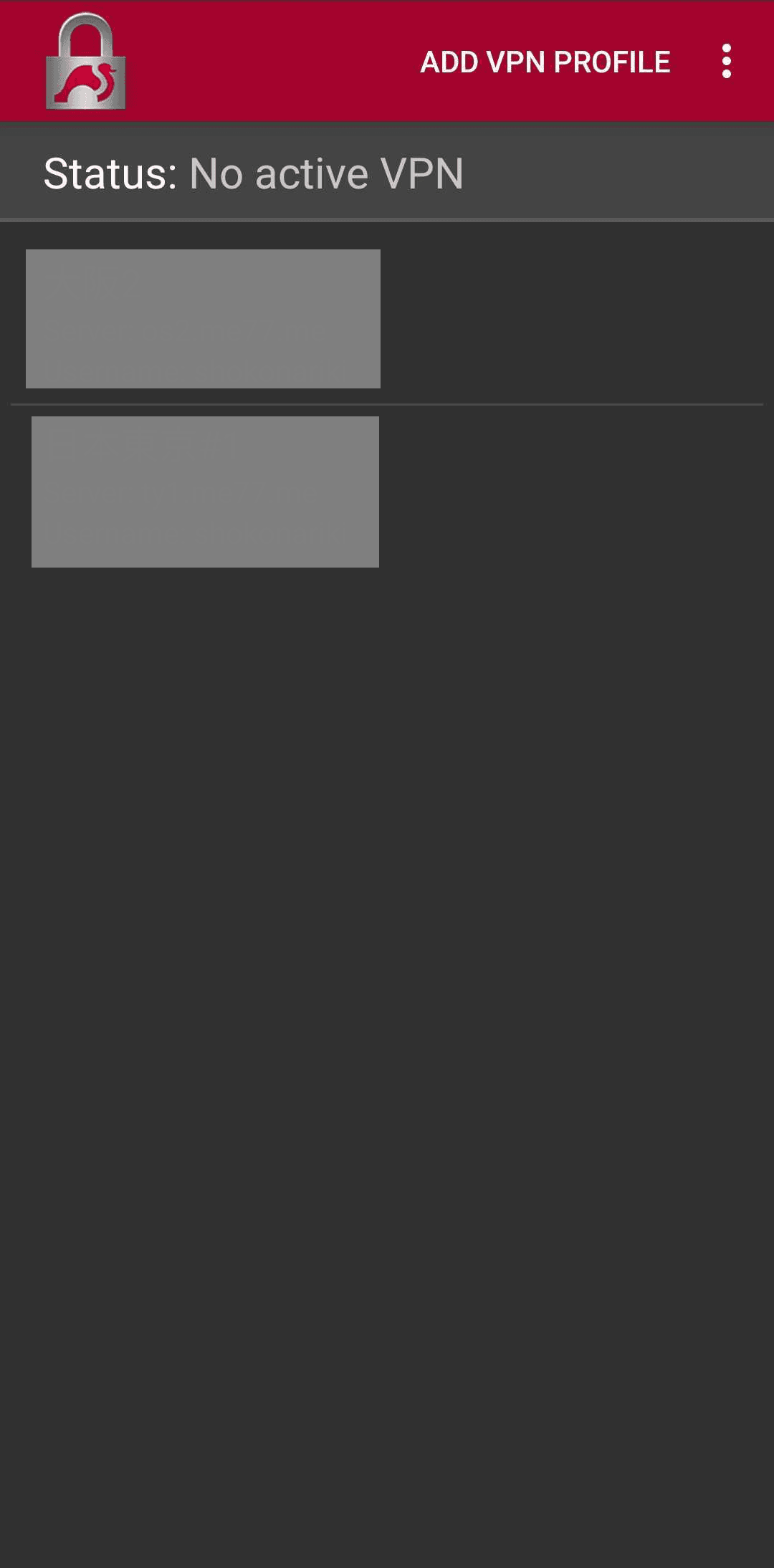 | 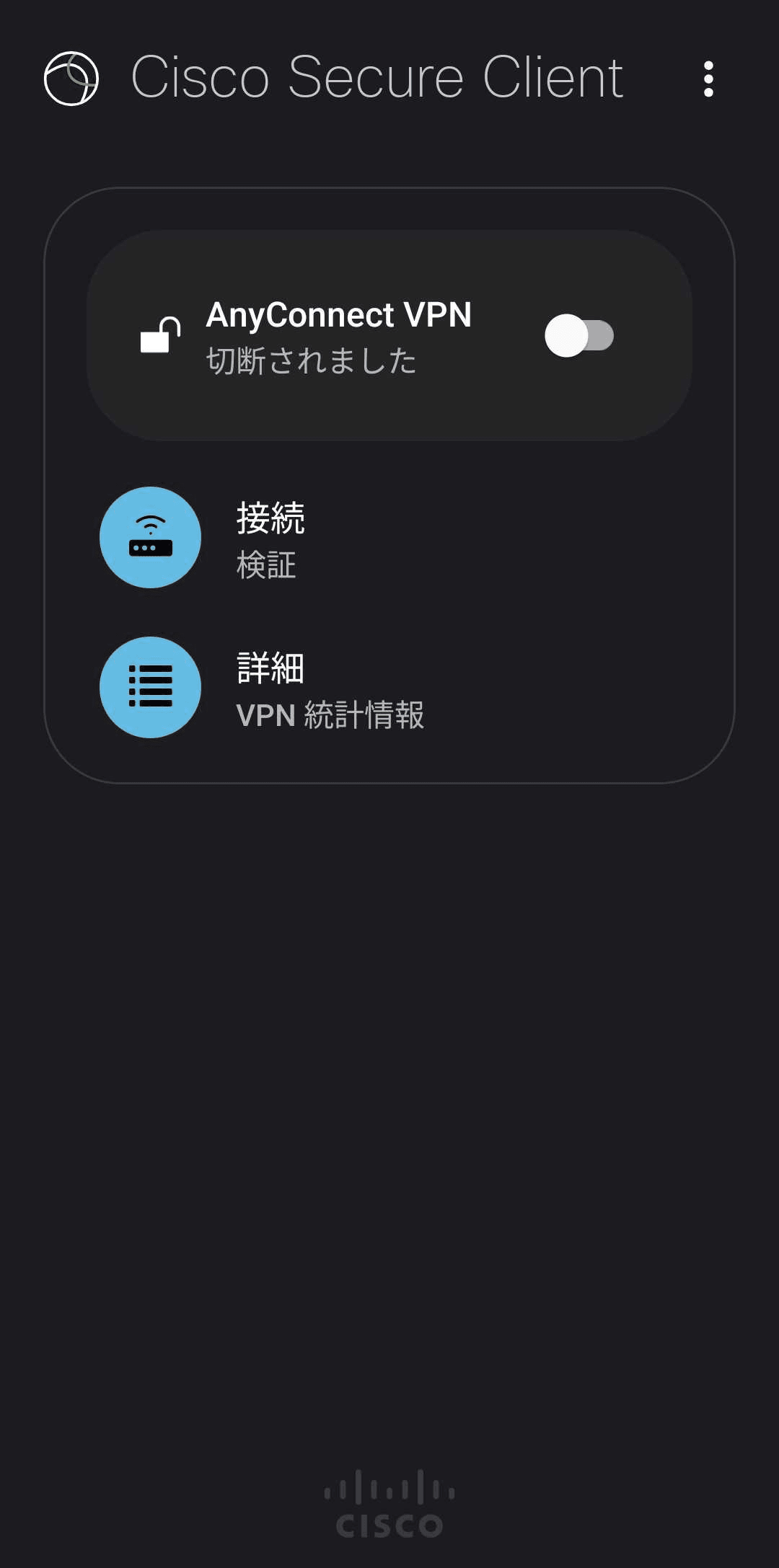 |
| 연결이 불가능한 경우 (문제 해결) | 앱에 접속할 수 없는 경우이쪽 | MillenVPN Native에 연결할 수 없는 경우이쪽 | OpenConnect에 접속할 수 없는 경우이쪽 |
Windows
| MillenVPN 앱 | MillenVPN 네이티브 | OpenConnect | |
| 앱 아이콘 |  | 전용 앱은 없습니다. PC 내 설정 > '네트워크 및 인터넷' > 'VPN'에서 설정합니다. |  |
| 홈 화면 | 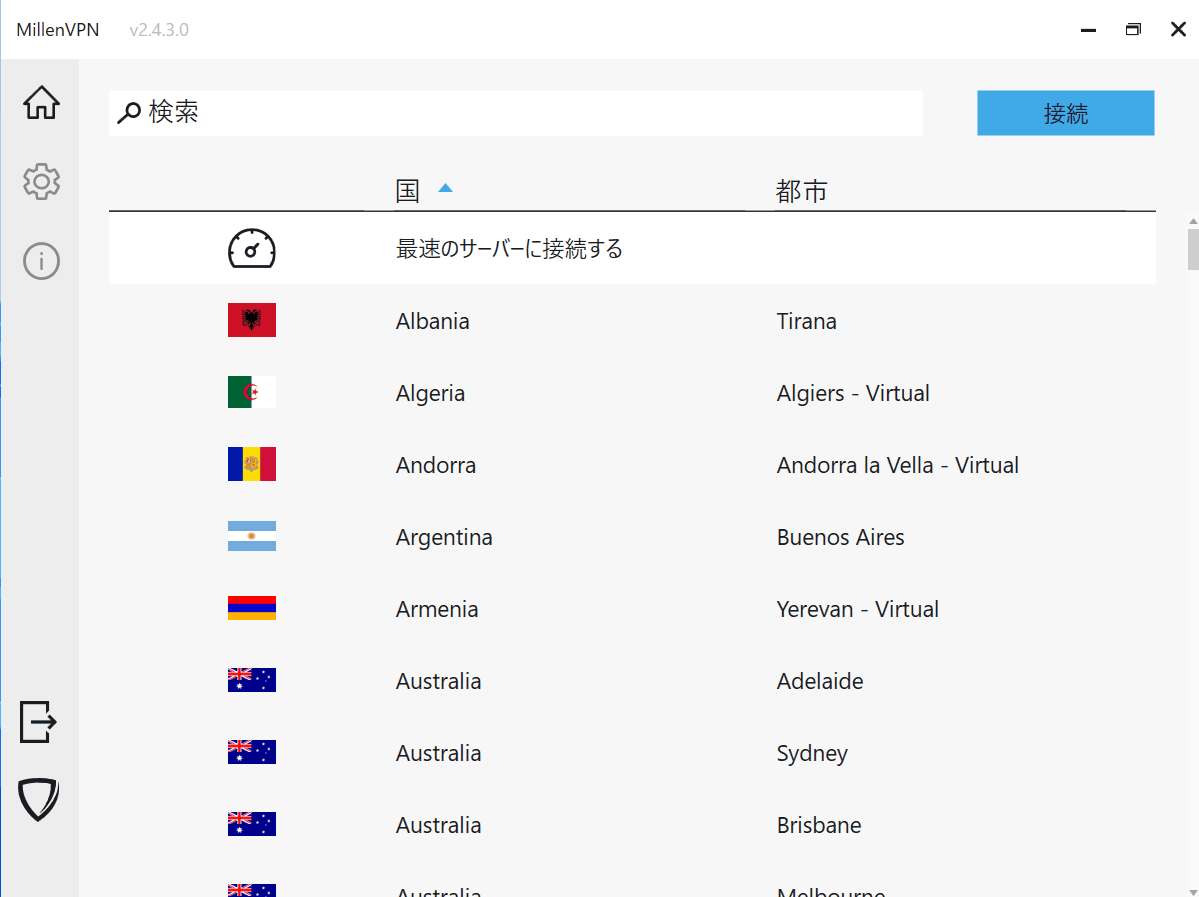 | 설정 화면은 아래와 같습니다.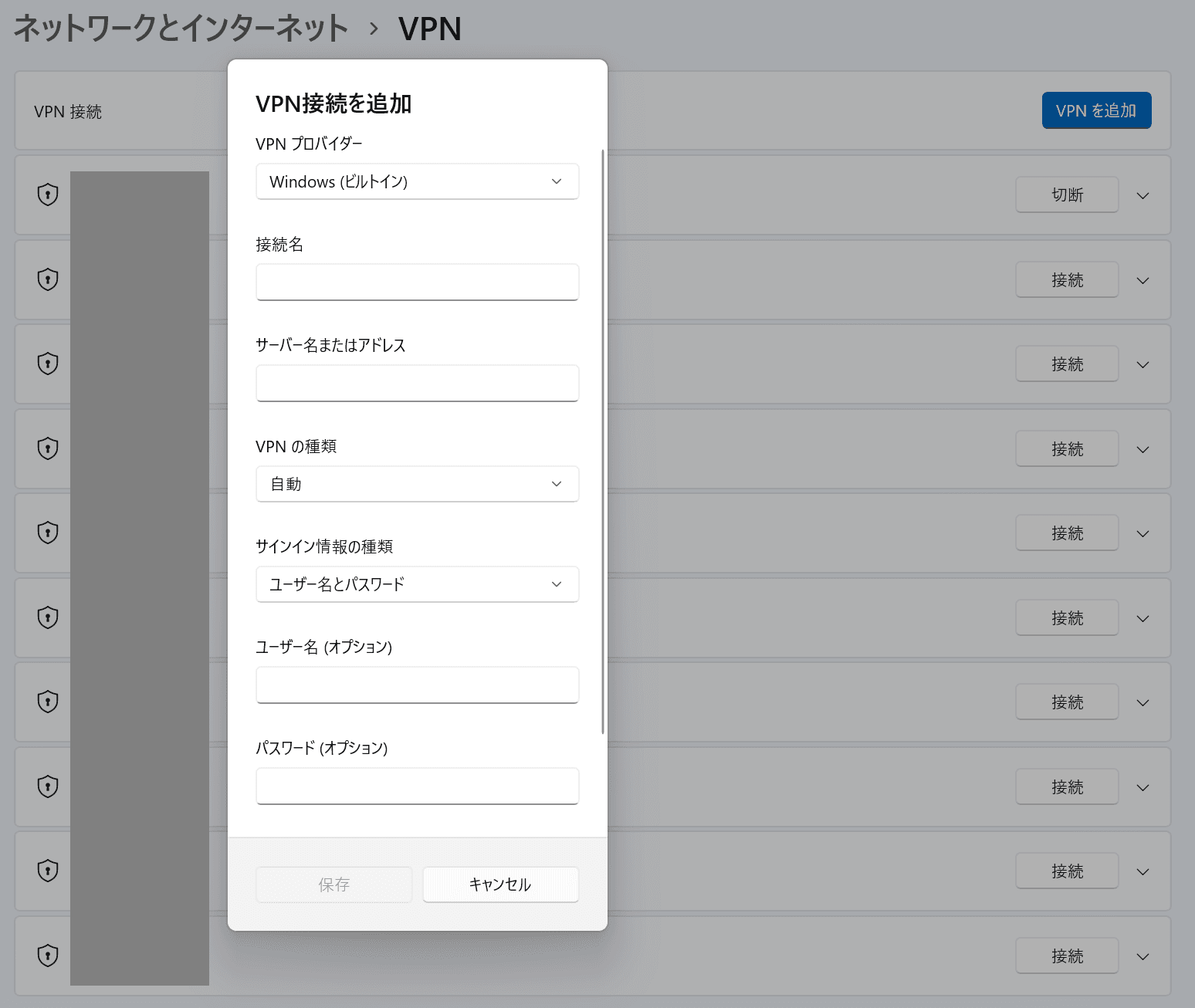 | 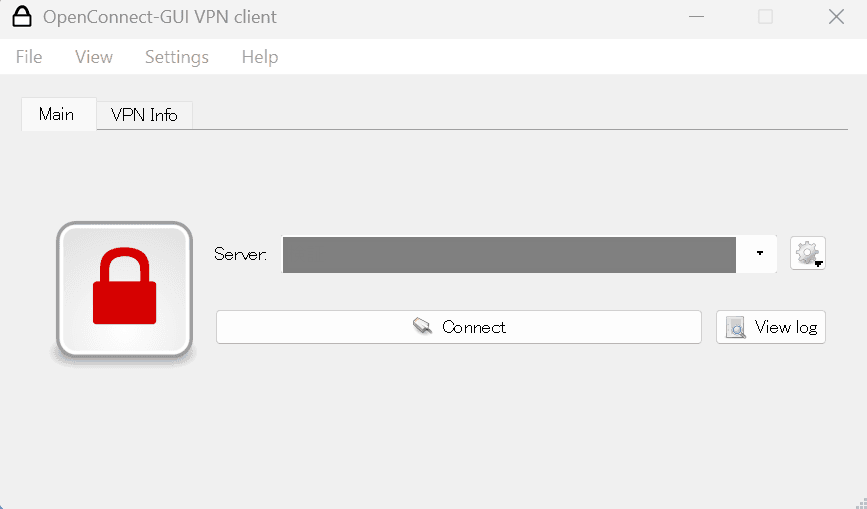 |
| 연결이 불가능한 경우 (문제 해결) | 앱에 접속할 수 없는 경우이쪽 | MillenVPN Native에 연결할 수 없는 경우이쪽 | OpenConnect에 접속할 수 없는 경우이쪽 |
Mac
| MillenVPN 앱 | MillenVPN 네이티브 | OpenConnect | |
| 앱 아이콘 |  | 전용 앱은 없습니다. PC 내 애플마크 > 시스템 환경설정 > 네트워크에서 설정합니다. |  |
| 홈 화면 | 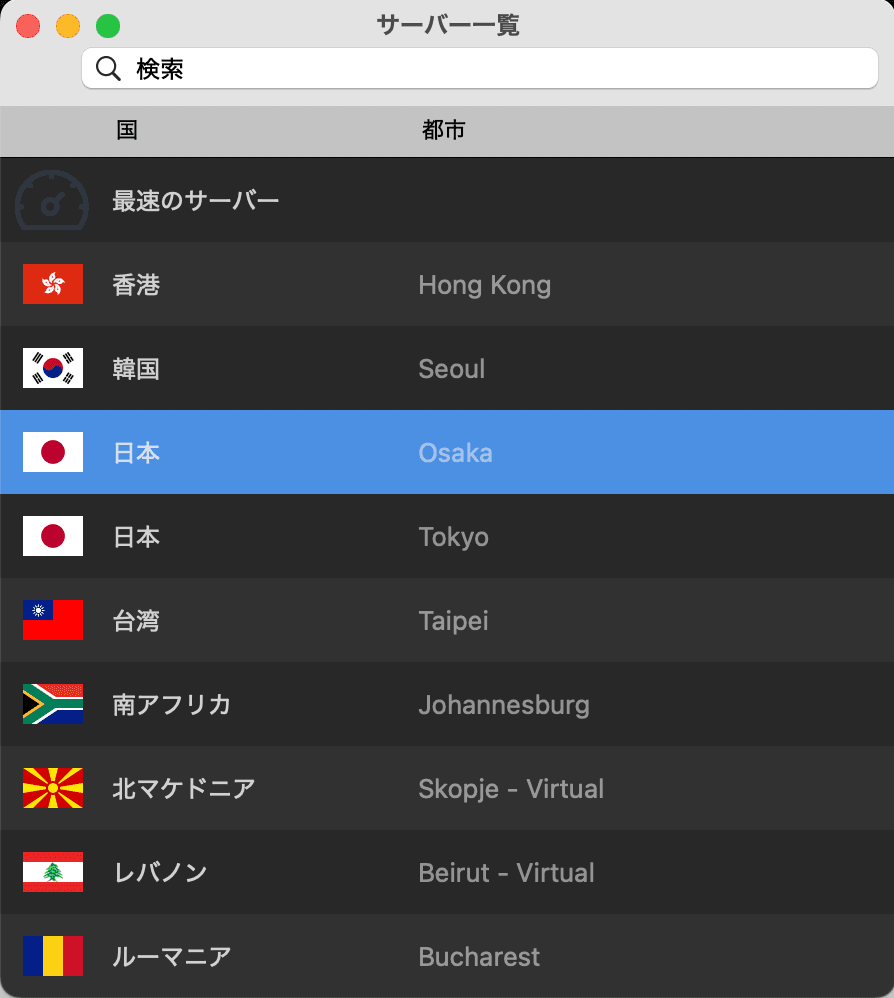 | 설정 화면은 아래와 같습니다.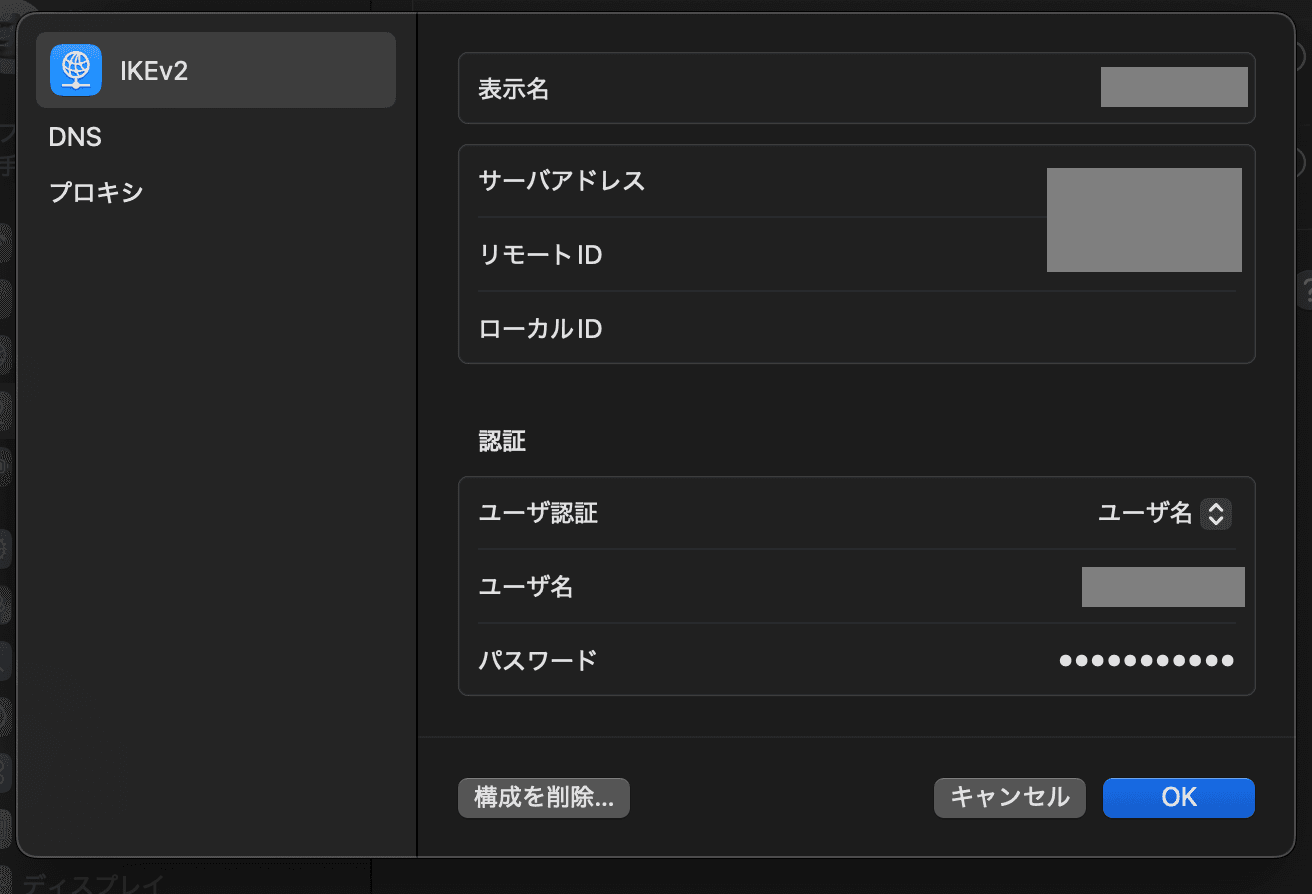 | 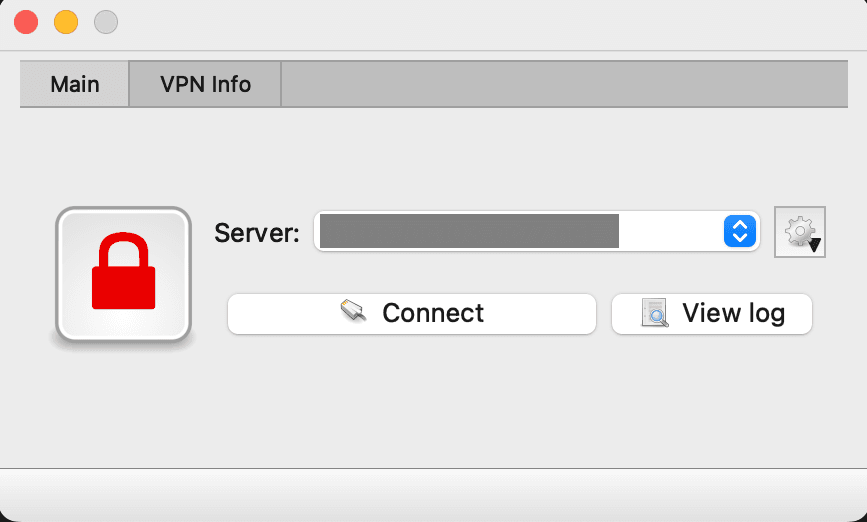 |
| 연결이 불가능한 경우 (문제 해결) | 앱에 접속할 수 없는 경우이쪽 | MillenVPN Native에 연결할 수 없는 경우이쪽 | OpenConnect에 접속할 수 없는 경우이쪽 |
AndroidTV・FireTV
AndroidTV, FireTV에서는 'MillenVPN 앱'만 이용할 수 있습니다.
'MillenVPN Native'와 'MillenVPN Native OpenConnect'는 사용할 수 없습니다.
AndroidTV, FireTV에서 'MillenVPN 앱'에 접속할 수 없는 경우,이쪽확인해 주십시오.
문제 해결 내용에도 불구하고 개선이 되지 않는 경우, 당사에서 원인을 조사할 수 있도록 하겠습니다,
번거로우시겠지만, 아래 정보를 첨부하여문의 양식문의해 주시기 바랍니다.
1. 이용환경에 대하여
접속을 시도하는 서비스: MillenVPN 앱 / MillenVPN Native / MillenVPN Native OpenConnect
이용 단말기의 OS와 버전(예: iOS 15 / Windows 11):
VPN을 사용하는 국가명:
VPN 사용 용도:
2. 스크린샷 제공
오류가 발생한 화면의 스크린샷을 첨부해 주세요.
MillenVPN Native / MillenVPN Native OpenConnect를 사용 중인 경우, 연결 서버 주소를 확인할 수 있는 설정 화면 스크린샷을 첨부해 주세요.
3. 상황 구분
연결 대상 서버를 변경하여 개선할 것인가: (예/아니오)
통신 회선을 변경하여 개선할 것인가(다른 와이파이, 이동통신 등) : (예/아니오)
보안 소프트웨어를 중지하고 개선할 것인가 : (예/아니오)
단말기를 재부팅하여 개선할 것인가: (예/아니오)
앱 재설치, 재로그인 시 개선 여부 : (예/아니오)