
MillenVPN for FireTVの使い方
MillenVPN for FireTVの使い方についてご案内いたします。
※MillenVPN for FireTVのインストール方法についてこちらにて掲載しております。
VPNへの接続方法
- MillenVPN for FireTVをタップしてアプリを開いてください。

- アプリにログインしてください。

- ご契約時配信されております【MillenVPNへようこそ】に記載されている
・ユーザー名
・パスワード
上記2つを入力してログインをタップします。
※アプリへのログイン情報はマイページに記載されています。
- [接続]ボタンが表示されますのでタップします。
デフォルトでは「最速のサーバー」に接続されます。
接続先を変更する場合は「接続先」タブから接続先を変更してください。

- 接続が完了すると接続が完了すると、接続したサーバー名とグローバルIPアドレスが表示されます。
- 接続リクエストを承認してください。

以上の作業をもって、MillenVPN for FireTV利用が可能となります。
設定
アプリ右下のメニューから設定(歯車マーク)をクリックすると設定画面に移動することができます。
接続
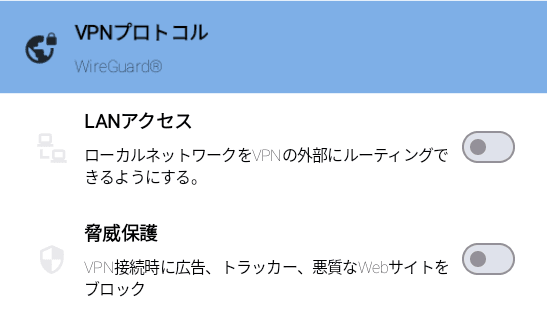
VPNプロトコル
・OpenVPN
⇒最高のセキュリティを提供します。
セキュリティが強化されているため、他のプロトコルより遅くなる可能性があります。
ファイヤウォールの制限により他のプロトコルが利用できない場合にも、
OpenVPNを利用できる場合があります。
※ 利用するために「オープンVPN TAPアダプタ」のインストールが必要です。
・IKEv2(推奨設定)
⇒非常に高速なプロトコルで高い安定性とセキュリティを提供します。
一部のプラットフォームでは利用できない場合があります。
・WireGuard
⇒非常に高速なVPNを提供します。
UDPが利用できないネットワークでは利用できません。
LANアクセス
⇒有効化することで、同じWi-Fi内にいる他機器とのローカル通信だけをVPNから除外し、そのまま直接繋げた状態にできます。
脅威保護
⇒有効化することで、VPN接続時に広告・トラッカー、および悪意のあるウェブサイトをブロックします。
補足
VPNプロトコルに「OpenVPN」を選択した場合に限り、「スクランブル」設定が可能です。
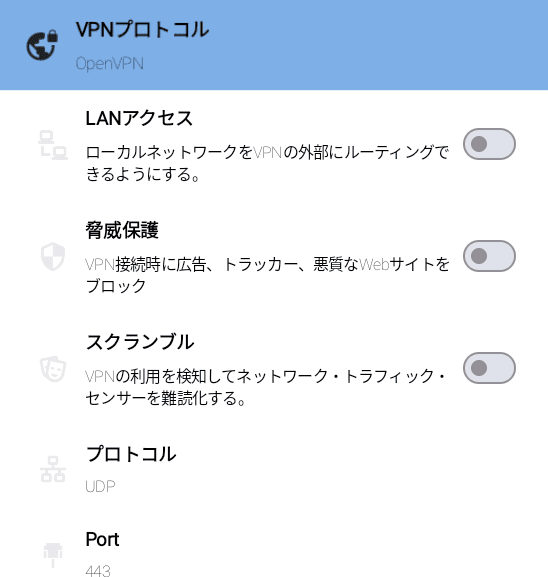
スクランブル
⇒オンにすることでVPNの使用を検知してブロックしようとするネットワークの監視システムを迂回できます。
一般
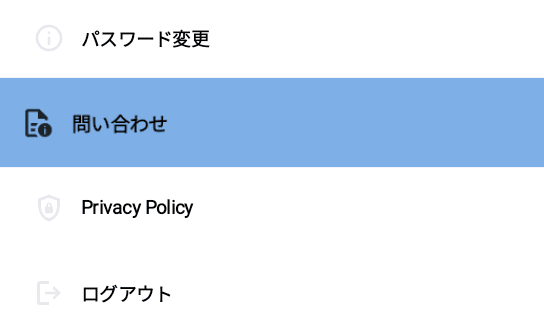
問い合わせ
⇒MillenVPNサポートへお問い合わせいただけます。
プライバシーポリシー
⇒MillenVPNサービスのプライバシーポリシーをご確認いただけます。
ログアウト
⇒アプリからログアウトします。