
Windows에서 MillenVPN Native OpenConnect를 사용하는 방법
MillenVPN Native OpenConnect 연결 정보 확인
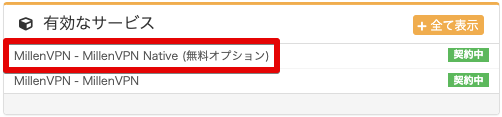
1.마이페이지에 로그인그리고 유효한 서비스 내의 "MillenVPN Native (무료 옵션)"을 클릭합니다.
2. 페이지 내,MillenVPN 네이티브 OpenConnectの접속 계정 정보(사용자 이름, 비밀번호)と연결 서버 주소확인할 수 있습니다.

Windows 설정 방법
MillenVPN Native OpenConnect를 이용하시려면 소프트웨어 설치가 필요합니다.
이 절차에서는 Windows 11, Windows 10에서 MillenVPN Native OpenConnect 사용을 시작할 수 있습니다.
1. 아래 링크에서 클라이언트를 다운로드합니다.
2. 다운로드한 파일을 더블클릭하여 실행합니다.

3. 「이 알 수 없는 출처의 앱이 기기에 변경을 가하도록 허용하시겠습니까?」라는 메시지가 표시되면 「예」를 클릭합니다.
4. 설치가 시작됩니다. "다음"을 클릭합니다.

5. 라이선스 계약서가 표시되면 「동의합니다」를 클릭합니다.

6. 설치 옵션이 표시되면 "openconnect-gui 바탕 화면 아이콘 생성"에 체크하고 "다음"을 클릭합니다.

7. 설치 위치 설정 화면입니다. "다음"을 클릭합니다.

8. 시작 메뉴 설정 화면입니다. "다음"을 클릭합니다.

9. 컴포넌트 선택 화면입니다. 「설치」를 클릭합니다.

10. 「이 장치 소프트웨어를 설치하시겠습니까?」라는 질문이 표시되면 「설치」를 클릭합니다.
11. 설치가 완료되었습니다. "완료"를 클릭합니다.

12. OpenConnect GUI가 실행됩니다. 톱니바퀴 아이콘을 클릭한 후, "새 프로필(고급)"을 클릭합니다.

13. 새 프로필 화면이 표시되면 아래 정보를 입력하고 "저장 및 연결"을 클릭합니다.
| 이름 | 원하는 이름을 입력하세요(예: MillenVPN) |
| 게이트웨이 | '접속 서버 주소' 입력 ▼연결 서버 주소 확인 방법 1) 마이페이지에 로그인 https://accounts.millenvpn.jp/clientarea.php 2) 서비스를 클릭 3) MillenVPN Native(무료 옵션)을 클릭 4) 3)에서 열린 페이지 내 MillenVPN Native OpenConnect의 「연결 서버 주소」에 표시됩니다. ※ MillenVPN Native의 연결 서버 주소와는 다르므로 주의하시기 바랍니다. ※「https://」로 시작하는 모든 내용을 입력해야 합니다. |
| 사용자 이름 | '사용자 이름' 입력 ▼사용자명 확인 방법 1) 마이페이지에 로그인 https://accounts.millenvpn.jp/clientarea.php 2) 서비스를 클릭 3) MillenVPN Native(무료 옵션)을 클릭 4) 3)에서 열린 페이지 내의 "고객님의 MillenVPN Native 연결 계정"에 표시됩니다. |
| 배치 모드 | 체크 ON |

13. 「Connect」를 클릭하여 MillenVPN Native OpenConnect에 연결합니다.

14. 처음 연결할 때는 허용 화면이 표시됩니다. 「Accurate information」을 클릭합니다.

15. 비밀번호를 입력합니다. 마이페이지에서 확인한 "연결용 비밀번호"를 입력합니다.
▼비밀번호 확인 방법
1) 마이페이지에 로그인
https://accounts.millenvpn.jp/clientarea.php
2) 서비스를 클릭
3) MillenVPN Native(무료 옵션)을 클릭
4) 3)에서 열린 페이지 내의 "고객님의 MillenVPN Native 연결 계정"에 표시됩니다.
※ MillenVPN Native OpenConnect의 비밀번호는,마이페이지에서 변경받으실 수도 있습니다.

17. 연결이 완료되었습니다.

16. 다음부터는 「OpenConnect-GUI」를 실행하고 「Connect」를 클릭하면 MillenVPN Native OpenConnect에 연결할 수 있습니다.

문제 해결
Windows 10 32비트 버전 등 일부 환경에서 OpenConnect-GUI v1.5.3(안정판)이 동작하지 않을 수 있으며, 이 경우 아래 링크의 OpenConnect-GUI v1.6.2 사용을 시도해 보십시오.
Windows에서 OpenConnect-GUI v1.6.2 설치 방법 | MillenVPN 도움말 센터
일부 Windows 환경에서 아래 글의 【OpenConnect-GUI v1.5.3(안정판)】을 사용하여 예: 「Cloud not open」
 MillenVPN 도움말 센터