
在Windows上使用MillenVPN原生OpenConnect的方法
MillenVPN原生OpenConnect連線資訊確認
1.登入我的頁面請點擊有效服務中的「MillenVPN Native(免費選項)」。
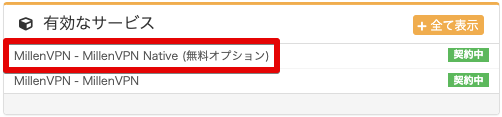
2. 在頁面中、MillenVPN 原生 OpenConnectの連線帳號資訊(使用者名稱和密碼)と連接伺服器地址可確認。

Windows的設定方法
若要使用MillenVPN原生OpenConnect功能,需安裝相關軟體。
本步驟可讓您在 Windows 11、Windows 10 系統上開始使用 MillenVPN 原生 OpenConnect 功能。
1. 請從以下連結下載客戶端。
2. 雙擊下載的檔案並執行。

3. 若出現「是否允許此來自不明發行者的應用程式對裝置進行變更?」的提示,請點擊「是」。
4. 安裝程序將開始執行。請點擊「下一步」。

5. 顯示授權合約後,請點擊「同意」。

6. 當安裝選項畫面出現時,請勾選「建立 openconnect-gui 桌面圖示」,並點擊「下一步」。

7. 這是安裝目標的設定畫面。請點擊「下一步」。

8. 這是開始功能表的設定畫面。請點擊「下一步」。

9. 此為元件選擇畫面。請點擊「安裝」。

10. 當出現「是否安裝此裝置軟體?」的提示時,請點擊「安裝」。
11. 安裝已完成。請點擊「完成」。

12. OpenConnect GUI 將啟動。點擊齒輪圖示,再點擊「New profile (advanced)」。

13. 系統將顯示「新增設定檔」畫面,請輸入下列資訊後點擊「儲存並連線」。
| 姓名 | 輸入您喜歡的名稱(例如:MillenVPN) |
| 閘道 | 輸入「連線伺服器位址」。 ▼確認連接伺服器地址的方法 1) 登入我的頁面 https://accounts.millenvpn.jp/clientarea.php 2) 點擊服務 3) 點擊 MillenVPN 原生版(免費選項) 4) 於步驟3)開啟的頁面中,MillenVPN Native OpenConnect的「連接伺服器地址」欄位將顯示該資訊。 ※ 請注意,此地址與 MillenVPN Native 的連接伺服器地址不同。 ※必須輸入所有以「https://」開頭的內容。 |
| 使用者名稱 | 輸入「使用者名稱」。 ▼使用者名稱確認方法 1) 登入我的頁面 https://accounts.millenvpn.jp/clientarea.php 2) 點擊服務 3) 點擊 MillenVPN 原生版(免費選項) 4) 將顯示於第3) 步驟開啟頁面內的「您的 MillenVPN Native 連接帳戶」區域。 |
| 批次模式 | 勾選ON |

13. 點擊「Connect」,連接到MillenVPN原生OpenConnect。

14. 初次連接時將顯示許可畫面。請點擊「Accurate information」。

15. 輸入密碼。請輸入於個人頁面確認的「連線用密碼」。
▼密碼確認方法
1) 登入我的頁面
https://accounts.millenvpn.jp/clientarea.php
2) 點擊服務
3) 點擊 MillenVPN 原生版(免費選項)
4) 將顯示於第3) 步驟開啟頁面內的「您的 MillenVPN Native 連接帳戶」區域。
※ MillenVPN Native OpenConnect 的密碼為:從我的頁面變更亦可接受。

17. 連接已完成。

16. 從下次開始,只要啟動「OpenConnect-GUI」並點擊「Connect」,即可連接到MillenVPN原生OpenConnect。

故障排除
在Windows 10 32位元版等部分環境中,OpenConnect-GUI v1.5.3(穩定版)可能無法正常運作,此時請嘗試使用下方連結提供的OpenConnect-GUI v1.6.2版本。
在 Windows 上安裝 OpenConnect-GUI v1.6.2 的方法 | MillenVPN 幫助中心
在部分Windows環境中,使用下列文章所述的【OpenConnect-GUI v1.5.3(穩定版)】時,例如:「雲端未開啟」
 MillenVPN 幫助中心