
在Windows上使用MillenVPN原生OpenConnect的方法
MillenVPN Native OpenConnect连接信息的确认
1.登录我的主页点击有效服务中的「MillenVPN Native(免费选项)」。
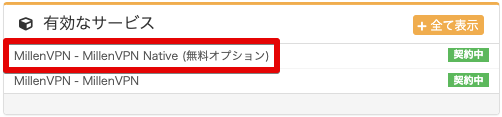
2. 在页面中、MillenVPN 原生 OpenConnectの连接账户信息(用户名和密码)と连接服务器地址可以确认。

Windows的设置方法
要使用MillenVPN Native OpenConnect,需要安装软件。
本步骤可帮助您在Windows 11和Windows 10系统中开始使用MillenVPN Native OpenConnect。
1. 请从以下链接下载客户端。
2. 双击下载的文件,执行它。

3. 当出现「是否允许此未知来源的应用对设备进行更改?」的提示时,请点击「是」。
4. 安装开始。点击“下一步”。

5. 显示许可协议后,请点击“同意”。

6. 出现安装选项界面后,勾选"创建openconnect-gui桌面图标",点击"下一步"。

7. 这是安装目标设置界面。点击“下一步”。

8. 这是开始菜单的设置界面。请点击“下一步”。

9. 这是组件选择界面。请点击“安装”。

10. 当出现“是否安装此设备软件?”的提示时,请点击“安装”。
11. 安装已完成。请点击“完成”。

12. OpenConnect GUI将启动。点击齿轮图标,然后点击「新建配置文件(高级)」。

13. 此时将显示新配置文件界面,请输入以下信息后点击“保存并连接”。
| 名称 | 输入喜欢的名称(例如:MillenVPN) |
| 网关 | 输入 "连接服务器地址"。 ▼连接服务器地址的确认方法 1) 登录我的主页 https://accounts.millenvpn.jp/clientarea.php 2) 点击服务 3) 点击MillenVPN Native(免费选项) 4) 在第3)步打开的页面中,MillenVPN Native OpenConnect的"连接服务器地址"栏将显示该地址。 ※ 请注意,此地址与MillenVPN Native的连接服务器地址不同。 ※必须输入以「https://」开头的全部内容。 |
| 用户名 | 输入 "用户名"。 ▼用户名确认方法 1) 登录我的主页 https://accounts.millenvpn.jp/clientarea.php 2) 点击服务 3) 点击MillenVPN Native(免费选项) 4) 在第3)步打开的页面中,将显示于"您的MillenVPN Native连接账户"处。 |
| 批处理模式 | 勾选ON |

13. 点击「Connect」,连接至MillenVPN Native OpenConnect。

14. 初次连接时将显示许可画面。请点击「Accurate information」。

15. 输入密码。请输入在个人主页上确认的“连接密码”。
▼密码确认方法
1) 登录我的主页
https://accounts.millenvpn.jp/clientarea.php
2) 点击服务
3) 点击MillenVPN Native(免费选项)
4) 在第3)步打开的页面中,将显示于"您的MillenVPN Native连接账户"处。
※ MillenVPN Native OpenConnect的密码是,从我的页面更改也可以接受。

17. 连接已完成。

16. 从下次开始,只需启动「OpenConnect-GUI」,点击「Connect」即可连接至MillenVPN Native OpenConnect。

故障排除
在Windows10 32位等部分环境中,OpenConnect-GUI v1.5.3(稳定版)可能无法正常运行。若遇到此情况,请尝试使用下方链接提供的OpenConnect-GUI v1.6.2版本。
在Windows系统中安装OpenConnect-GUI v1.6.2的方法 | MillenVPN 帮助中心
在部分Windows环境中,使用下文所述的【OpenConnect-GUI v1.5.3(稳定版)】时,例如:"Cloud not open"
 MillenVPN 帮助中心