
Android 앱 사용 방법
VPN 연결 방법
※MillenVPN 안드로이드 앱 설치 방법에 대해이쪽게재하고 있습니다.
- MillenVPN 앱을 탭하여 앱을 열어주세요.

- 앱에 로그인해 주세요.
계약 시 발송된 【MillenVPN에 오신 것을 환영합니다】에 기재된
・사용자 이름
・비밀번호
위 두 가지를 입력하고 로그인을 탭합니다.
※앱 로그인 정보는마이페이지에 기재되어 있습니다.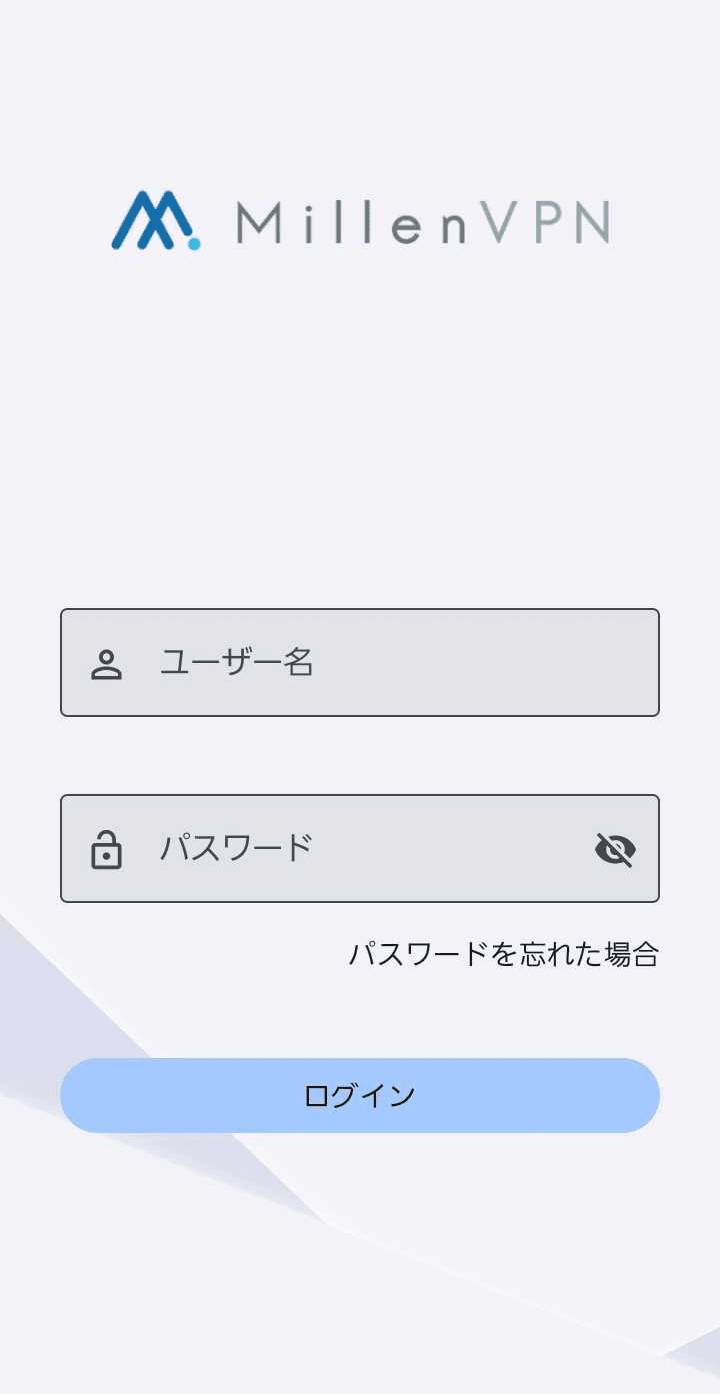
- [연결] 버튼이 표시되면 탭합니다.
기본적으로 "가장 빠른 서버"에 연결됩니다.
연결 대상을 변경하려면 화면 하단의 ‘연결 대상’ 버튼을 통해 연결 대상을 변경해 주십시오.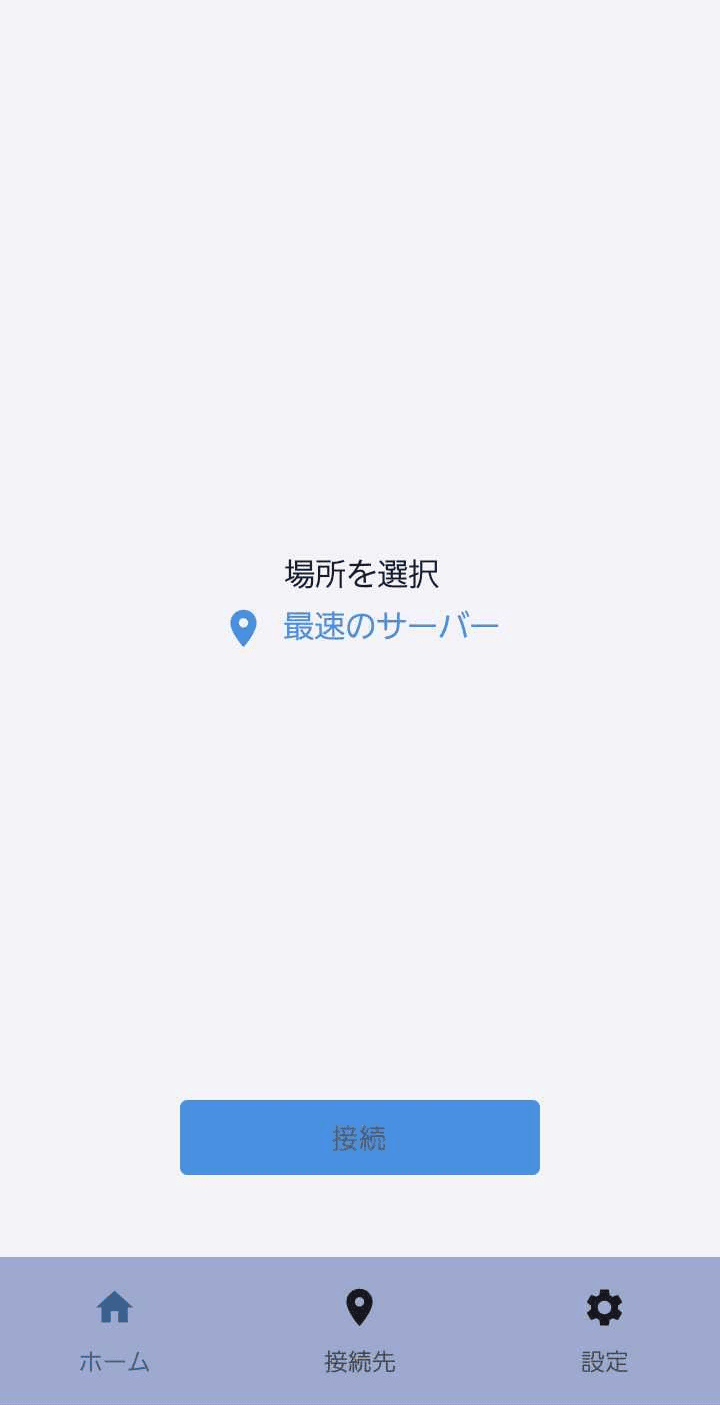
- 연결 요청을 승인해 주세요.

- 연결이 완료되면 연결 대상 IP 주소와 연결된 서버 이름이 표시됩니다.
상단에 자물쇠 표시가 나타납니다.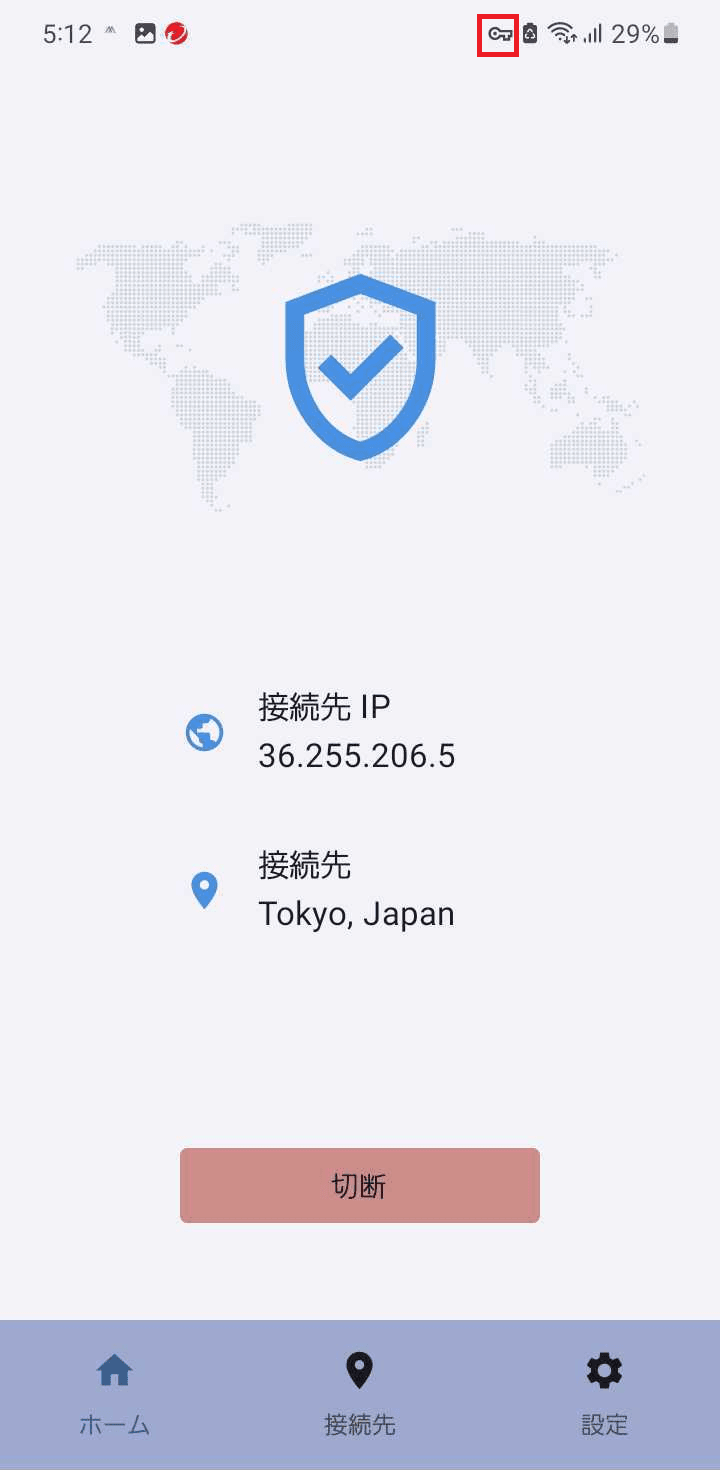
설정
앱 오른쪽 하단의 메뉴에서 설정(톱니바퀴 아이콘)을 클릭하면 설정 화면으로 이동할 수 있습니다.
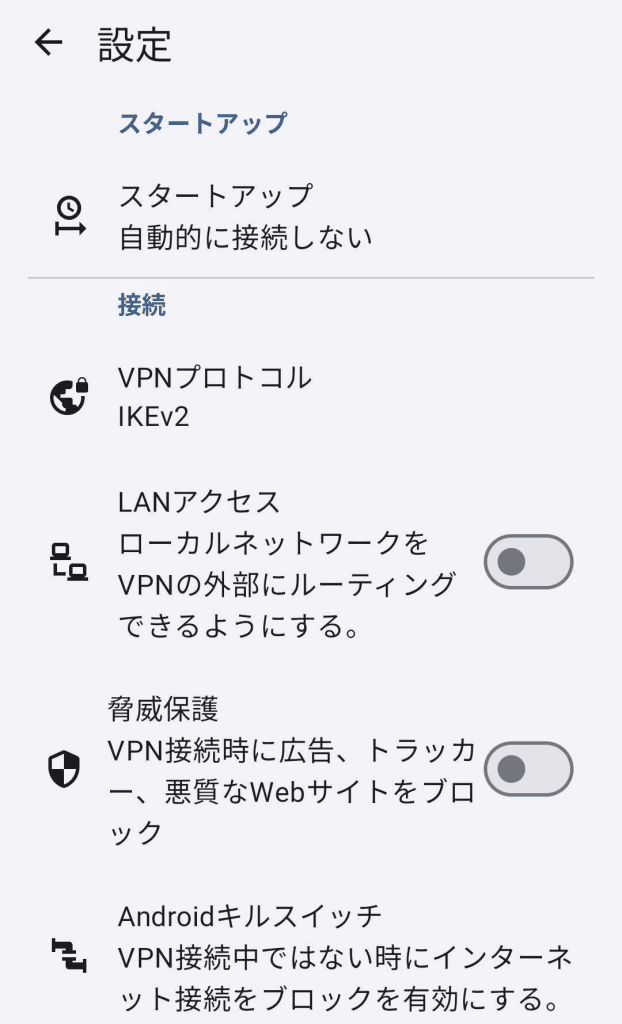
스타트업
・자동으로 연결하지 않음(초기 설정)
⇒ 애플리케이션 실행 시 VPN 연결을 수행하지 않습니다.
・마지막으로 연결한 서버에 연결한다
⇒ 애플리케이션 실행 시 마지막으로 연결한 서버에 VPN 연결합니다.
・가장 빠른 서버에 연결한다
⇒ 애플리케이션 실행 시 통신 속도가 가장 빠른 서버를 자동으로 선택하여 VPN에 연결합니다.
연결
VPN 프로토콜
・OpenVPN
⇒최고의 보안을 제공합니다.
보안이 강화되어 있기 때문에 다른 프로토콜보다 느려질 수 있습니다.
방화벽 제한으로 인해 다른 프로토콜을 사용할 수 없는 경우에도,
OpenVPN을 사용할 수 있는 경우가 있습니다.
※ 이용하기 위해「오픈VPN」 TAP 어댑터」의 설치가 필요합니다.
・IKEv2(권장 설정)
⇒ 매우 고속의 프로토콜로 높은 안정성과 보안을 제공합니다.
일부 플랫폼에서는 이용하실 수 없을 수 있습니다.
・WireGuard
⇒ 매우 빠른 VPN을 제공합니다.
UDP를 사용할 수 없는 네트워크에서는 사용할 수 없습니다.
LAN 접속
⇒이 기능을 활성화하면, 동일한 Wi-Fi 네트워크 내에 있는 다른 기기와의 로컬 통신만 VPN에서 제외하고, 그대로 직접 연결된 상태로 만들 수 있습니다.
위협 보호
⇒이 기능을 활성화하면 VPN 연결 시 광고, 추적기 및 악성 웹사이트를 차단합니다.
Android 킬 스위치
⇒이 기능을 활성화하면 VPN 연결이 끊어졌을 때 실제 IP 주소로 통신하는 것을 방지할 수 있습니다.
일반
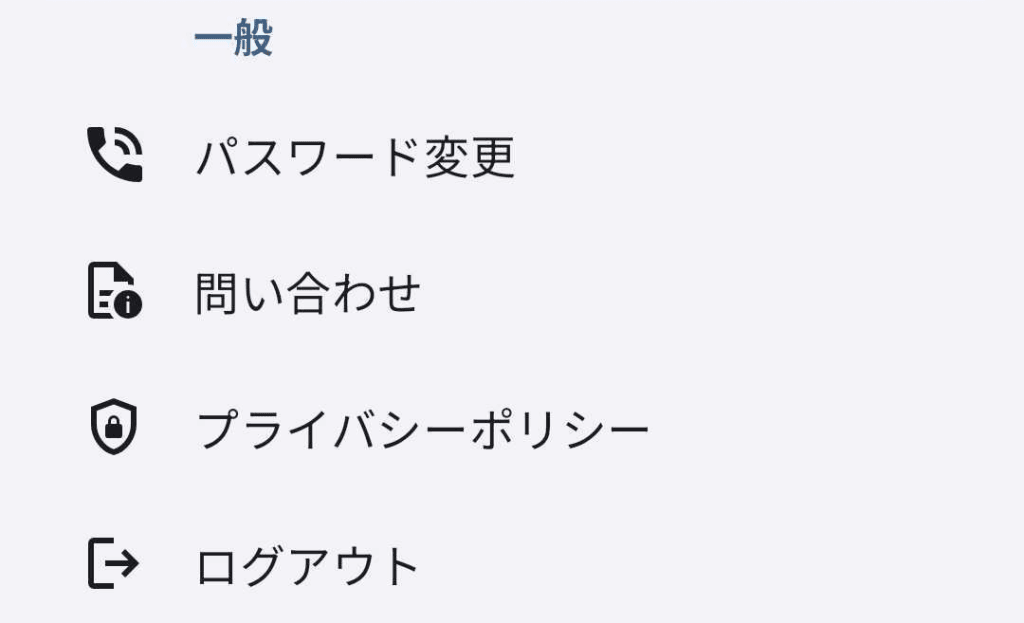
문의
⇒MillenVPN 고객지원팀에 문의해 주시기 바랍니다.
개인정보 처리방침
⇒MillenVPN 서비스의 개인정보 처리방침을 확인하실 수 있습니다.
로그아웃
⇒앱에서 로그아웃합니다.
참고
VPN 프로토콜로 ‘OpenVPN’을 선택한 경우에만 ‘스크램블’ 설정이 가능합니다.
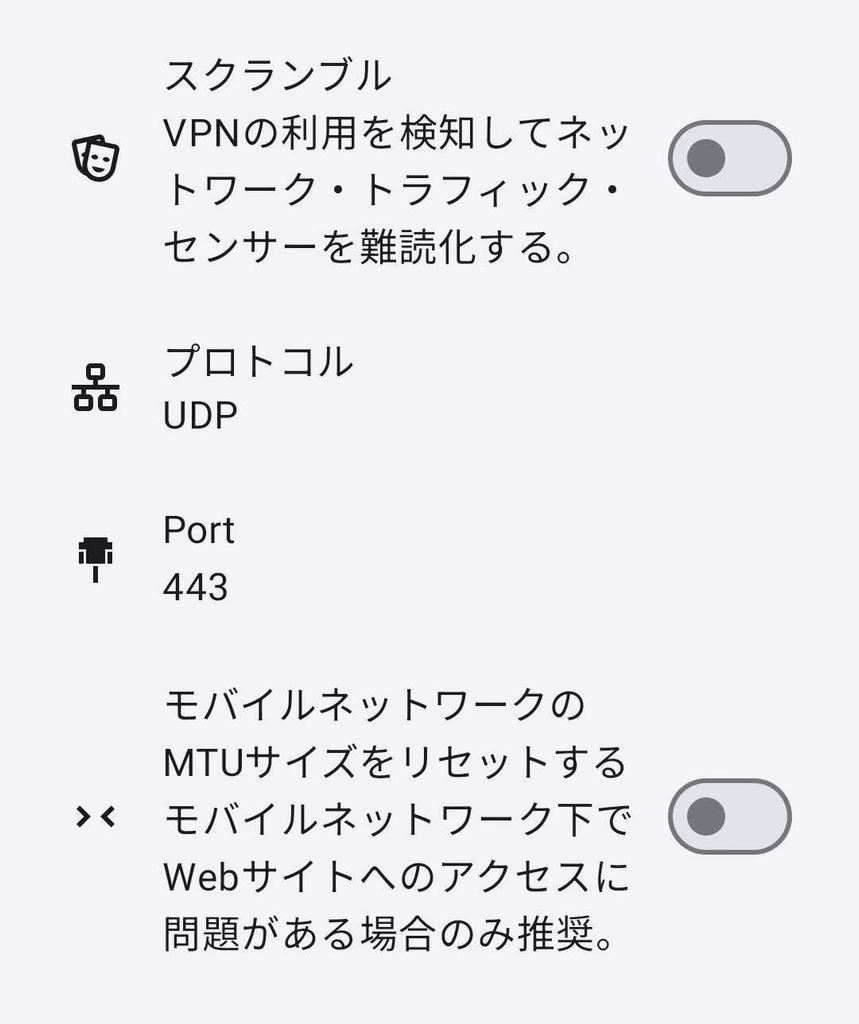
스크램블
⇒켜면 VPN 사용을 감지하여 차단하려는 네트워크 감시 시스템을 우회할 수 있습니다.