
Android应用的使用方法
VPN连接方法
※关于MillenVPN Android应用的安装方法这边刊登于此。
- 请点击MillenVPN应用程序以打开应用。

- 请登录应用程序。
在签约时发送的【欢迎使用MillenVPN】中记载的
・用户名
・密码
输入上述两项后点击登录。
※应用程序的登录信息我的主页记载于。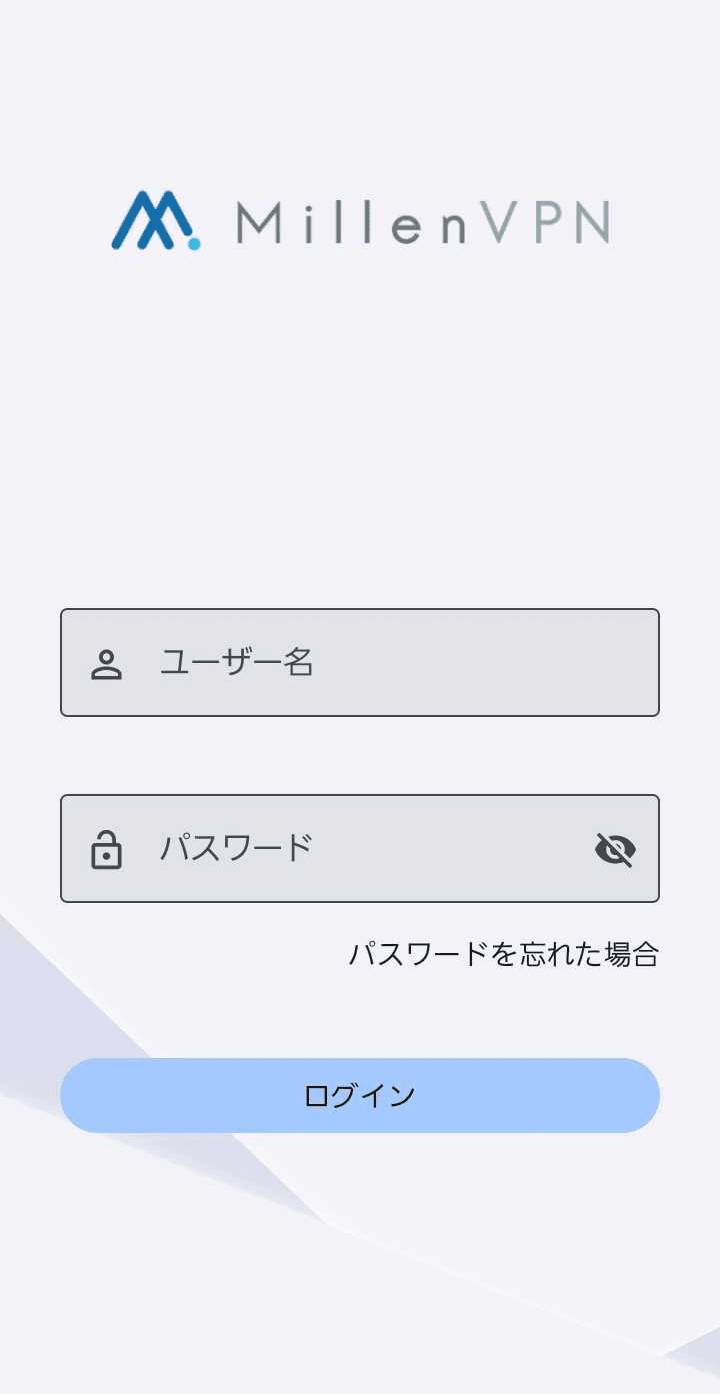
- [连接]按钮将显示,请点击它。
默认情况下将连接到“最快的服务器”。
如需更改连接目标,请点击屏幕下方的“连接目标”按钮进行更改。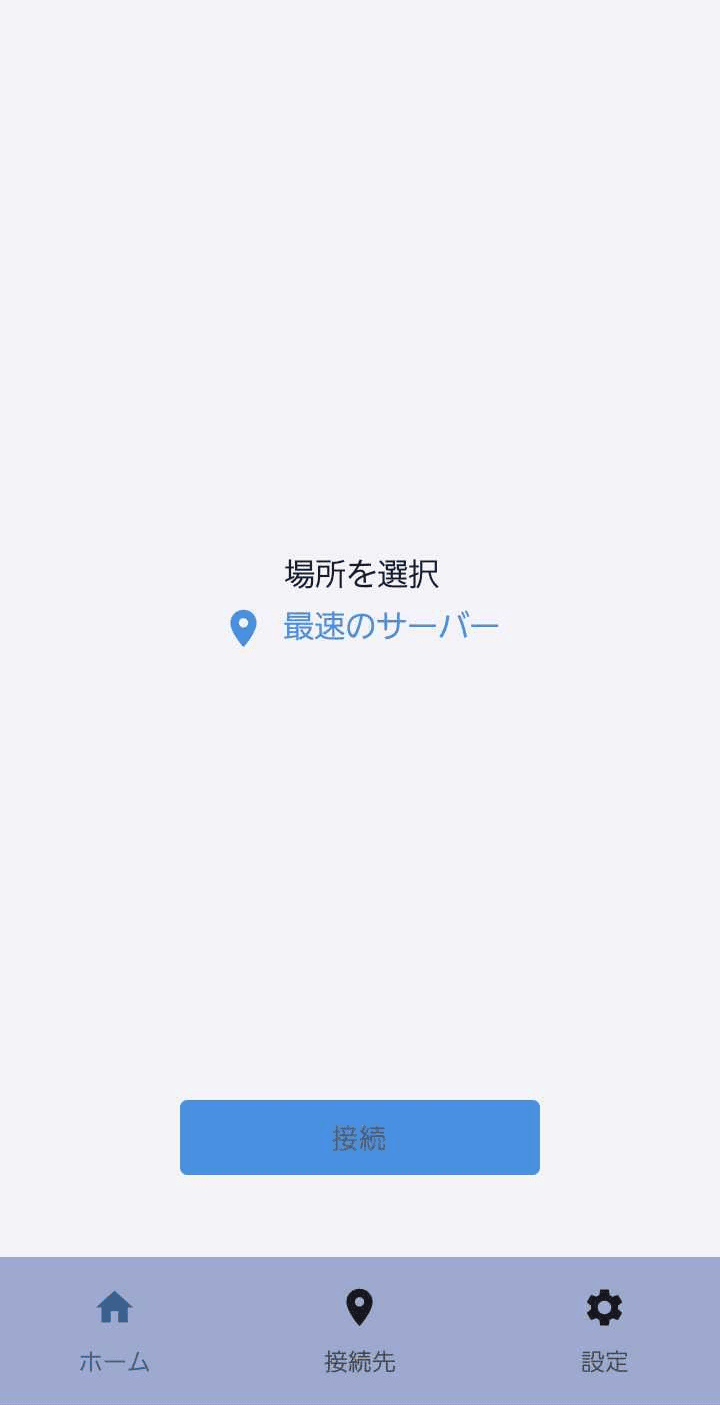
- 请批准连接请求。

- 连接完成后,将显示连接目标的IP地址和已连接的服务器名称。
此外,顶部还会显示一个钥匙图标。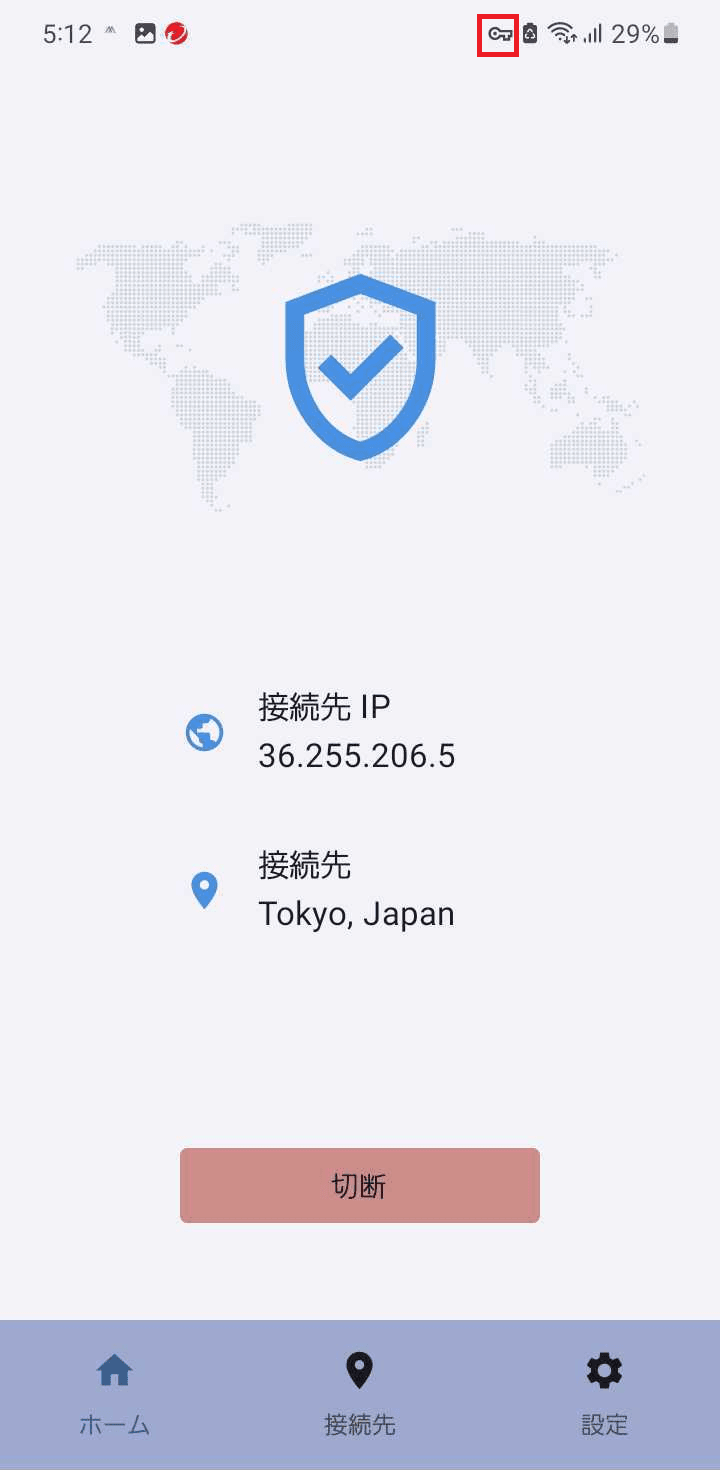
设置
点击应用右下角菜单中的设置(齿轮图标),即可进入设置界面。
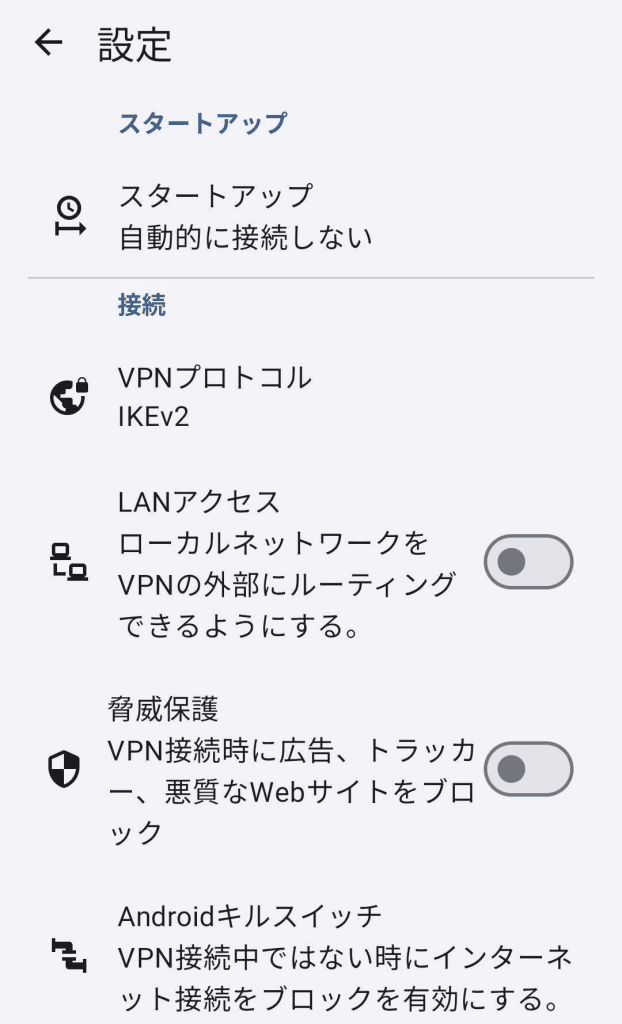
初创企业
・不自动连接(初始设置)
⇒应用程序启动时不会进行VPN连接。
・连接到最后连接过的服务器
⇒应用程序启动时将自动连接至上次连接的服务器。
・连接到最快的服务器
⇒应用程序启动时,自动选择通信速度最快的服务器并建立VPN连接。
连接
VPN协议
・OpenVPN
⇒提供最高级别的安全保障。
由于安全性得到增强,因此可能比其他协议更慢。
即使由于防火墙限制无法使用其他协议,
有时可以使用OpenVPN。
※ 使用时OpenVPN TAP适配器需要安装」软件。
・IKEv2(推荐设置)
⇒通过高速协议提供高稳定性和安全性。
部分平台可能无法使用。
・WireGuard
⇒提供极高速的VPN服务。
在无法使用UDP的网络中无法使用。
局域网访问
⇒启用此功能后,仅将同一Wi-Fi网络内其他设备之间的本地通信排除在VPN之外,使其保持直接连接的状态。
威胁防护
⇒启用此功能后,在连接VPN时将屏蔽广告、追踪器以及恶意网站。
Android 紧急关机功能
⇒启用此功能后,可在VPN连接断开时防止使用真实IP地址进行通信。
一般
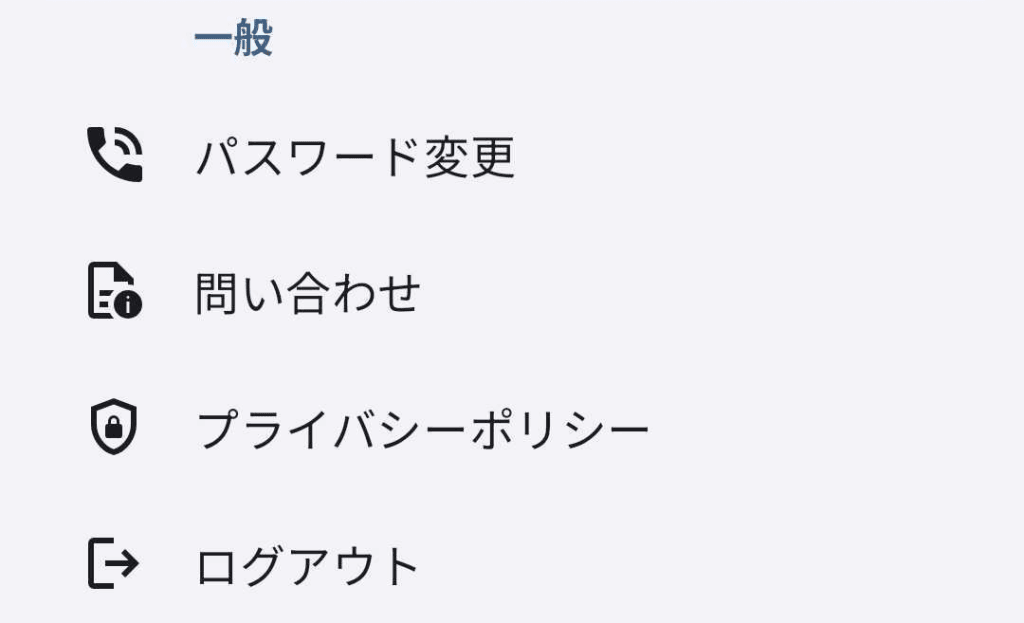
咨询
⇒您可以联系MillenVPN客服。
隐私政策
⇒您可以查看MillenVPN服务的隐私政策。
注销
⇒从应用程序中注销。
补充说明
仅当选择“OpenVPN”作为VPN协议时,才可进行“加密”设置。
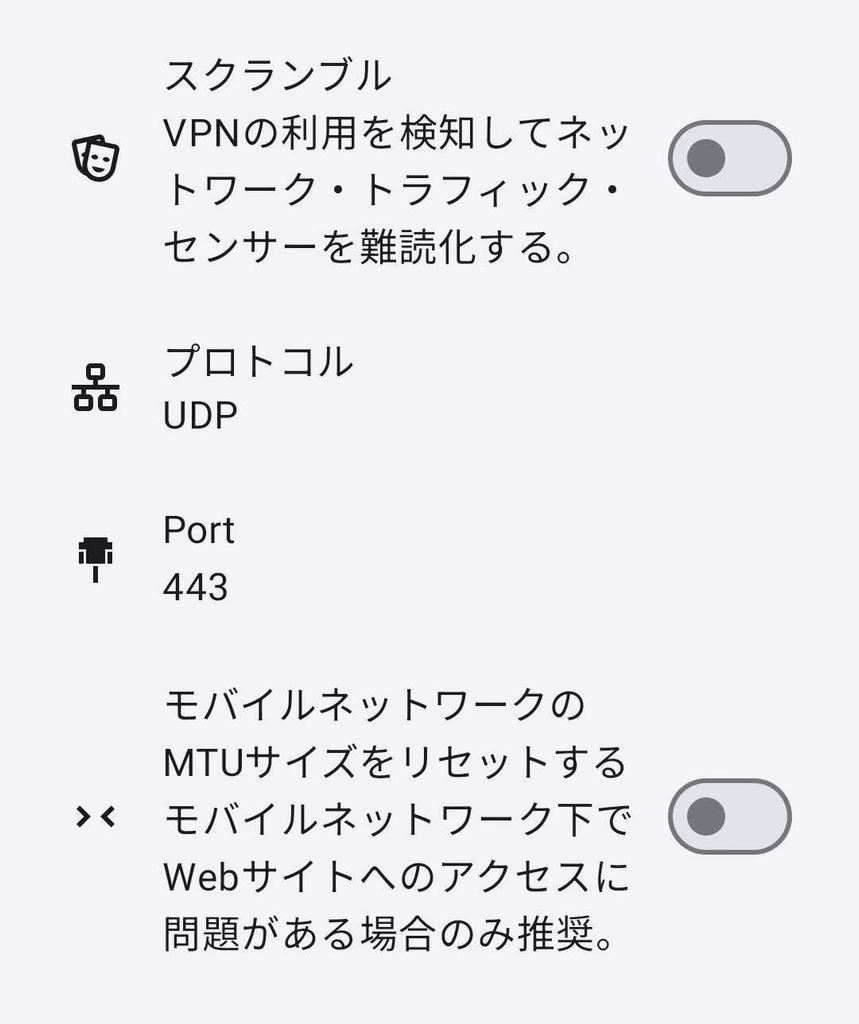
混乱
⇒开启此功能可绕过试图检测并阻止VPN使用的网络监控系统。