Windows应用程序的使用方法
VPN应用的登录方法
请在桌面上双击MillenVPN应用程序以打开它。
在签约时发送的【欢迎使用MillenVPN】中记载的
・用户名
・密码
请输入上述两项信息,然后点击登录。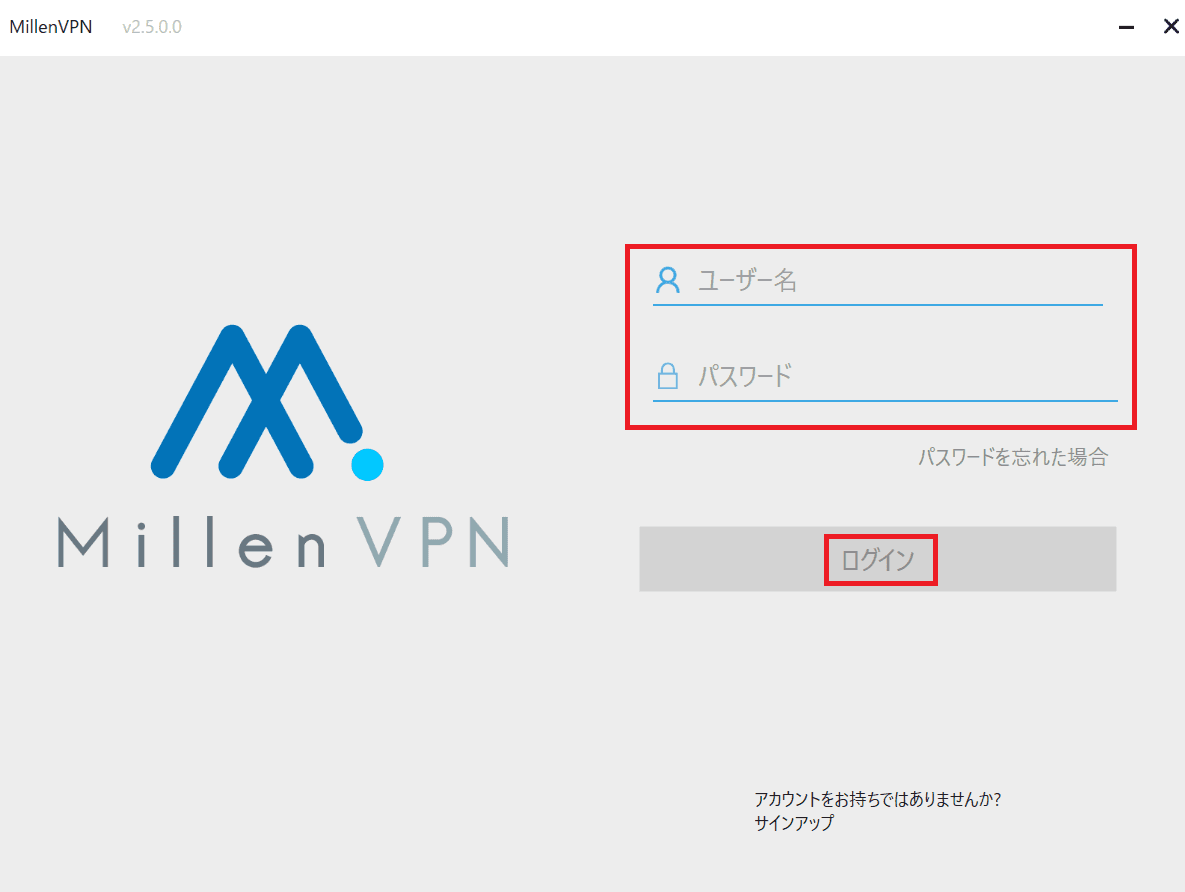
VPN连接方法
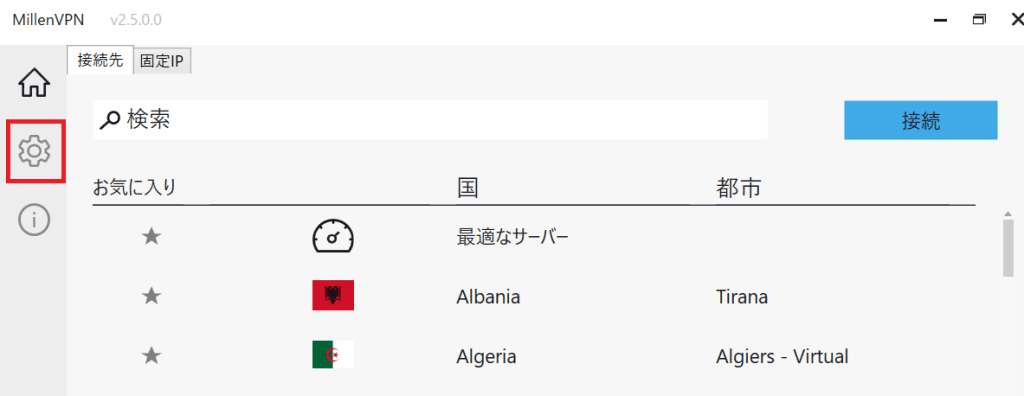
从国家列表中选择您想要连接VPN的国家,然后点击“连接”按钮。
※选择最佳服务器后,系统将自动选择通信速度最快的国家。
*最喜欢的功能
单击服务器左侧的星星,下次打开服务器列表时就会在顶部显示相应的服务器。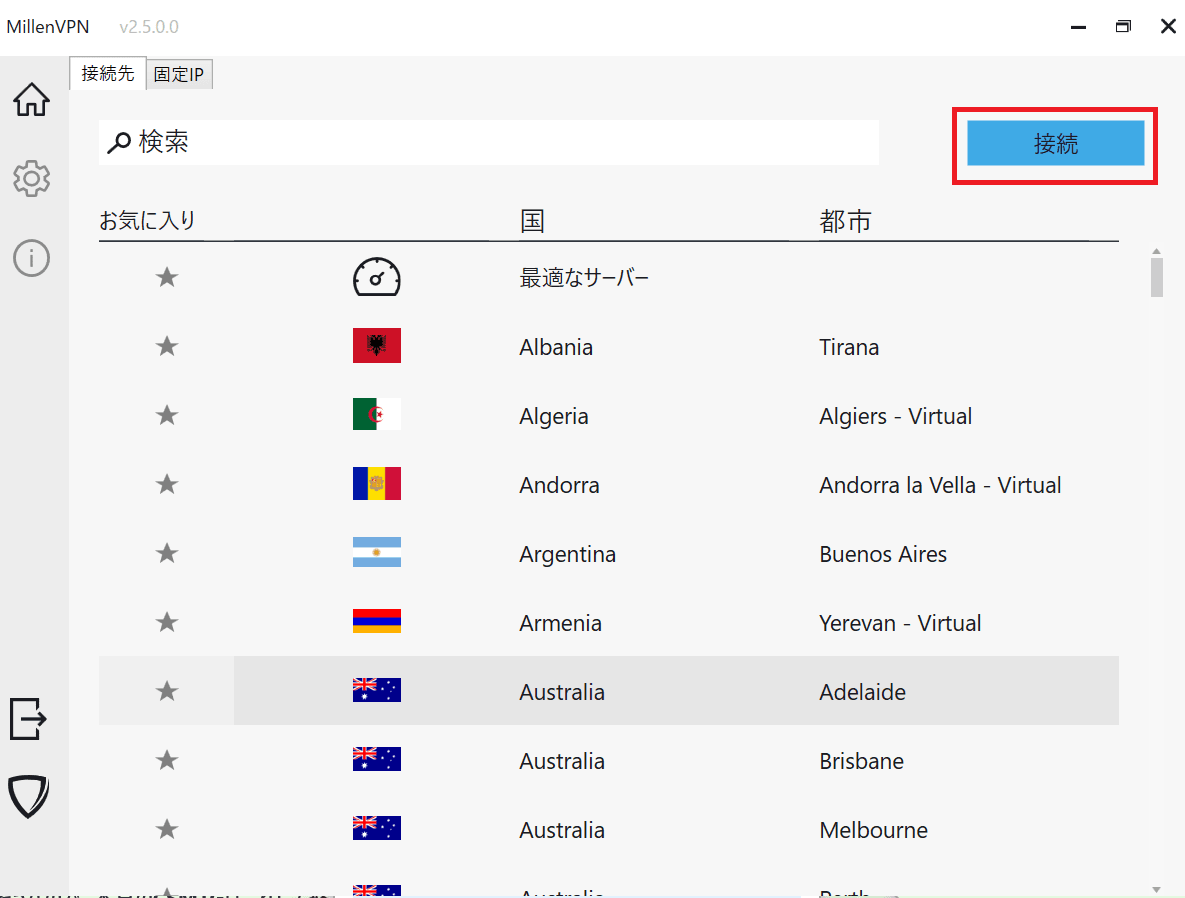
当显示如下所示的「已连接」时,即表示连接完成。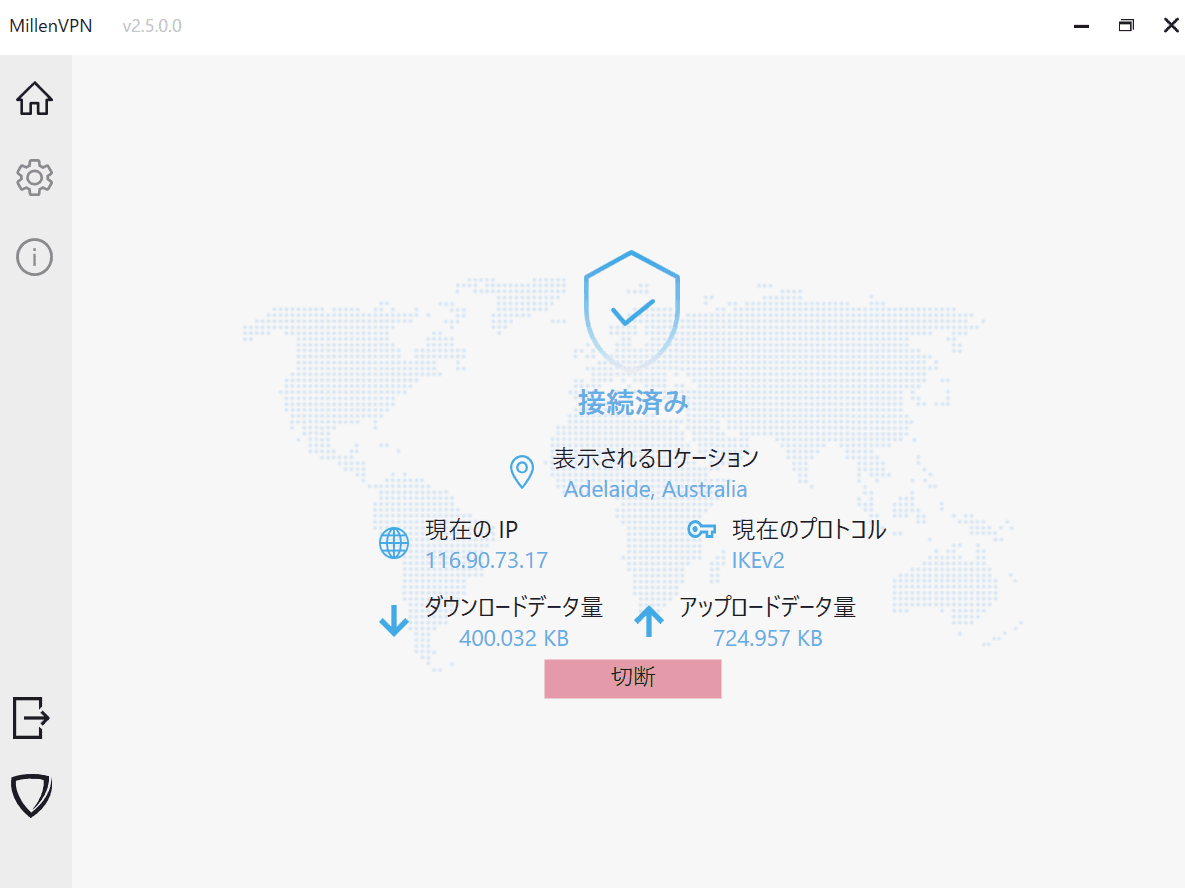
设置
点击应用左侧菜单中的设置(齿轮图标)即可进入设置界面。
常规设置
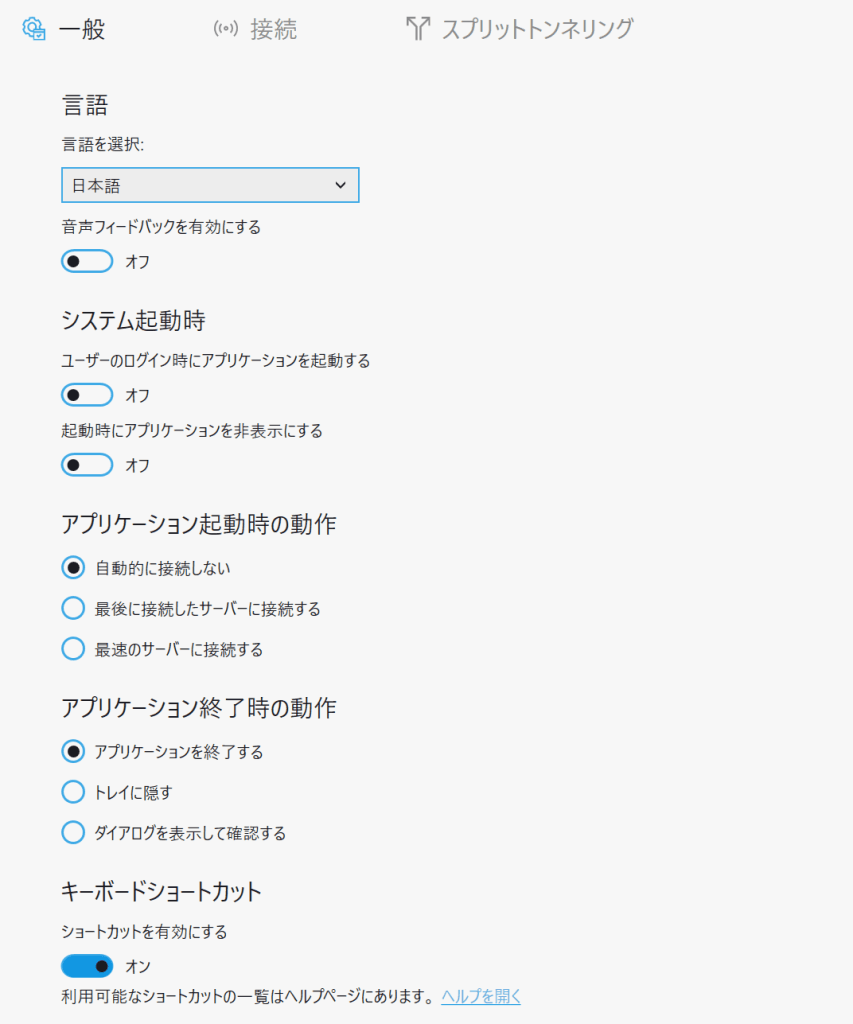
语言
・选择语言
⇒设置使用语言。
・启用语音反馈
⇒开启后,在MillenVPN进行操作时将提供语音说明。
系统启动时
・在用户登录时启动应用程序
⇒登录Windows时,MillenVPN应用程序将启动。
・启动时隐藏应用程序
⇒开启此选项后,MillenVPN应用启动时将处于隐藏在系统托盘的状态。
应用程序启动时的行为
・不自动连接(初始设置)
⇒应用程序启动时不会进行VPN连接。
・连接到最后连接过的服务器
⇒应用程序启动时将自动连接至上次连接的服务器。
・连接到最快的服务器
⇒应用程序启动时,自动选择通信速度最快的服务器并建立VPN连接。
※在设备启动后,如果连接Wi-Fi需要较长时间,或者受网络连接状况的影响,启动时的自动连接可能无法正常进行。
如果自动连接反复出现故障,烦请按照以下步骤进行处理。
- 在“系统启动时”中,将“用户登录时启动应用程序”选项关闭
- 请手动启动MillenVPN应用,并建立VPN连接
应用程序结束时的操作
这是点击MillenVPN应用程序的×按钮时的操作。
・关闭应用程序
⇒MillenVPN应用程序将关闭。
・藏在托盘里
⇒MillenVPN应用程序不会关闭,而是隐藏在系统托盘中。
・显示对话框,可选择结束应用程序或将其隐藏到托盘中。
键盘快捷键
开启后即可使用快捷功能。
有关快捷方式功能的详细信息,请查看「信息」⇒「帮助」选项卡。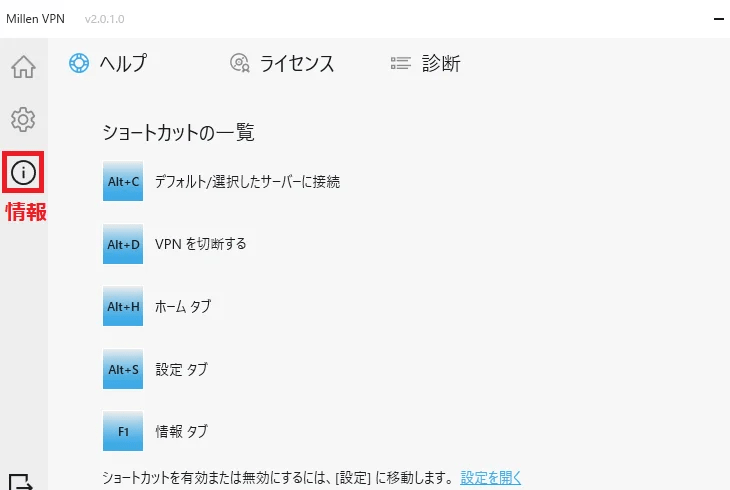
连接设置
VPN协议

・自动
⇒从VPN协议中选择最优协议进行连接。
※ 使用时需通过「OpenVPN」 TAP适配器」需要安装。
・IKEv2(推荐设置)
⇒通过高速协议提供高稳定性和安全性。
部分平台可能无法使用。
・WireGuard
⇒提供极高速的VPN服务。
在无法使用UDP的网络中无法使用。
・OpenVPN
⇒提供最高级别的安全保障。
由于安全性得到增强,因此可能比其他协议更慢。
即使由于防火墙限制无法使用其他协议,
有时可以使用OpenVPN。
※ 使用时OpenVPN TAP适配器需要安装」软件。
OpenVPN TAP适配器
点击「安装」按钮Automatic、OpenVPN所需的TAP适配器安装功能。
连接性
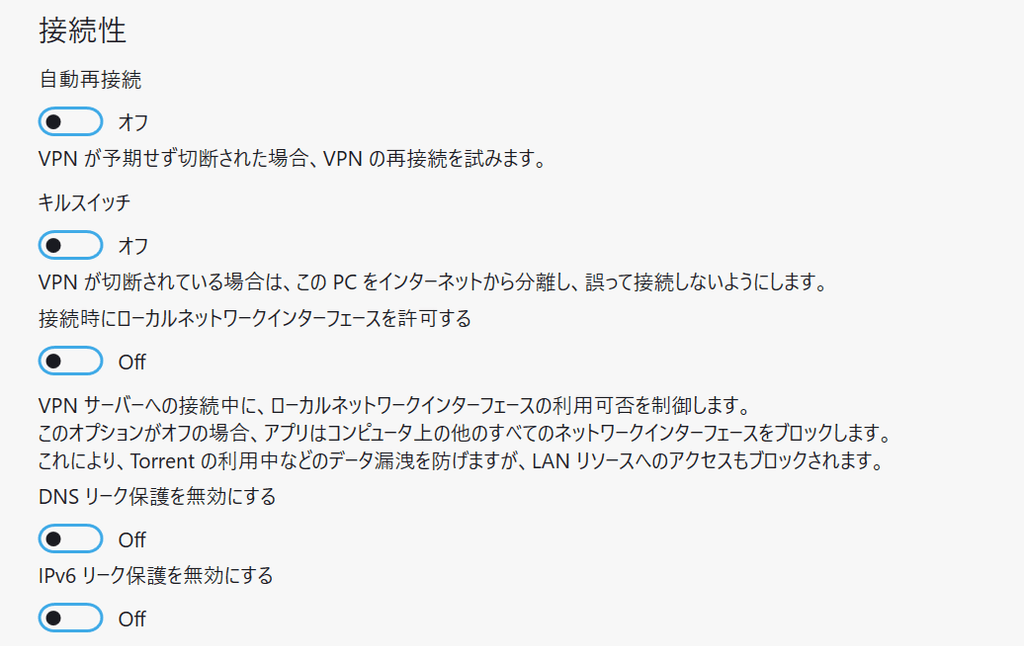
・自动重新连接
⇒开启此功能后,当VPN意外断开时将自动重新连接。
・紧急关闭开关
⇒开启此功能可防止VPN连接中断时使用真实IP地址进行通信。
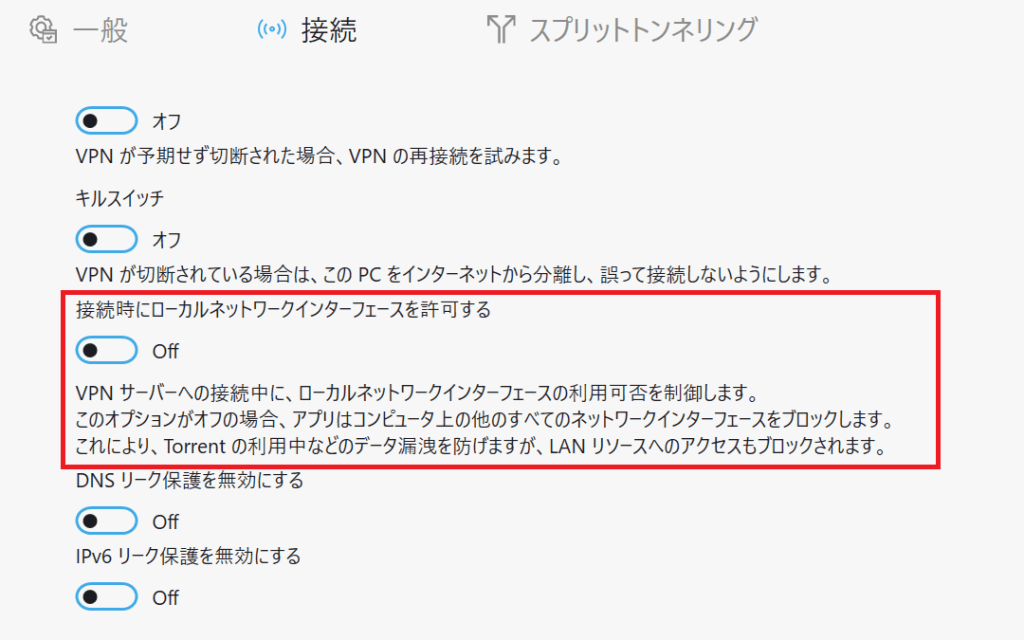
・连接时允许使用本地网络接口
⇒当处于“off”状态时,在VPN连接期间,局域网内的通信将被阻断。
⇒如果设置为“on”,则即使在VPN连接期间,LAN内的通信也将被允许。
・禁用DNS泄漏保护
⇒当处于“off”状态时,即处于受保护、防止DNS泄露的状态。
⇒如果设置为“on”,则DNS信息将处于未受保护的状态。
・禁用IPv6泄漏保护
⇒当处于“off”状态时,即处于IPv6泄漏受保护的状态。
⇒如果设置为“on”,则IPv6地址将处于未受保护的状态。
双次投料
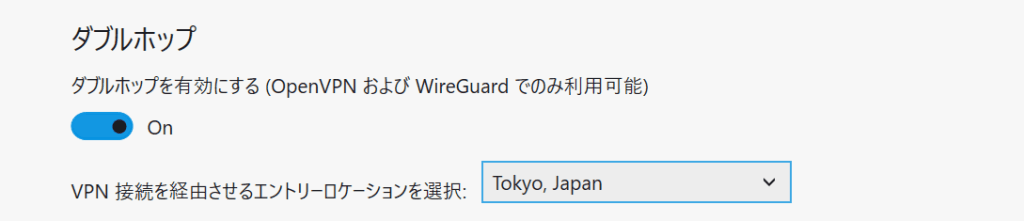
启用双跳功能后,即可使用经由两台服务器中转的VPN连接。
由于通信经过两级加密和保护,第三方将更难进行追踪或识别IP地址。
双跳设置方法
①断开VPN连接。(在VPN连接状态下无法进行更改。)
②在“设置”的“连接”选项卡中,勾选“启用双跳”(仅限使用OpenVPN或WireGuard协议时可用。)
③选择任意中转地点。
④从连接目标列表中按常规方式选择连接目标,建立VPN连接。
流量优化
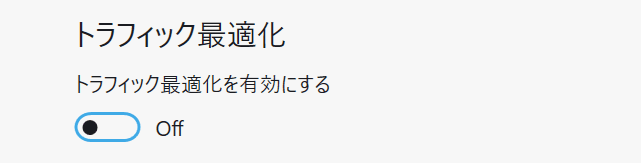
・启用流量优化
⇒开启此功能后,系统会根据连接环境自动调整VPN通信,从而减轻观看视频、在线游戏、网络通话等场景中出现的网速下降和网络不稳定现象。
即使网络状况发生变化,系统也会自动进行调整。
高级保护
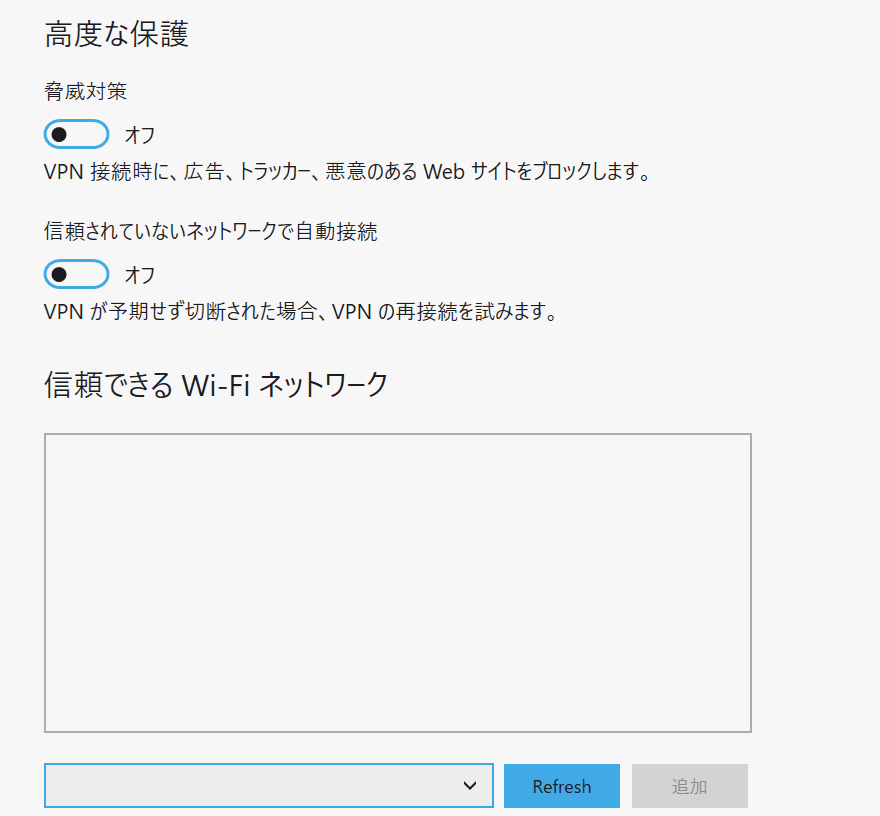
・威胁防范
⇒开启此功能后,在VPN连接时,将屏蔽广告、追踪器以及阻止访问恶意网站。
・在不受信任的网络中自动连接
⇒开启此功能后,当连接到未注册在“可信Wi-Fi网络”中的网络(如外出时的免费Wi-Fi等)时,系统将自动建立VPN连接。
・可信的Wi-Fi网络
在连接到已添加到列表中的Wi-Fi网络期间,该网络将不被纳入“在不受信任的网络中自动连接”的范围。
分流隧道
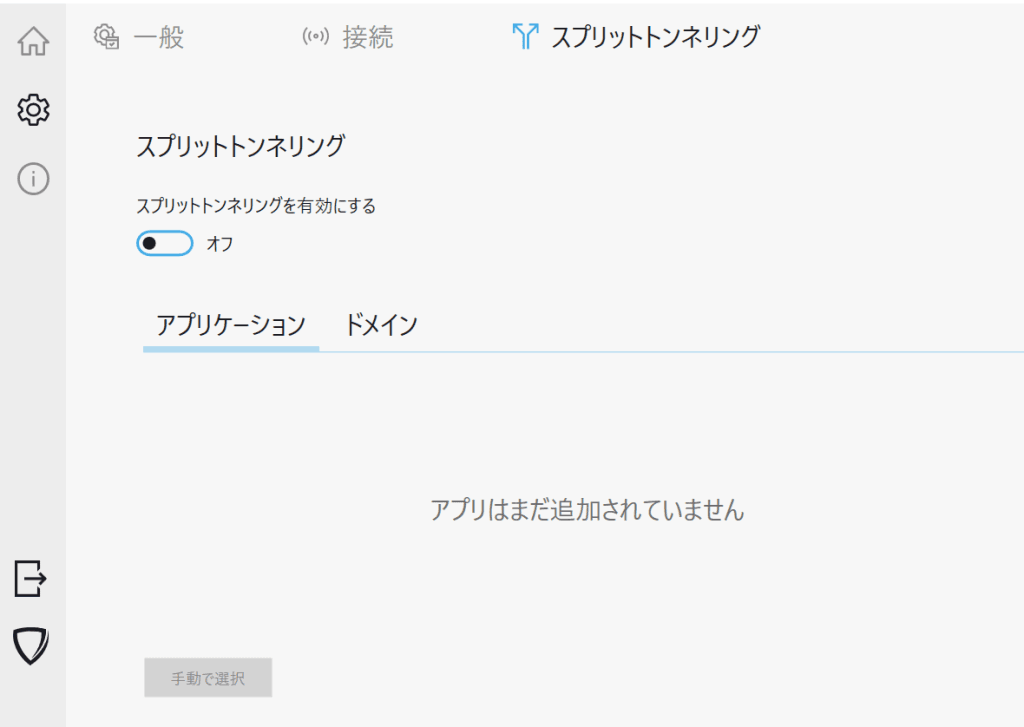
所谓“拆分隧道”,是指在建立VPN连接时,可以指定哪些域名或应用程序的互联网连接不受VPN连接保护的功能。
分流隧道功能的设置方法
①断开VPN连接。(在VPN连接状态下无法更改此功能。)
②在“设置”中的“分流隧道”选项卡中,勾选【启用分流隧道】
③通过【手动选择】添加任意应用程序或域名。
④在“连接”选项卡界面中,勾选【连接时允许本地网络接口】