Windows應用程式的使用方法
VPN應用程式的登入方式
請從桌面雙擊MillenVPN應用程式以開啟應用程式。
於簽約時發送的【歡迎使用MillenVPN】中記載的
・使用者名稱
・密碼
請輸入上述兩項資訊,然後點擊登入。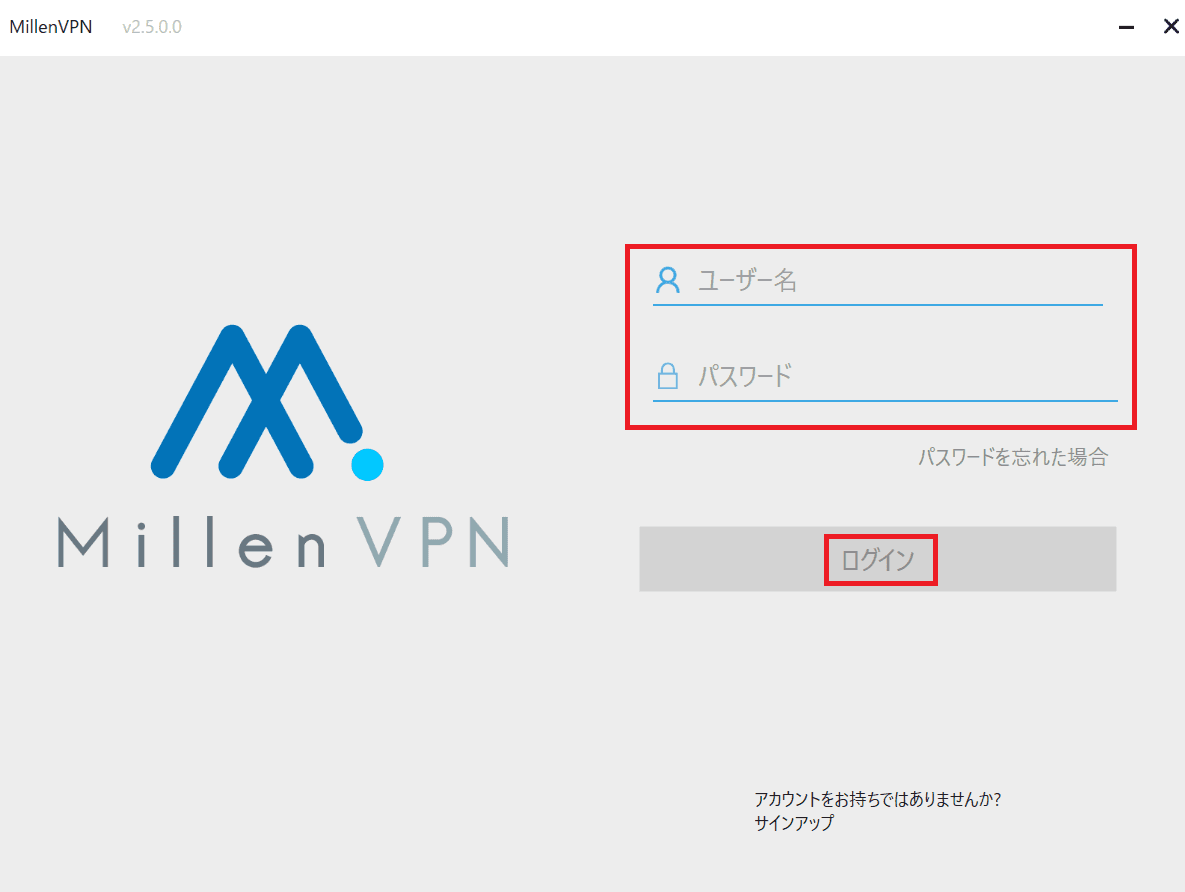
VPN的連接方法
請從國家清單中選擇欲進行VPN連線的國家,並點擊「連線」按鈕。
※選擇最適合的伺服器後,系統會自動選取網路速度最快的國家。
*最喜歡的功能。
按一下伺服器左邊的星星,下次開啟伺服器清單時,對應的伺服器就會顯示在頂端。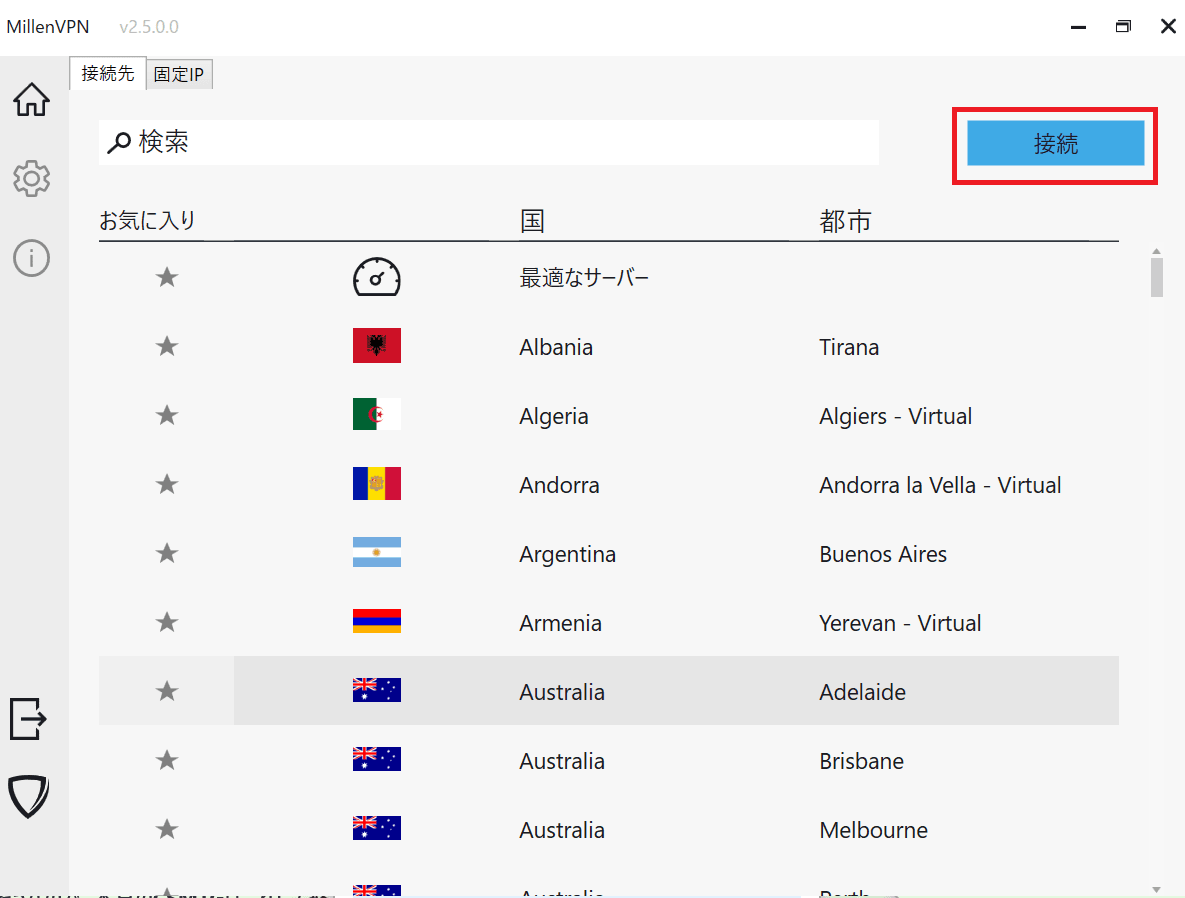
若顯示如下「已連接」狀態,即表示連接完成。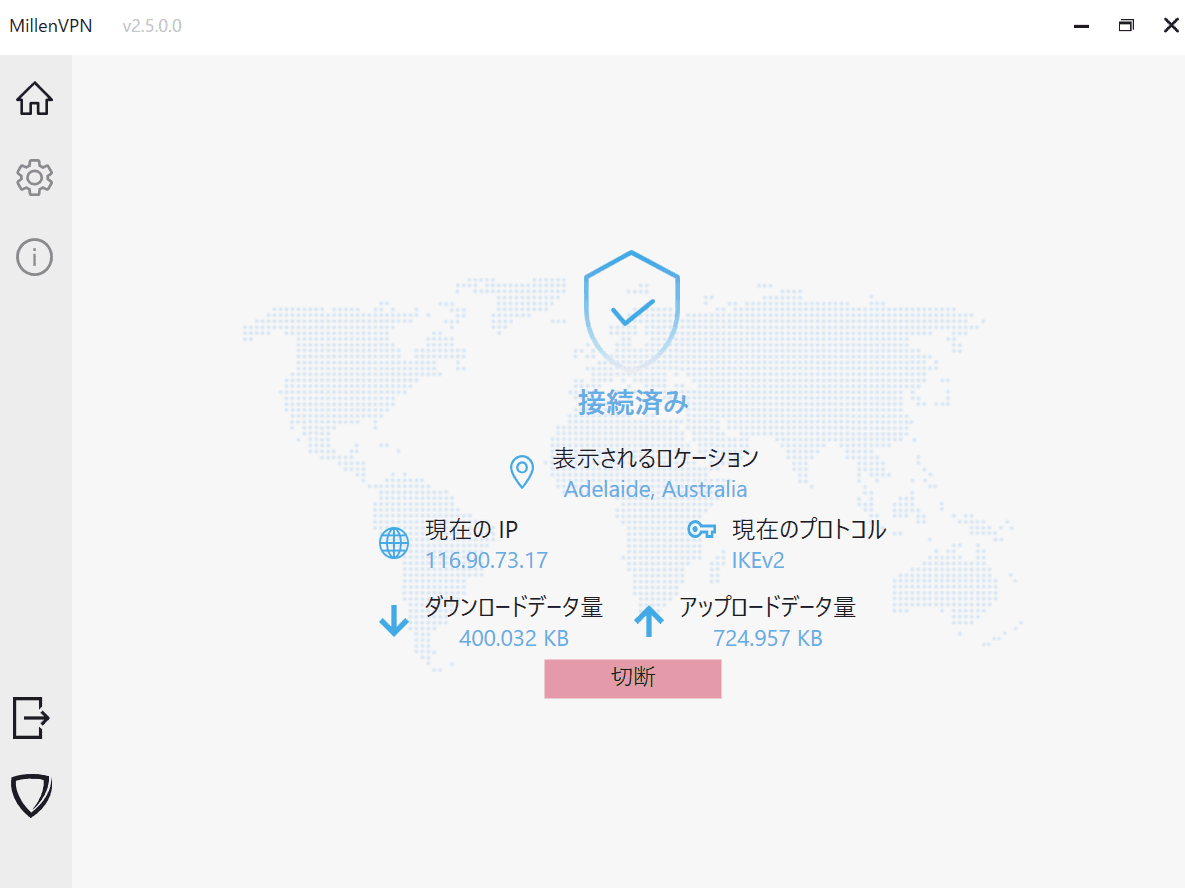
設定
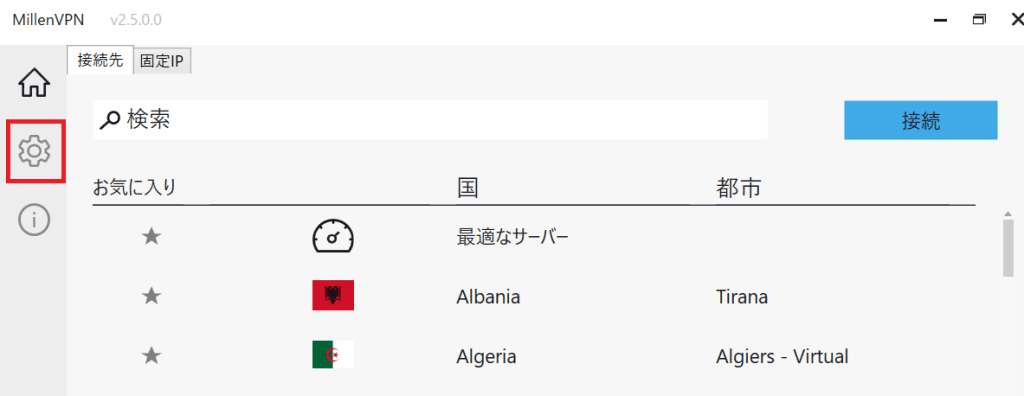
點擊應用程式左側選單中的設定(齒輪圖示)即可進入設定畫面。
一般設定
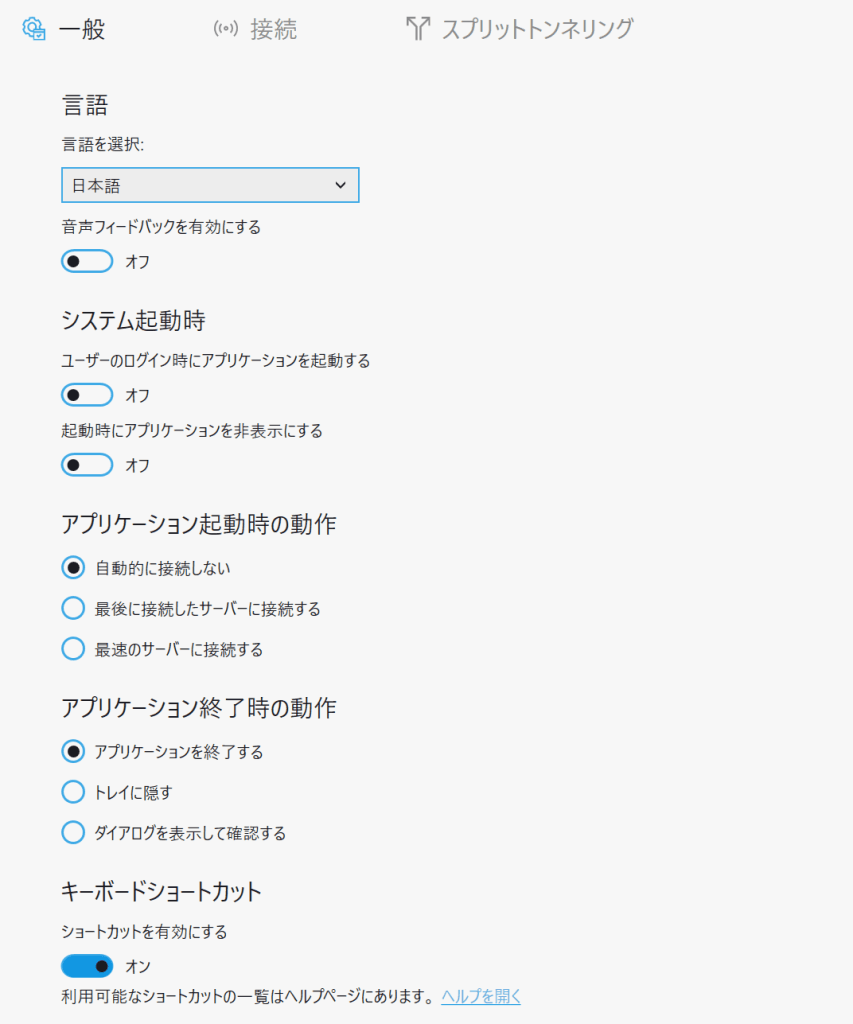
語言
・選擇語言
⇒設定使用語言。
・啟用語音回饋
⇒開啟此功能後,當您透過MillenVPN進行操作時,系統將提供語音說明。
系統啟動時
・在使用者登入時啟動應用程式
⇒登入Windows時,MillenVPN應用程式將自動啟動。
・啟動時隱藏應用程式
⇒開啟此設定後,MillenVPN應用程式啟動時將隱藏於系統托盤中。
應用程式啟動時的動作
・不自動連接(初始設定)
⇒應用程式啟動時不會進行VPN連線。
・連接至最後連接的伺服器
⇒應用程式啟動時,將自動連線至上次連接的伺服器建立VPN連線。
・連接至最快的伺服器
⇒應用程式啟動時,將自動選擇通訊速度最快的伺服器,並建立VPN連線。
※當裝置啟動後,若因 Wi-Fi 連線耗時較長等原因,或受網路連線狀況影響,啟動時的自動連線功能可能無法正常運作。
若自動連線屢次無法順利進行,煩請依照以下步驟進行處理。
- 在「系統啟動時」中,將「使用者登入時啟動應用程式」選項關閉
- 請手動啟動 MillenVPN 應用程式,並建立 VPN 連線
應用程式結束時的動作
點擊MillenVPN應用程式的×按鈕時的動作。
・關閉應用程式
⇒MillenVPN應用程式即將關閉。
・藏在托盤裡
⇒MillenVPN應用程式不會結束,而是隱藏於系統托盤中。
・顯示對話方塊,可選擇結束應用程式或將其隱藏至系統托盤。
鍵盤快捷鍵
開啟後即可使用快捷功能。
有關快捷鍵功能的詳細說明,請參閱「資訊」⇒「說明」標籤頁。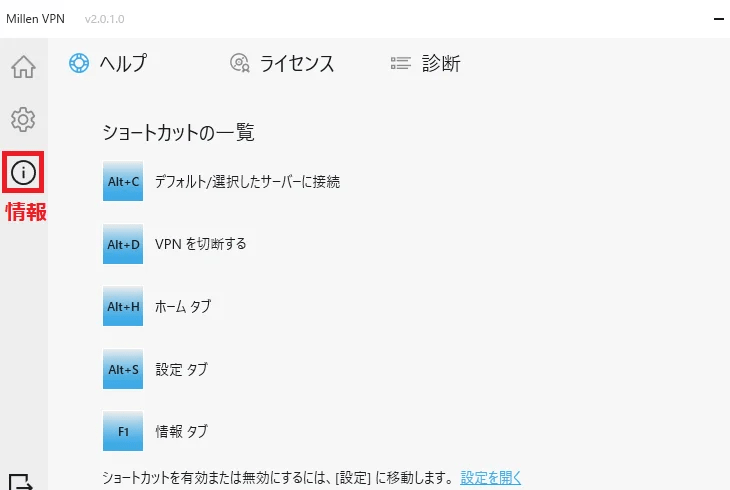
連接設定
VPN協定

・自動
⇒從VPN協定中選擇最適合的協定進行連線。
※ 使用時請開啟「OpenVPN」 TAP轉接器」需要安裝。
・IKEv2(建議設定)
⇒採用極高速的通訊協定,提供高度穩定性與安全性。
部分平台可能無法使用。
・WireGuard
⇒提供極高速的VPN服務。
在無法使用UDP的網路環境中無法使用。
・OpenVPN
⇒提供最高等級的安全防護。
由於安全性獲得強化,因此可能比其他通訊協定更慢。
即使因防火牆限制而無法使用其他通訊協定時,
在某些情況下可使用 OpenVPN。
※ 為使用而「開放VPN」 TAP轉接器需安裝」程式。
OpenVPN TAP 適配器
點擊「安裝」即可Automatic、可安裝使用OpenVPN所需的TAP介面卡。
連通性
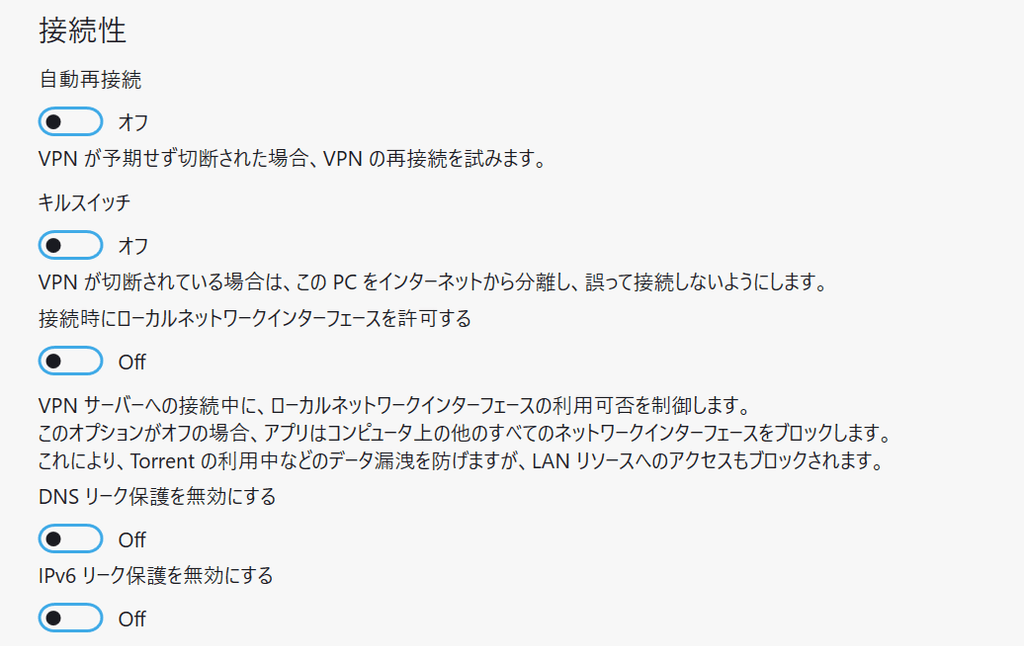
・自動重新連接
⇒啟用此功能後,當VPN意外斷開連接時,系統將自動重新連線。
・斷路開關
⇒開啟此功能可防止VPN連線中斷時,以真實IP位址進行通訊。
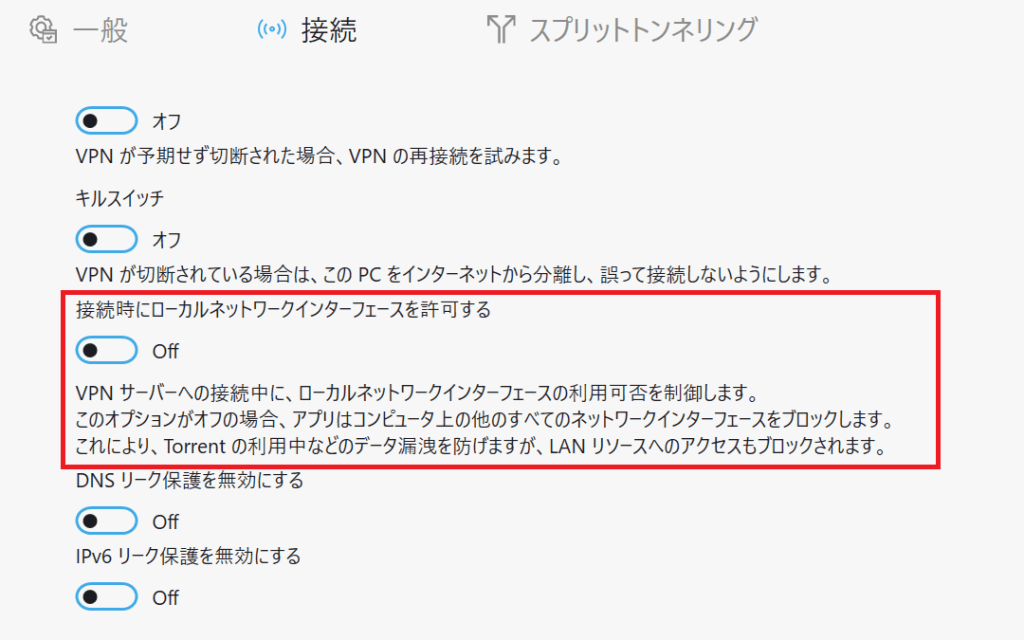
・連線時允許使用本地網路介面
⇒若處於「off」狀態,在建立 VPN 連線期間,LAN 內的通訊將被阻擋。
⇒若設定為「on」,則即使在 VPN 連線期間,LAN 內的通訊仍會被允許。
・停用 DNS 洩漏防護
⇒當處於「off」狀態時,即表示已受到保護,可防止 DNS 洩漏。
⇒若設定為「on」,則 DNS 洩漏將處於未受保護的狀態。
・停用 IPv6 洩漏防護
⇒當處於「off」狀態時,即表示 IPv6 洩漏已受到防護。
⇒若設定為「on」,則 IPv6 將處於未受保護的狀態。
雙重啤酒花
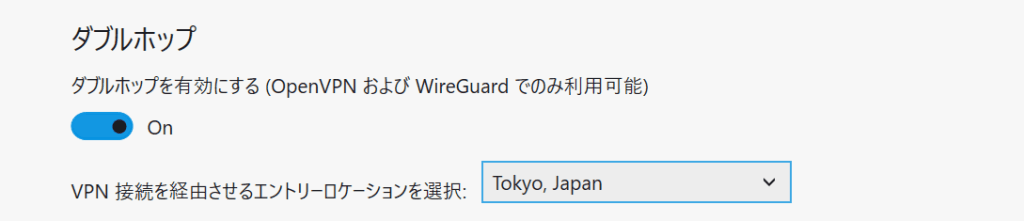
啟用「雙跳」功能後,即可使用經由兩台伺服器中轉的 VPN 連線。
由於通訊經過兩階段的加密與保護,因此第三方將更難追蹤或鎖定 IP 位址。
雙跳設定方法
①斷開 VPN 連線。(在 VPN 連線狀態下無法進行變更。)
②在「設定」的「連線」分頁中,開啟「啟用雙跳」(僅限使用 OpenVPN 或 WireGuard 作為 VPN 協定。)
③選擇任一途經地點。
④從連線清單中如常選擇連線目標,並建立 VPN 連線。
流量優化
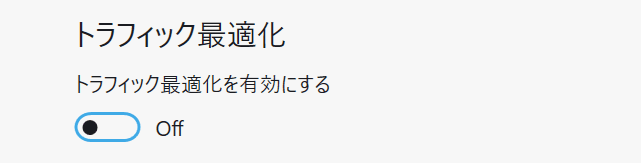
・啟用流量優化
⇒開啟此功能後,系統會根據連線環境自動調整 VPN 連線設定,以減輕觀看影片、線上遊戲及網路通話等情境下出現的網速下降或連線不穩問題。
即使網路連線狀況發生變化,系統也會自動進行調整。
進階保護
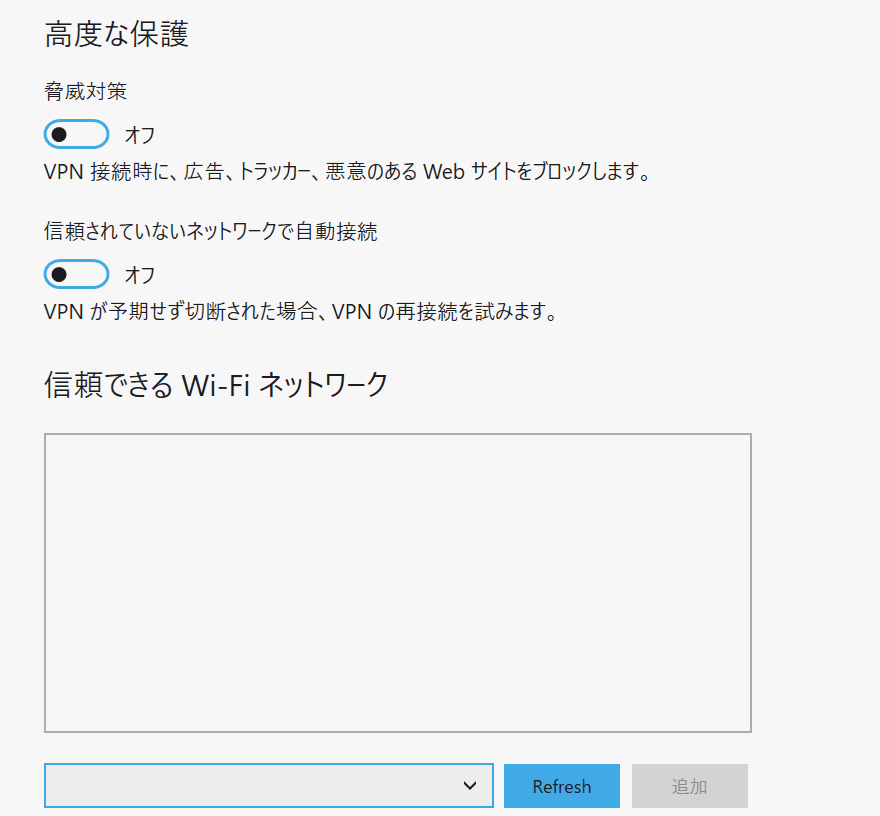
・威脅防範
⇒開啟此功能後,在建立 VPN 連線時,將阻擋廣告、追蹤程式及惡意網站的存取。
・在不受信任的網路中自動連線
⇒開啟此功能後,當您連線至未註冊於「可信賴的 Wi-Fi 網路」中的網路(例如外出時使用的免費 Wi-Fi 等)時,系統將自動建立 VPN 連線。
・可信賴的 Wi-Fi 網路
只要連線至已加入清單的 Wi-Fi 網路,該裝置即不會被納入「在未受信任的網路中自動連線」的適用範圍。
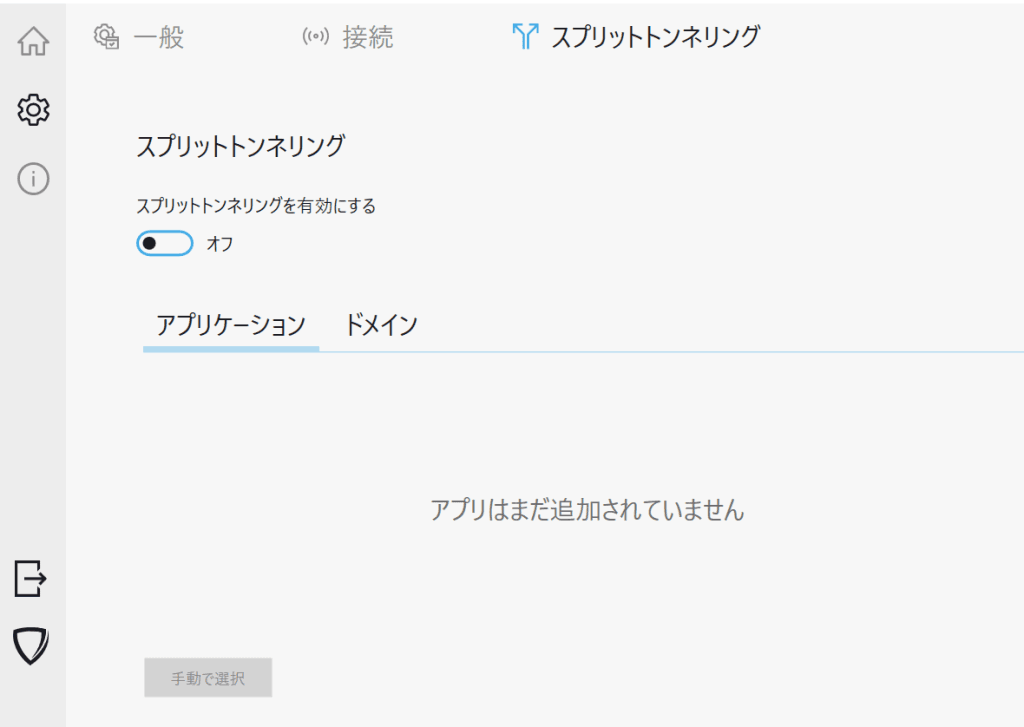
分割隧道
所謂的「分割隧道」,是指在建立 VPN 連線時,可指定某些網域或應用程式,使其在連線期間不透過 VPN 連線進行保護的功能。
分流隧道(Split Tunneling)的設定方法
①斷開 VPN 連線。(在 VPN 連線期間無法變更此功能。)
②在「設定」中的「分流隧道」分頁中,勾選【啟用分流隧道】
③透過【手動選擇】新增任意的應用程式或網域。
④ 在「連線」標籤頁中,勾選【連線時允許本地網路介面】