Windows应用程序的使用方法
VPN应用的登录方法
请在桌面上双击MillenVPN应用程序以打开它。
在签约时发送的【欢迎使用MillenVPN】中记载的
・用户名
・密码
请输入上述两项信息,然后点击登录。
VPN连接方法
从国家列表中选择您想要连接VPN的国家,然后点击“连接”按钮。
当显示如下所示的「已连接」时,即表示连接完成。
设置
点击应用左侧菜单中的设置(齿轮图标)即可进入设置界面。
常规设置

语言
・选择语言
⇒设置使用语言。
・启用语音反馈
⇒开启后,在MillenVPN进行操作时将提供语音说明。
系统启动
・用户登录时启动应用程序
⇒登录Windows时,MillenVPN应用程序将启动。
・启动时隐藏应用程序
⇒开启此选项后,MillenVPN应用启动时将处于隐藏在系统托盘的状态。
应用程序启动时的行为
※非常抱歉,目前「应用程序启动时的操作」功能无法正常使用。
・不自动连接(初始设置)
⇒应用程序启动时不会进行VPN连接。
・连接到最后连接过的服务器
⇒应用程序启动时将自动连接至上次连接的服务器。
・连接到最快的服务器
⇒应用程序启动时,自动选择通信速度最快的服务器并建立VPN连接。
应用程序结束时的操作
这是点击MillenVPN应用程序的×按钮时的操作。
・关闭应用程序
⇒MillenVPN应用程序将关闭。
・藏在托盘里
⇒MillenVPN应用程序不会关闭,而是隐藏在系统托盘中。
・显示对话框,可选择结束应用程序或将其隐藏到托盘中。
键盘快捷键
开启后即可使用快捷功能。
有关快捷方式功能的详细信息,请查看「信息」⇒「帮助」选项卡。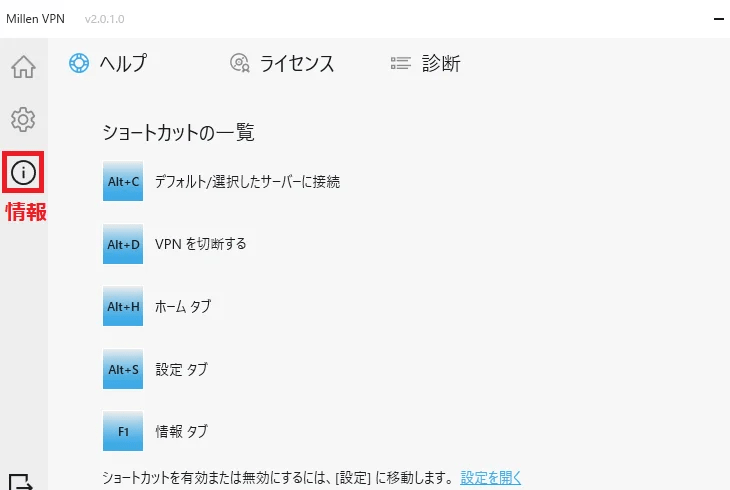
连接设置
VPN协议

・自动
⇒从VPN协议中选择最优协议进行连接。
※ 使用时需通过「OpenVPN」 TAP适配器」需要安装。
・IKEv2(推荐设置)
⇒通过高速协议提供高稳定性和安全性。
部分平台可能无法使用。
・WireGuard
⇒提供极高速的VPN服务。
在无法使用UDP的网络中无法使用。
・OpenVPN
⇒提供最高级别的安全保障。
由于安全性得到增强,因此可能比其他协议更慢。
即使由于防火墙限制无法使用其他协议,
有时可以使用OpenVPN。
※ 使用时OpenVPN TAP适配器需要安装」软件。
OpenVPN TAP适配器
点击「安装」按钮Automatic、OpenVPN所需的TAP适配器安装功能。
连接

・自动重新连接
⇒开启此功能后,当VPN意外断开时将自动重新连接。
・紧急关闭开关
⇒开启此功能可防止VPN连接中断时使用真实IP地址进行通信。
・允许本地网络接口
⇒在关闭状态下,VPN连接期间局域网内的通信将处于被阻断的状态。
⇒当设置为开启状态时,即使在VPN连接期间,也将允许局域网内的通信。
・DNS泄漏保护无效
⇒在关闭状态下,DNS泄漏将受到保护。
⇒若设置为开启状态,则DNS泄漏将处于未受保护的状态。
・IPv6泄漏保护无效
⇒在关闭状态下,IPv6泄漏将受到保护。
⇒若设置为开启状态,则IPv6泄露将处于未受保护的状态。
・威胁防护功能
⇒开启此设置后,在VPN连接时将自动拦截广告、追踪器及恶意网站。
关于此功能,可能与安全软件的保护功能发生冲突,或导致某些网站无法访问。若出现此类情况,请尝试将其设置为关闭状态。
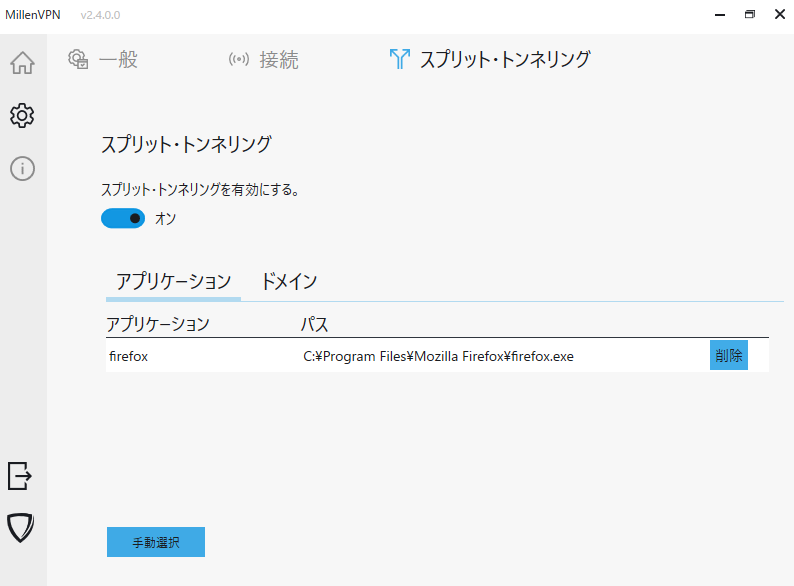
分流隧道
在VPN连接期间,您可以指定不受VPN连接保护的互联网连接域名或应用程序。
设置方法请参阅以下说明。
①断开VPN连接。(在VPN连接状态下无法更改此功能。)
②在“设置”中的“分流隧道”选项卡中,勾选【启用分流隧道】
③通过【手动选择】添加任意应用程序或域名。
④在“连接”选项卡界面中,勾选【允许本地网络接口。】
※根据当前规格,关闭应用程序后“分流隧道”设置将不会被保存,因此每次使用前都需要重新设置,敬请谅解。