
如果无法连接到 MillenVPN 本地服务,该怎么办?
如果您的 VPN 连接无法与 MillenVPN Native 正常工作,请尝试此程序。
(1) 出现下列错误之一时
如果您遇到以下错误,请检查链接。
(ii) 上述情况不适用且无法连接时。
由于在设置时输入了错误的用户名/密码或连接服务器地址,导致连接失败的案例屡见不鲜。
请参照以下内容检查输入的信息是否正确。
如何检查要连接的用户名、密码和服务器地址
1.我的主页登录。
2. 单击服务。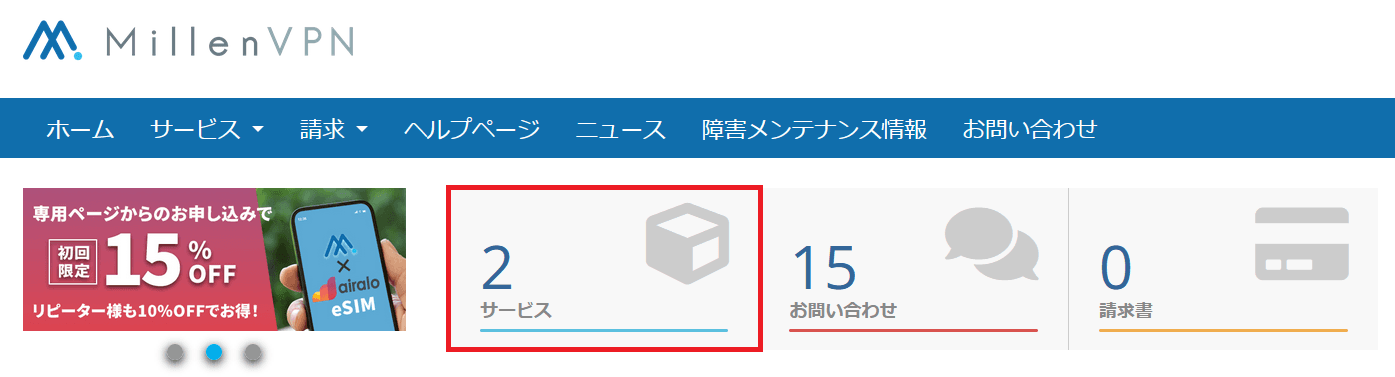
点击 MillenVPN Native(免费选项)。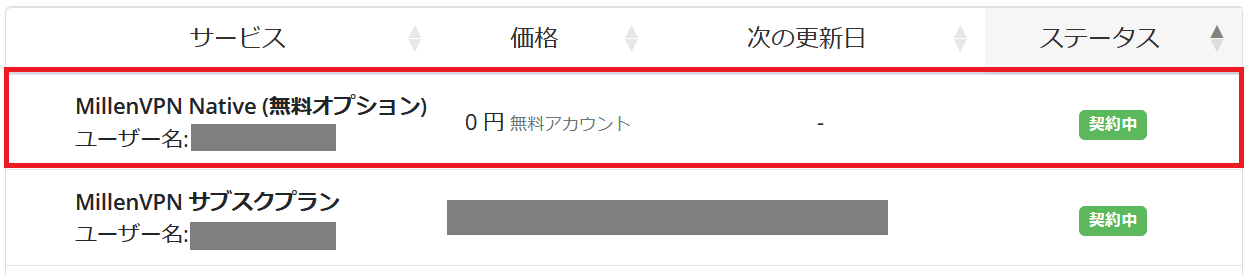
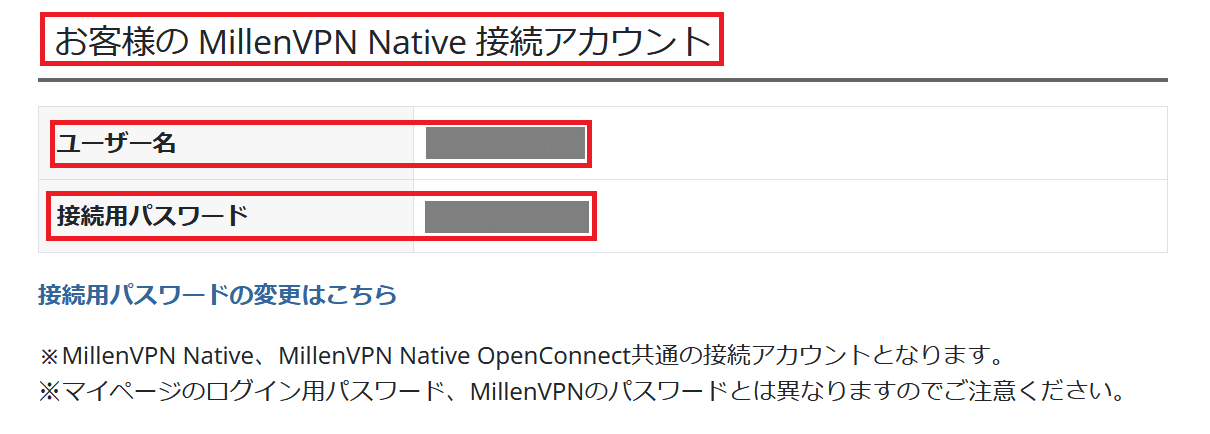
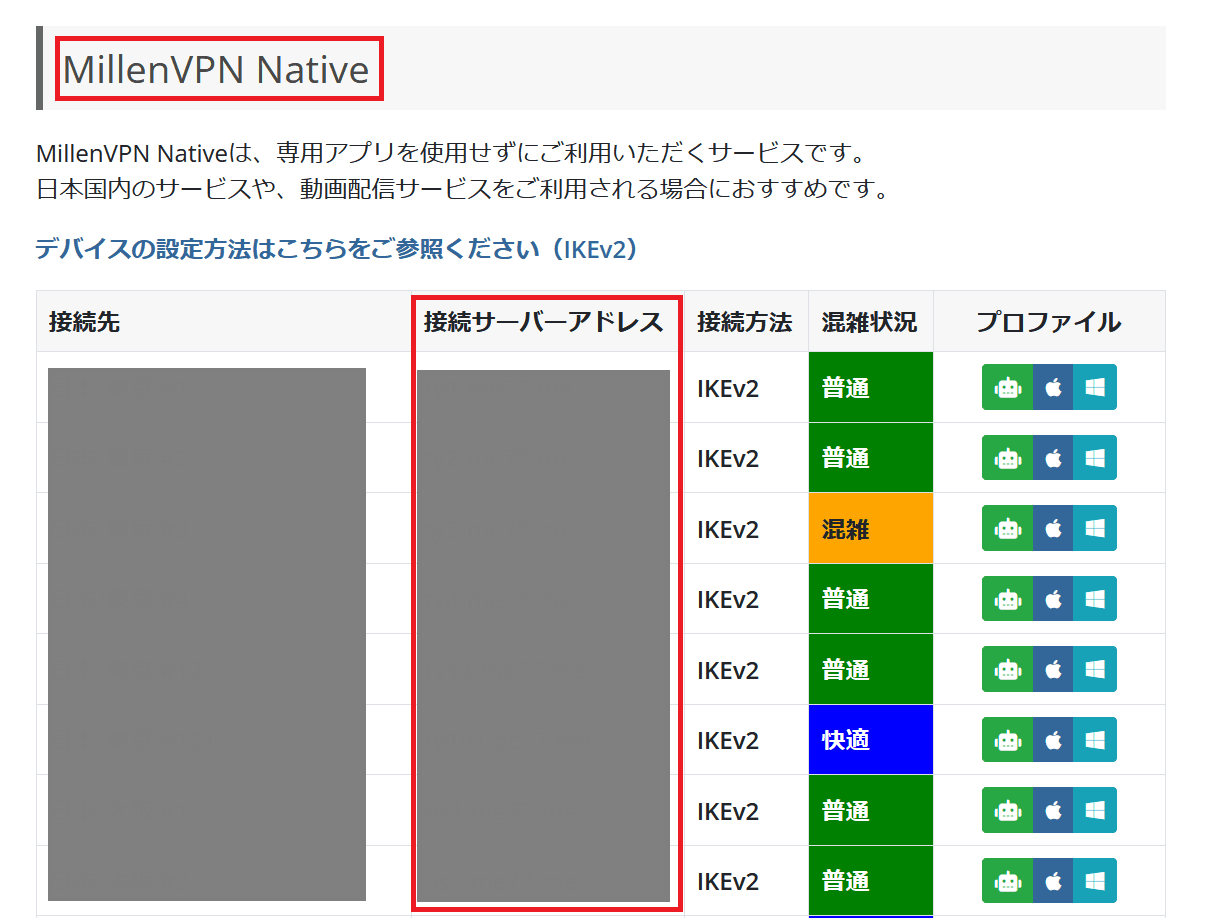
用户名、密码和要连接的服务器地址将显示在步骤 3 中打开的页面中。
[注:
以下是手动输入时可能出现的一些最常见错误。复制和粘贴输入。请您帮忙。
在许多情况下,MillenVPN Native 和 MillenVPN Native OpenConnect 的地址输入错误。请确保输入MillenVPN 本地 "服务器地址。正确。
用户名和密码
连接服务器地址
(iii) 当输入信息无误但无法建立连接时
请尝试以下五点
1. 使用配置文件尝试连接
请参阅以下各操作系统的链接页面,检查是否可以使用配置文件进行连接。
2. 是否可以更改连接的服务器并与之连接。
这边请根据第 3.2.1 节中的步骤检查 MillenVPN 本地连接服务器,并将服务器地址更改为与当前配置的连接服务器地址不同的服务器地址,然后检查是否可以连接。
3.是否可以更改通信线路和连接方式
请确认在连接到与当前使用的Wi-Fi等通信线路不同的通信线路时(例如连接到不同的Wi-Fi、在未连接Wi-Fi的状态下连接等)是否能够正常连接。
4. 停止安全软件,查看是否可以连接。
若已安装安全软件,请确认在停止安全软件运行状态下能否连接。
5.重启设备并重新安装应用程序,查看是否可以连接。
若上述内容未能改善问题,我司将进行原因调查,因此
烦请附上以下信息咨询表单敬请垂询。
1. 使用环境
尝试连接的服务:MillenVPN 本机
-设备的操作系统和版本(如 iOS 15 / Windows 11):
将使用 VPN 的国家名称:
虚拟专用网络的使用:
2. 提供屏幕截图
下面是输入用户名、密码和连接服务器地址的屏幕截图。
显示错误信息的屏幕截图。
3. 隔离情况
其他 VPN 连接状态(您目前是通过 MillenVPN 应用程序还是其他公司的 VPN 连接):(是/否)
您是否希望更改所连接的服务器以改善情况:(是/否)
......您是否会更换通信线路以改善其效果(例如更换 Wi-Fi 或移动通信): (是/否)
您是否希望停止改进安全软件:(是/否)
重启终端是否有改善:(是/否)
重新安装应用程序是否会改善情况:(是/否)