Windows應用程式的使用方法
VPN應用程式的登入方式
請從桌面雙擊MillenVPN應用程式以開啟應用程式。
於簽約時發送的【歡迎使用MillenVPN】中記載的
・使用者名稱
・密碼
請輸入上述兩項資訊,然後點擊登入。
VPN的連接方法
請從國家清單中選擇欲進行VPN連線的國家,並點擊「連線」按鈕。
若顯示如下「已連接」狀態,即表示連接完成。
設定
點擊應用程式左側選單中的設定(齒輪圖示)即可進入設定畫面。
一般設定

語言
・選擇語言
⇒設定使用語言。
・啟用語音回饋
⇒開啟此功能後,當您透過MillenVPN進行操作時,系統將提供語音說明。
系統啟動
・當使用者登入時啟動應用程式
⇒登入Windows時,MillenVPN應用程式將自動啟動。
・啟動時隱藏應用程式
⇒開啟此設定後,MillenVPN應用程式啟動時將隱藏於系統托盤中。
應用程式啟動時的動作
※非常抱歉,「應用程式啟動時的動作」目前處於無法正常使用的狀態。
・不自動連接(初始設定)
⇒應用程式啟動時不會進行VPN連線。
・連接至最後連接的伺服器
⇒應用程式啟動時,將自動連線至上次連接的伺服器建立VPN連線。
・連接至最快的伺服器
⇒應用程式啟動時,將自動選擇通訊速度最快的伺服器,並建立VPN連線。
應用程式結束時的動作
點擊MillenVPN應用程式的×按鈕時的動作。
・關閉應用程式
⇒MillenVPN應用程式即將關閉。
・藏在托盤裡
⇒MillenVPN應用程式不會結束,而是隱藏於系統托盤中。
・顯示對話方塊,可選擇結束應用程式或將其隱藏至系統托盤。
鍵盤快捷鍵
開啟後即可使用快捷功能。
有關快捷鍵功能的詳細說明,請參閱「資訊」⇒「說明」標籤頁。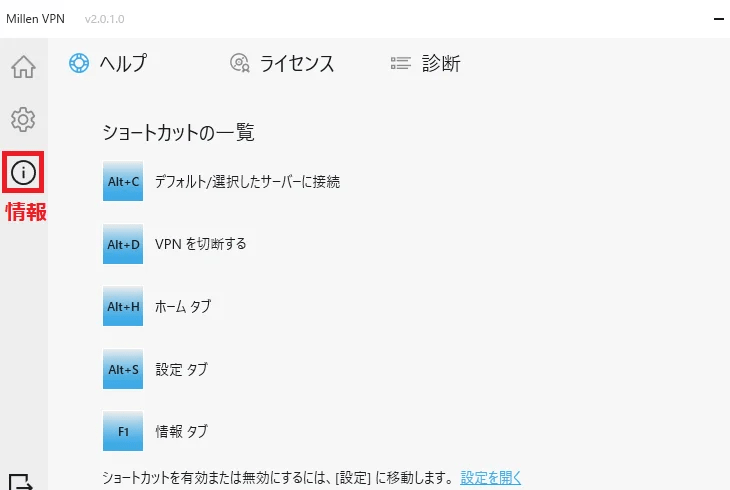
連接設定
VPN協定

・自動
⇒從VPN協定中選擇最適合的協定進行連線。
※ 使用時請開啟「OpenVPN」 TAP轉接器」需要安裝。
・IKEv2(建議設定)
⇒採用極高速的通訊協定,提供高度穩定性與安全性。
部分平台可能無法使用。
・WireGuard
⇒提供極高速的VPN服務。
在無法使用UDP的網路環境中無法使用。
・OpenVPN
⇒提供最高等級的安全防護。
由於安全性獲得強化,因此可能比其他通訊協定更慢。
即使因防火牆限制而無法使用其他通訊協定時,
在某些情況下可使用 OpenVPN。
※ 為使用而「開放VPN」 TAP轉接器需安裝」程式。
OpenVPN TAP 適配器
點擊「安裝」即可Automatic、可安裝使用OpenVPN所需的TAP介面卡。
連接

・自動重新連接
⇒啟用此功能後,當VPN意外斷開連接時,系統將自動重新連線。
・斷路開關
⇒開啟此功能可防止VPN連線中斷時,以真實IP位址進行通訊。
・允許使用本機網路介面
⇒處於關閉狀態時,VPN連線期間將阻斷區域網路內的通訊。
⇒若設定為開啟狀態,即使在VPN連線期間,仍會允許LAN內的通訊。
・DNS洩漏保護無效
⇒處於關閉狀態時,DNS洩漏將受到保護。
⇒若設定為開啟狀態,則DNS洩漏將處於未受保護的狀態。
・IPv6洩漏保護無效
⇒處於關閉狀態時,即為保護IPv6洩漏的狀態。
⇒若設定為開啟狀態,則IPv6洩漏將處於未受保護的狀態。
・威脅防護功能
⇒啟用時,VPN 連線期間將自動阻擋廣告、追蹤器及惡意網站。
關於此功能,可能與安全軟體的保護功能產生衝突,或導致某些網站無法正常存取。若發生此類情況,請嘗試將功能設定為關閉狀態。
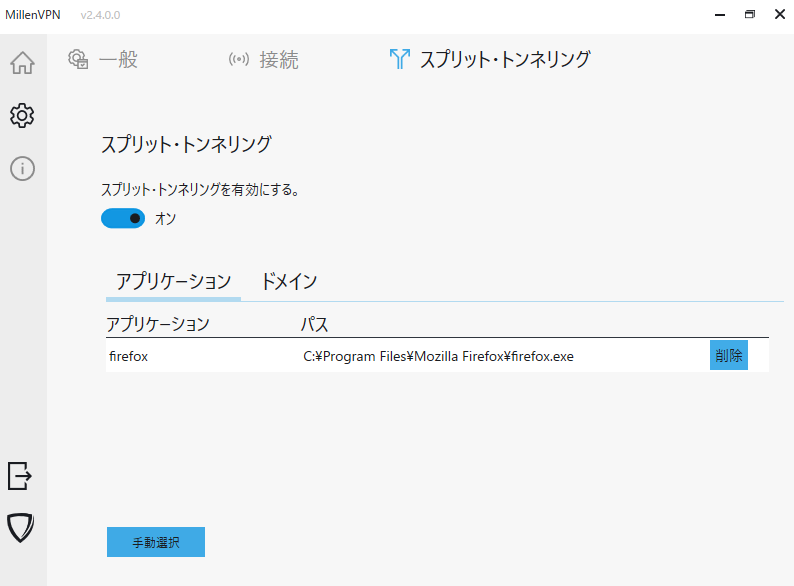
分割隧道
在VPN連線期間,可指定不受VPN連線保護的網際網路連線所使用的網域或應用程式。
設定方法請參閱以下說明。
①在設定中的分割隧道分頁中,開啟【啟用分割隧道】
②透過【手動選擇】方式新增任意應用程式或網域。
③在「連接」標籤頁畫面中,勾選【允許使用本機網路介面】
※基於現行規格,關閉應用程式後「分割隧道」設定將無法儲存,每次使用前皆需重新設定,敬請見諒。