如果您無法連線到 MillenVPN Native,該如何處理?
如果您的 VPN 連線無法正常使用 MillenVPN Native,請嘗試此程序。
(1) 發生下列錯誤之一時
如果您遇到以下錯誤,請檢查連結。
(ii) 當上述情況不適用,且無法連接時。
在許多情況下,由於在設定過程中輸入的使用者名稱/密碼或要連線的伺服器位址有誤,因此無法建立連線。
請參照下列內容檢查輸入的資訊是否正確。
如何檢查要連線的使用者名稱、密碼和伺服器位址
1.我的頁面登入。
2. 按一下服務。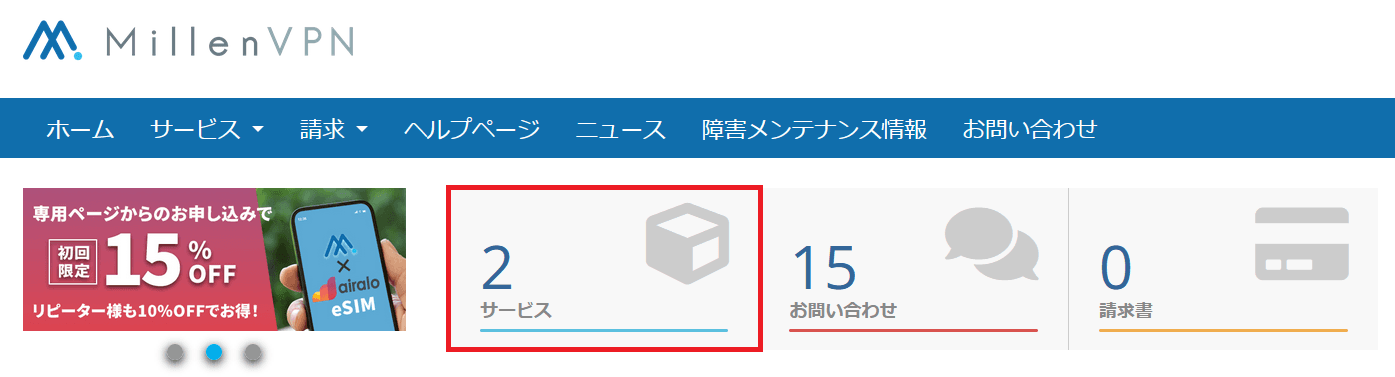
3. 點選 MillenVPN Native (免費選項)。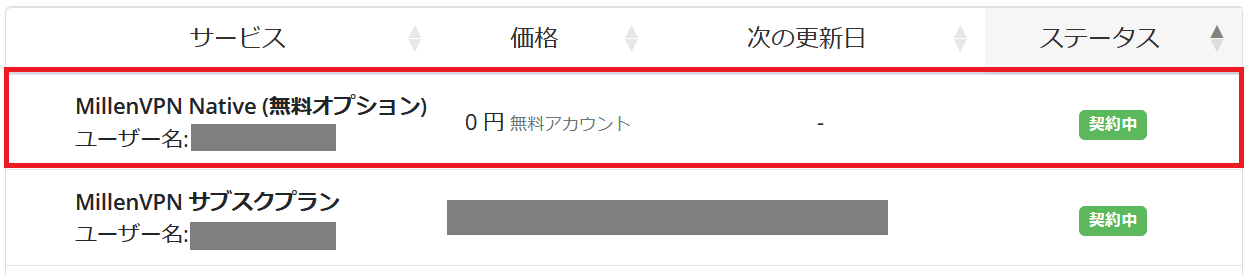
4.要連線的使用者名稱、密碼和伺服器位址會顯示在步驟 3 開啟的頁面中。
[註釋:
以下是手動輸入時最常發生的錯誤。複製並貼上輸入。請您幫忙。
在許多情況下,MillenVPN Native 和 MillenVPN Native OpenConnect 的地址輸入不正確。請確定輸入MillenVPN Native」伺服器位址。正確。
使用者名稱和密碼
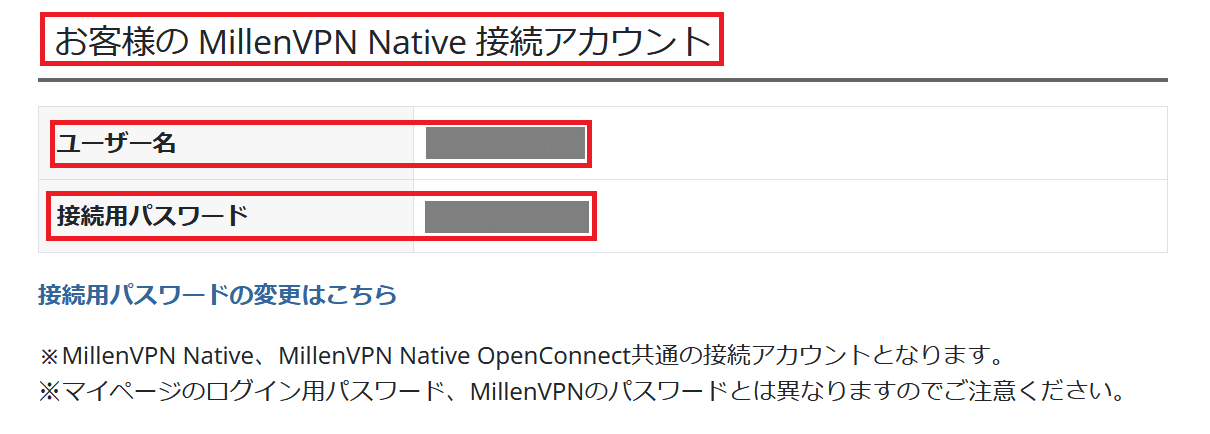
連接伺服器地址
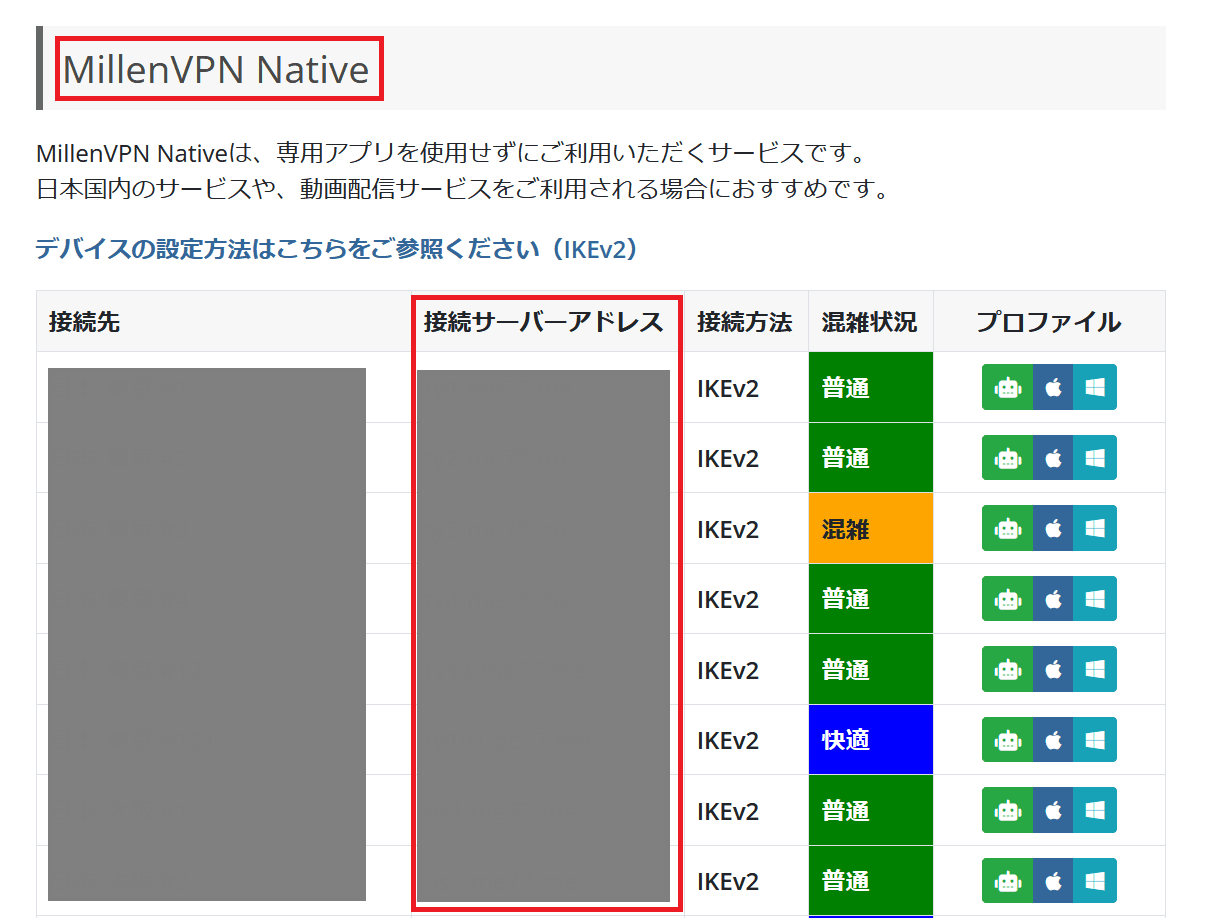
(iii) 輸入資訊中沒有錯誤,但無法建立連線時
請嘗試以下五點
1. 使用設定檔嘗試連線
請參閱以下各作業系統的連結頁面,以檢查是否可使用設定檔進行連線。
2. 是否可以變更連線的伺服器,並連線至該伺服器。
此處請依照3.2.1節的步驟檢查MillenVPN Native連線伺服器,將伺服器位址變更為與目前設定的連線伺服器位址不同的伺服器位址,再檢查是否可以連線。
3.是否可以變更通訊線路和連接性
請確認是否能在連接至與目前使用的Wi-Fi等通訊線路不同的通訊線路狀態下(例如:連接至不同的Wi-Fi、未連接Wi-Fi的狀態下)進行連線。
4. 停止安全軟體,看看是否可以連線。
若已安裝安全軟體,請先停用該軟體後確認是否能正常連線。
5. 重新啟動裝置後是否能連線
若上述內容未能見效,本公司將進行原因調查,
麻煩您了,請附上以下資訊聯絡我們表單敬請多加垂詢。
1. 使用環境
服務嘗試連線:MillenVPN Native
-您裝置的作業系統和版本 (例如 iOS 15 / Windows 11):
使用 VPN 的國家名稱:
使用 VPN:
2. 提供螢幕截圖
以下是輸入使用者名稱、密碼和連線伺服器位址的畫面截圖。
顯示錯誤訊息的螢幕截圖。
3. 隔離情況
其他 VPN 連線狀態 (您目前是透過 MillenVPN 應用程式或其他公司的 VPN 連線): (是/否)
您是否要變更您所連線的伺服器以改善情況: (是/否)
......您是否會改變通訊線路以改善它(例如不同的 Wi-Fi 或行動通訊):(是/否)
您是否要停止安全軟體的改進: (是/否)
重新啟動終端是否會改善: (是/否)