
VPN連線無法運作時的解決方法【iOS】
此步驟請於您使用的MillenVPN iOS應用程式中,當VPN連線無法正常運作時嘗試執行。
如果發生下列任何錯誤
如果您遇到以下錯誤,請檢查連結。
- 無法顯示伺服器清單,或顯示訊息 ”The operation could not be completed correctly:Ј ”Could not retrieve the access token.Ј"。如果遇到此问题,请联系客户支持"。錯誤如
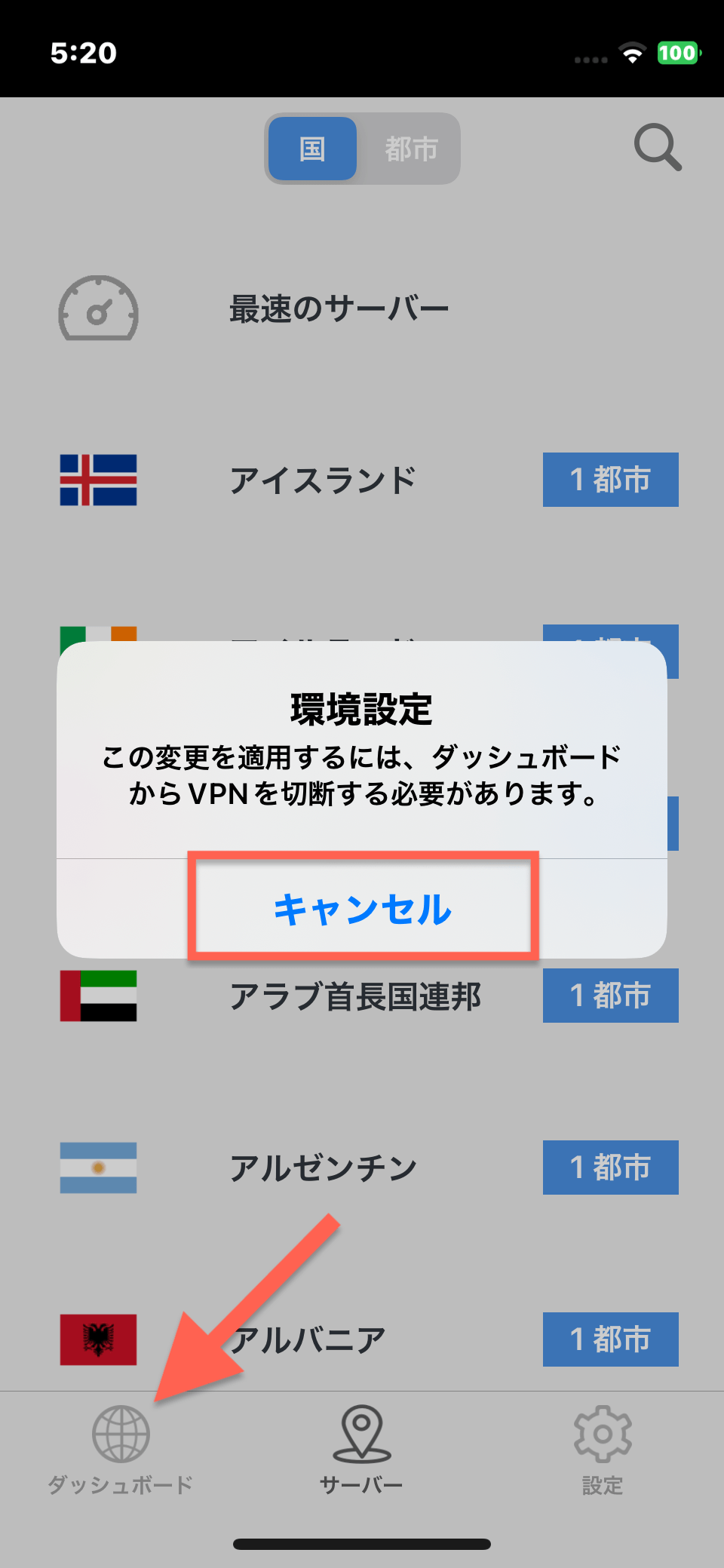
- 為了適應這項變更,必須中斷 VPN 與儀表板的連接
如果上述情況不適用,且無法建立連線
◆處理方法/iOS版
※根據使用狀況,VPN的顯示名稱可能有所不同。
①安裝最新版本應用程式
請先將MillenVPN解除安裝,再下載最新版MillenVPN,並重新嘗試建立VPN連線。
已安裝最新版本應用程式的用戶,請重新安裝應用程式一次。
最新版iOS應用程式的安裝此處
②重新登入
請於MillenVPN應用程式的「設定」中點擊登出按鈕,並重新登入。
※登入應用程式後,請勿立即操作,並請稍候約5秒鐘。
③伺服器資訊更新
請於MillenVPN應用程式「設定」中點擊「更新伺服器資訊」,並嘗試重新連線。
④VPN通訊協定變更
- 點擊「設定」。
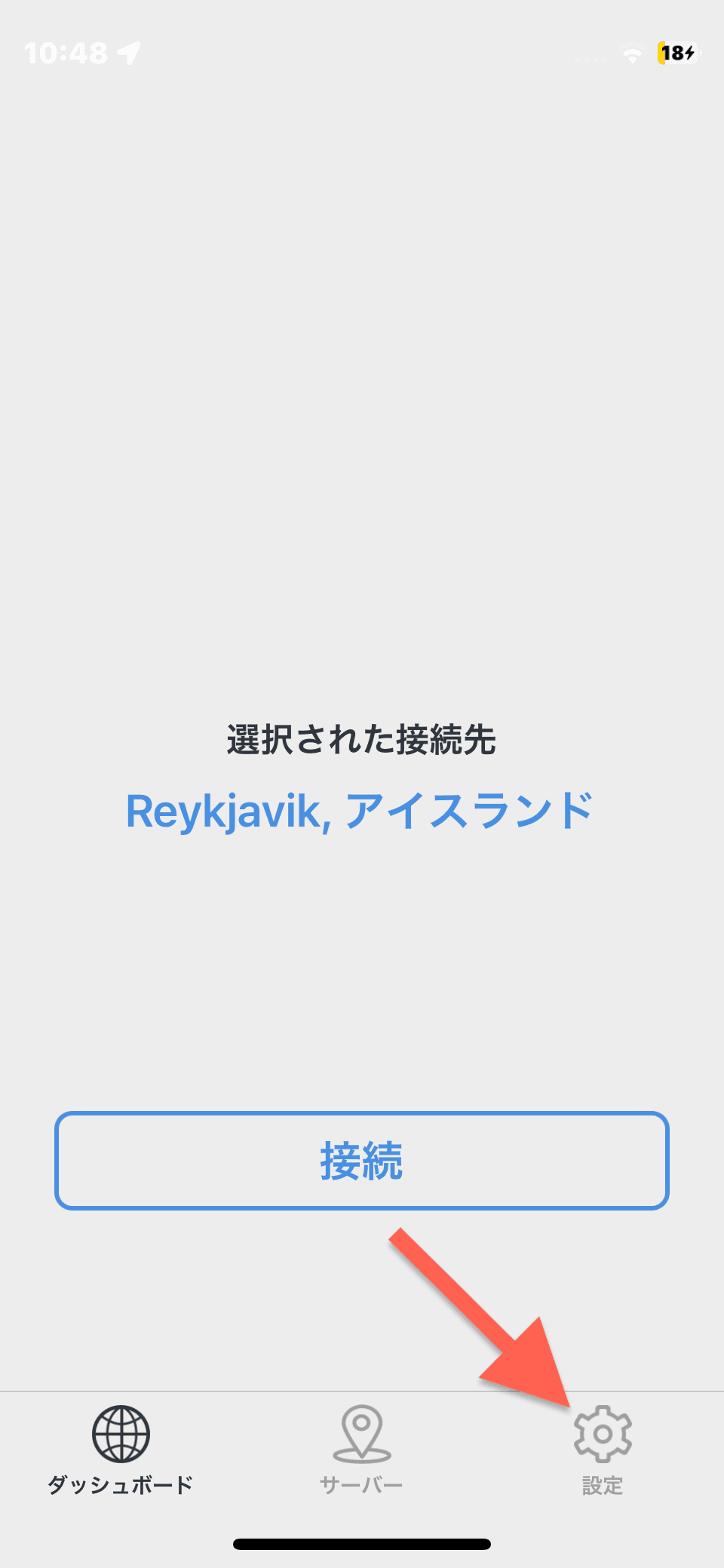
- 在圖像的情況下,VPN協定已設定為「WireGuard」。
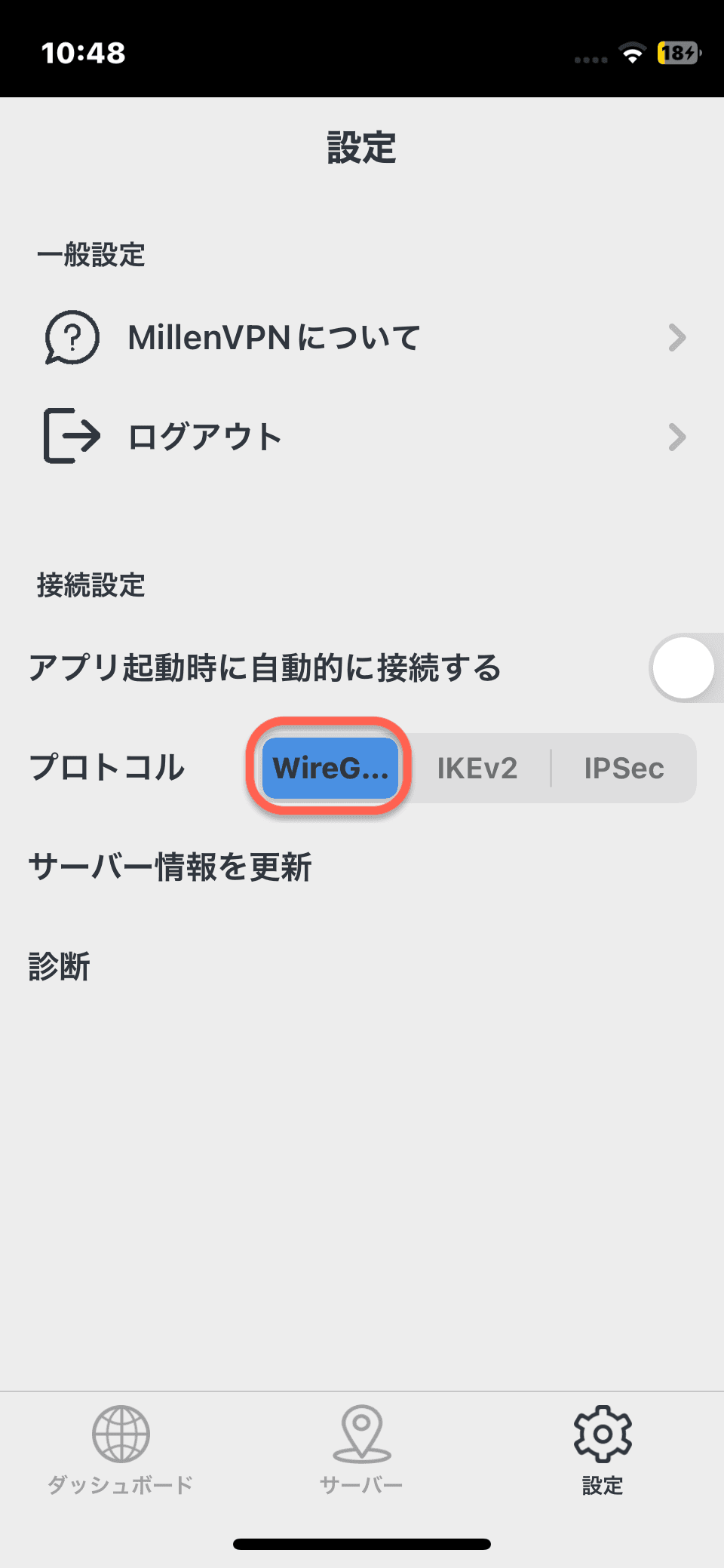
選擇初始設定以外的VPN通訊協定。
(選擇後會變成藍色)
例:
・若已選擇WireGuard:請變更為IKEv2或IPSec
・若已選擇IKEv2:請變更為WireGuard或IPSec
・若已選擇IPSec:請變更為WireGuard或IKEv2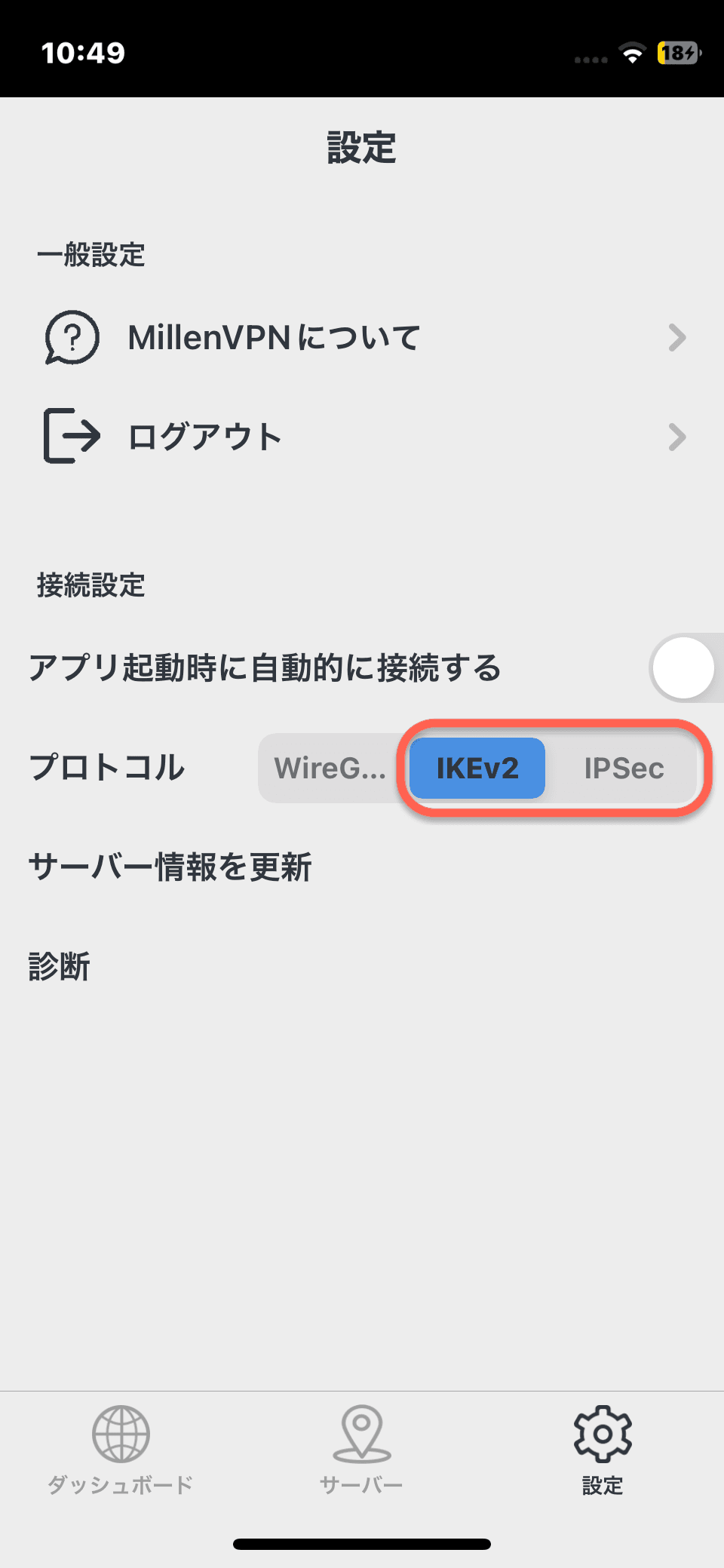
- 點擊「伺服器」,選擇任意國家,嘗試建立VPN連線。

⑤刪除VPN
- 請關閉 iOS 版 MillenVPN。
- 請開啟iOS的「設定」,並點選「一般」。

- 請開啟「一般」並點選「VPN」。

- 請點擊「VPN」中的「MillenVPN IKev2 Configration(※)」資訊標記(i)。

- 請選擇「刪除VPN」。

- 啟動MillenVPN,並點擊連接按鈕。
MillenVPN應用程式將重新進行VPN設定。
請確認顯示的內容,並點擊許可按鈕。
⑥嘗試其他連接方式
若上述①~⑤項措施仍未見改善,請參照下列頁面,確認能否透過「MillenVPN Native」或「MillenVPN Native OpenConnect」建立連線。
【MillenVPN Native 開始使用指南】
https://support.millenvpn.jp/669
【MillenVPN原生OpenConnect啟用指南】
https://support.millenvpn.jp/853
若顯示「要套用此變更,您必須從儀表板斷開VPN連線。」
上述錯誤訊息會在從連接特定伺服器的狀態下,選擇其他伺服器並變更連接目標時顯示。
可透過下列方式變更連接目標。
- 「取消」>點擊畫面下方的「儀表板」。
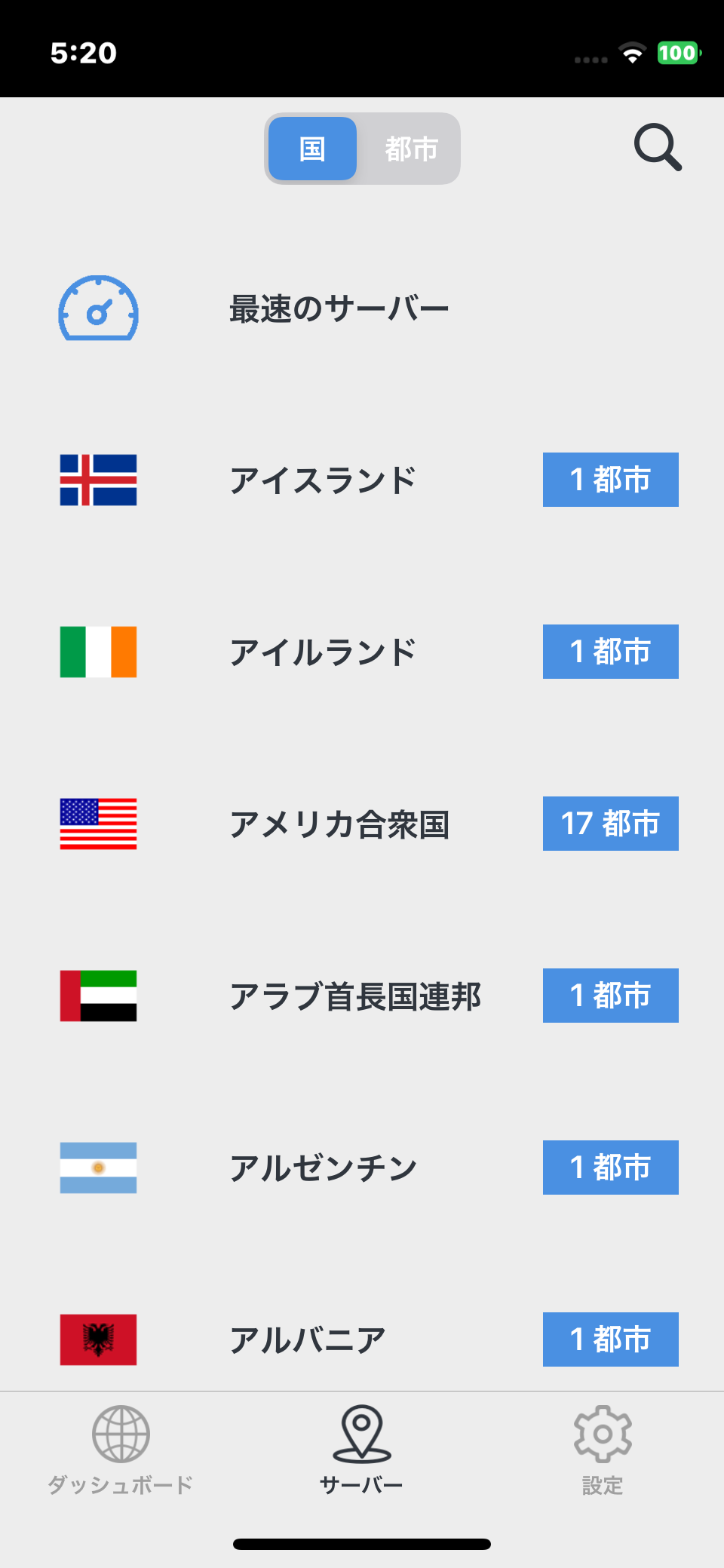
- 「切斷」>點擊畫面下方的「伺服器」。

- 請選擇連接目標。
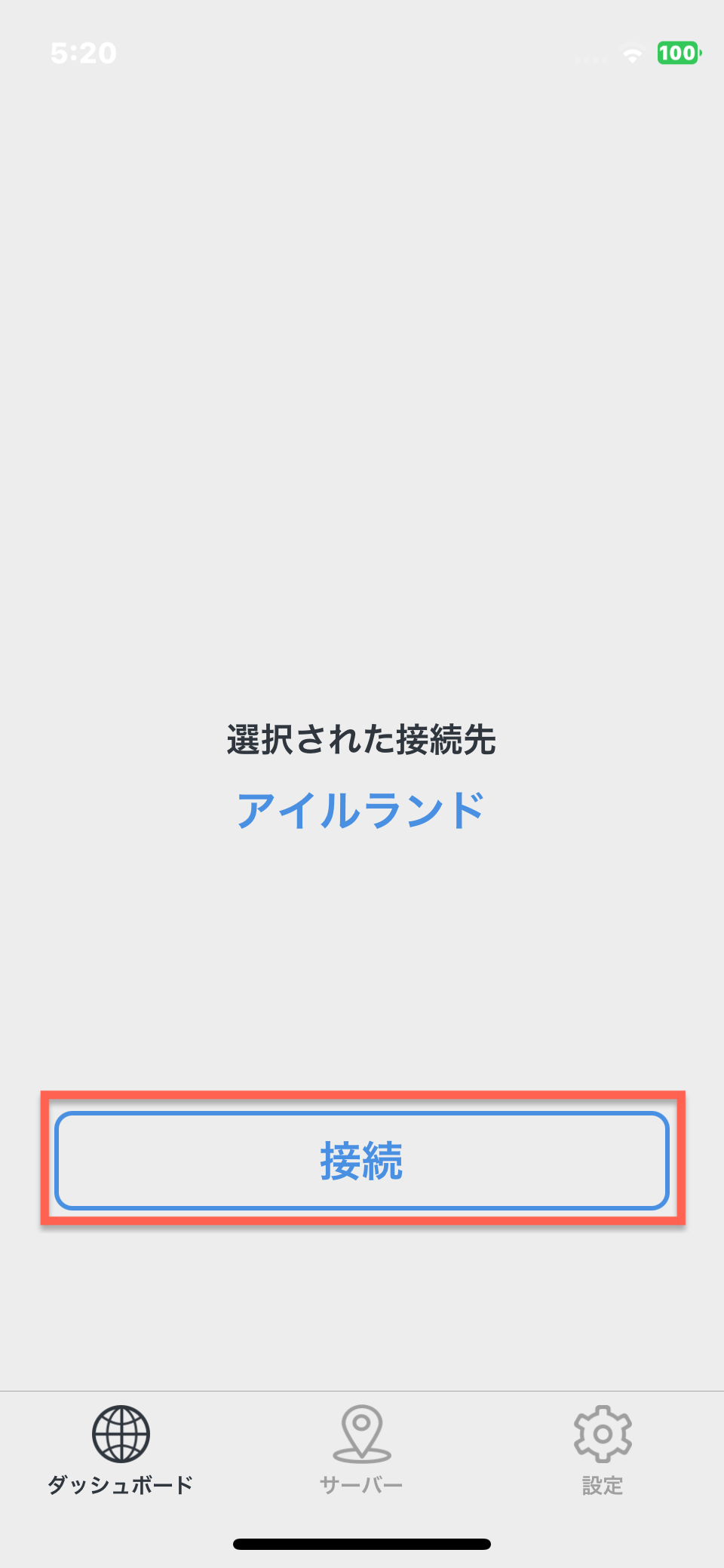
- 點擊「連接」即可連線至伺服器。
♦確認VPN連接是否建立的步驟
▼網際網路連線速度測試
https://millenvpn.jp/speedtest/
您可透過上述網址確認目前使用中客戶的全球IP位址。
若MillenVPN的「當前IP」與網站顯示的IP位址相同,表示VPN連線已正常建立。
※即使第四個八位元組(最後一個「.(點)」之後的數字)不同,VPN連線仍處於正常運作狀態。

