
마이페이지 2단계 인증 설정 방법에 대해
마이페이지의 2단계 인증 설정 방법을 소개합니다.
2단계 인증으로 로그인할 수 없는 경우,【2단계 인증으로 로그인할 수 없는 경우의 해결 방법】확인해 주십시오.
스마트폰 고장, 일회용 비밀번호 메일이 도착하지 않는 등 2단계 인증으로 마이페이지에 로그인할 수 없는 상황이 발생한 경우, 불편을 끼쳐 드려 죄송합니다,지원연락해 주시기 바랍니다.
2단계 인증을 활성화하는 방법
STEP1:마이페이지에 로그인
마이페이지로그인합니다.
STEP2: 보안 설정 열기
마이페이지에 로그인한 후, 「마이메뉴」에서 「보안 설정」을 클릭해 주세요.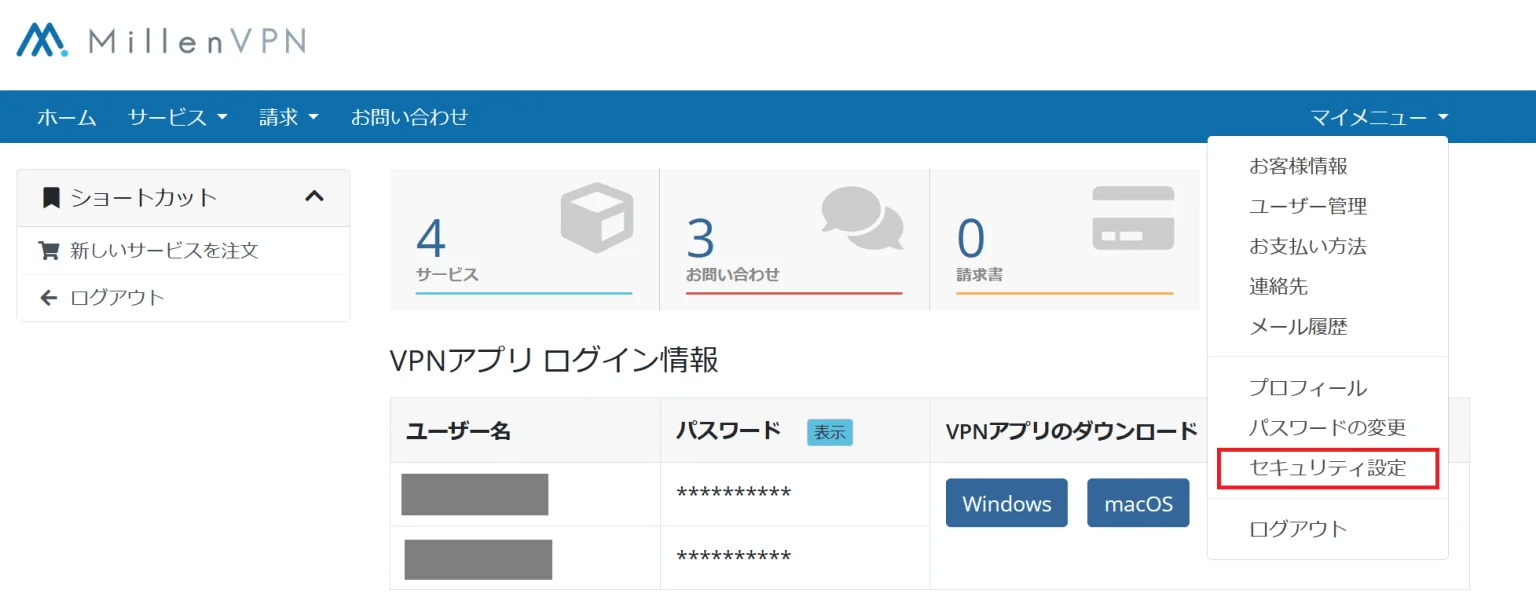
STEP3:2단계 인증 활성화
「클릭하여 활성화」를 클릭하십시오.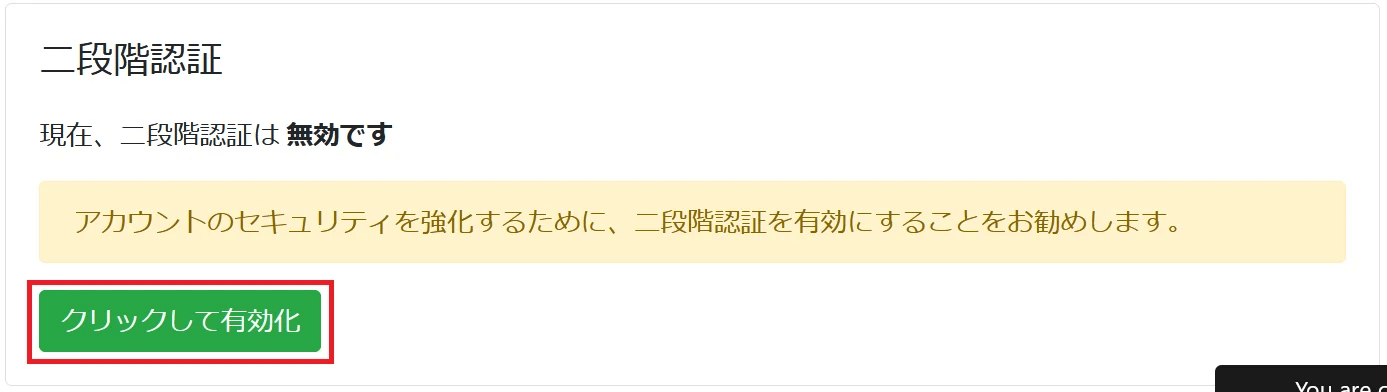
STEP4:인증 방법을 선택합니다
앱을 사용한 인증을 수행할 경우에는 「Time Based Tokens」를 선택합니다.
「Time Based Tokens」를 선택하고 「시작하기」를 선택합니다.

이메일 인증을 수행할 경우에는 "이메일 2단계 인증"을 선택합니다.
「이메일 2단계 인증」을 선택하고 「시작하기」를 선택합니다.

STEP5:인증 코드 검증
■인증용 앱에서 설정하는 경우
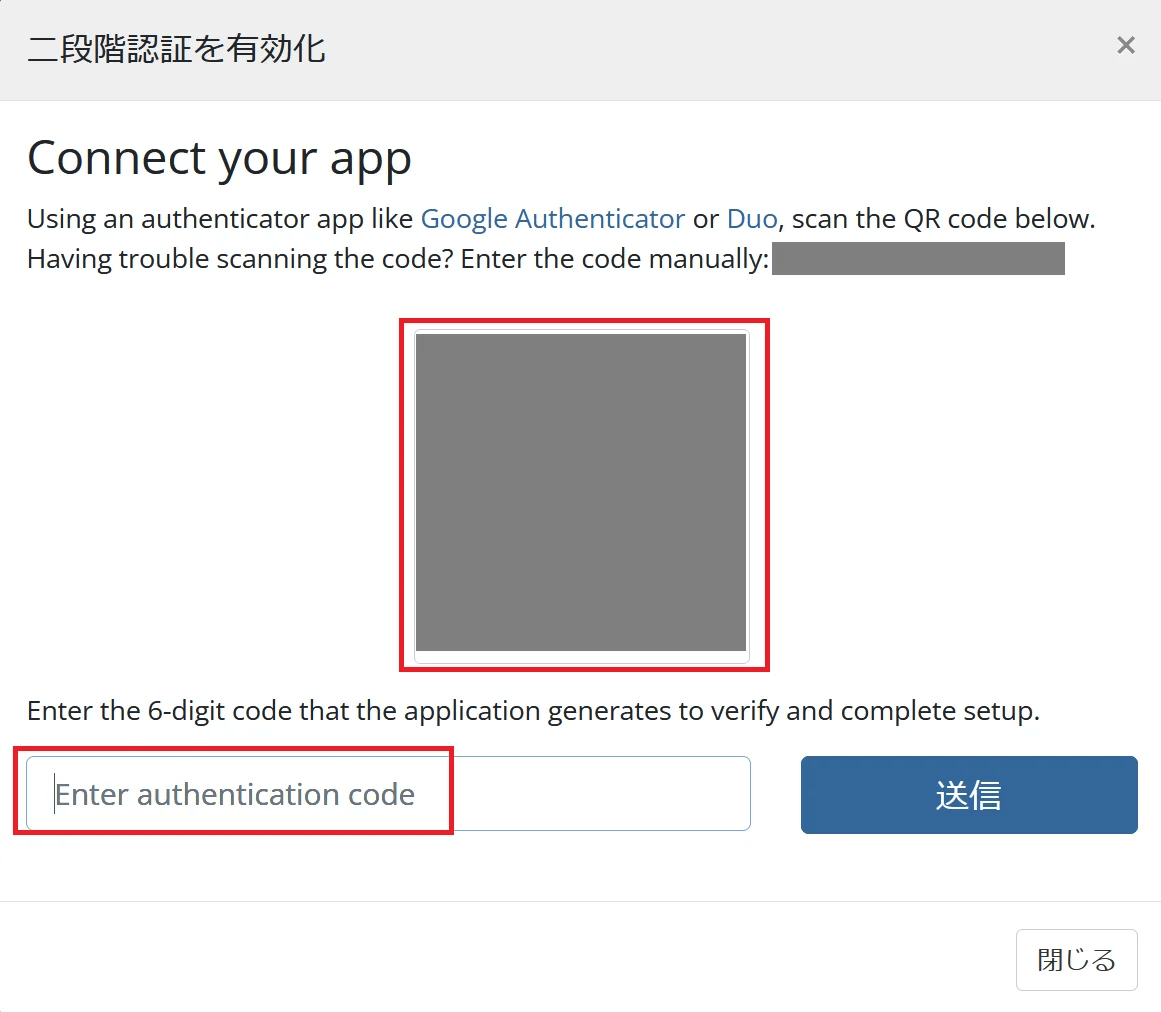
표시된 QR 코드를Google Authenticatorや듀오인증 앱 등을 사용하여 스캔하고, 앱에 표시된 6자리 인증 코드를 입력한 후 '전송'을 선택해 주세요.
※ 지원되지 않는 인증 앱의 경우 인증 코드가 표시되지 않을 수 있습니다.
■이메일을 통한 인증 설정의 경우
제목: 【MillenVPN】2단계 인증
발신인: MillenVPN [email protected]
상기 제목과 발신인의 이메일이 도착하므로, 이메일에 기재된 8자리 인증 코드를 입력하고 "인증하기"를 눌러주세요.

STEP6:백업 코드 저장
2단계 인증이 활성화되었을 때 표시되는 백업 코드를 저장해 두십시오.
※백업 코드는 2단계 인증을 완료할 수 없는 경우에 필요합니다.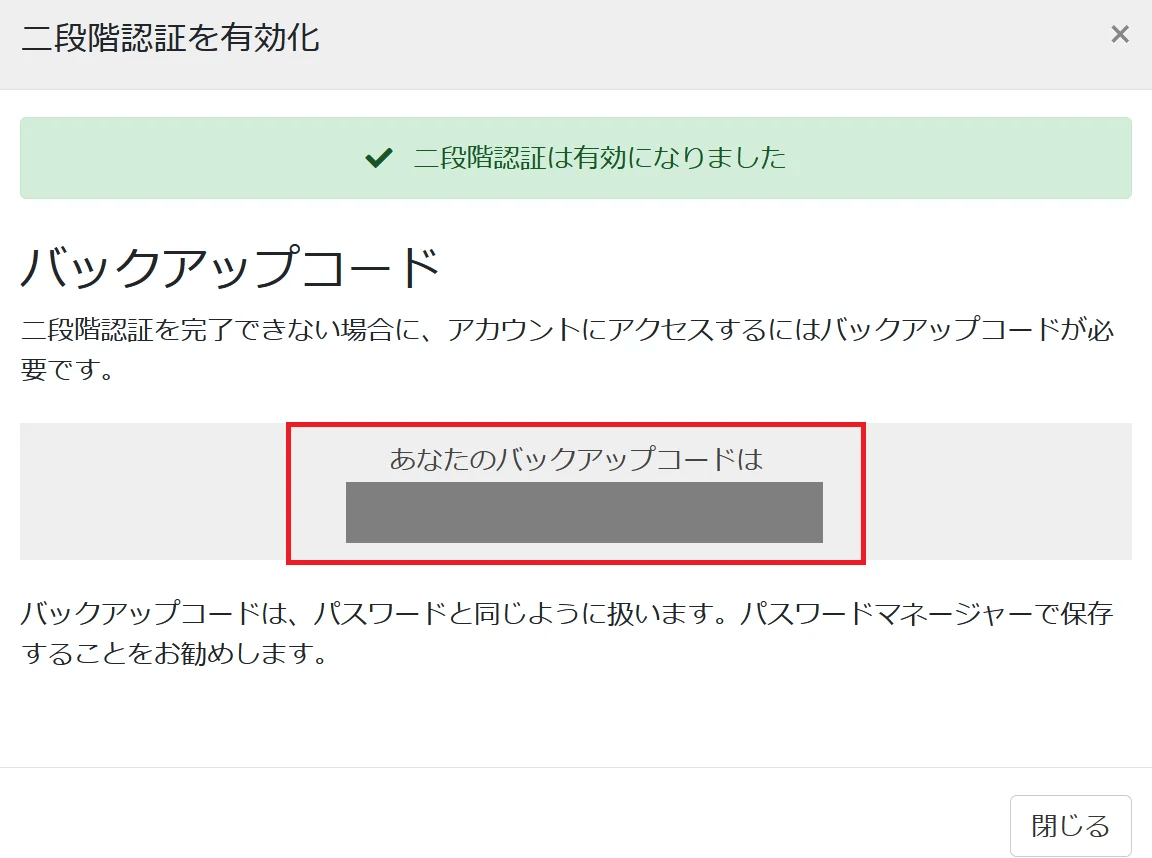
STEP7: 인증 코드 입력
마이페이지 로그인 시 2단계 인증이 활성화됩니다. 앱에 표시된 6자리 인증 코드를 입력해 주세요.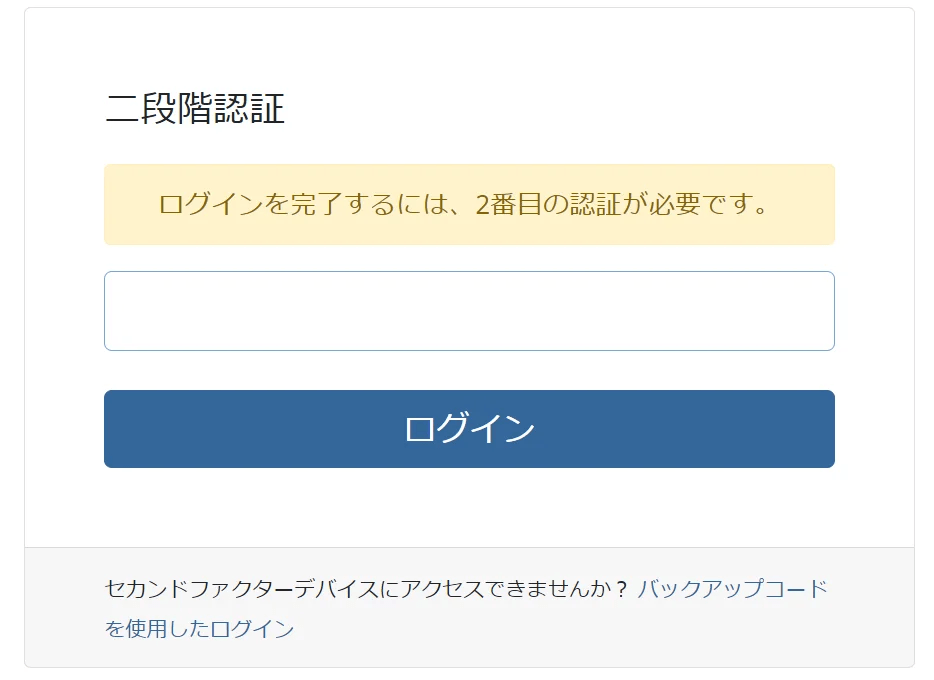
앱과 이메일 모두에서 2단계 인증을 활성화하는 방법
대단히 죄송하지만, 양쪽을 동시에 활성화할 수는 없습니다.
앱을 이용한 인증 또는 이메일을 이용한 인증 중 하나만 이용하실 수 있습니다.
앱에서 이메일로 또는 이메일에서 앱으로 2단계 인증을 전환하는 방법
번거로우시겠지만, 2단계 인증을 한 번 비활성화하신 후 처음부터 설정을 다시 해 주십시오.
2단계 인증을 비활성화하는 방법
STEP1:마이페이지에 로그인
마이페이지로그인합니다.
STEP2: 보안 설정 열기
마이페이지에 로그인한 후, 「마이메뉴」에서 「보안 설정」을 클릭해 주세요.
STEP3: 「클릭하여 비활성화」를 선택
「클릭하여 비활성화」를 클릭하십시오.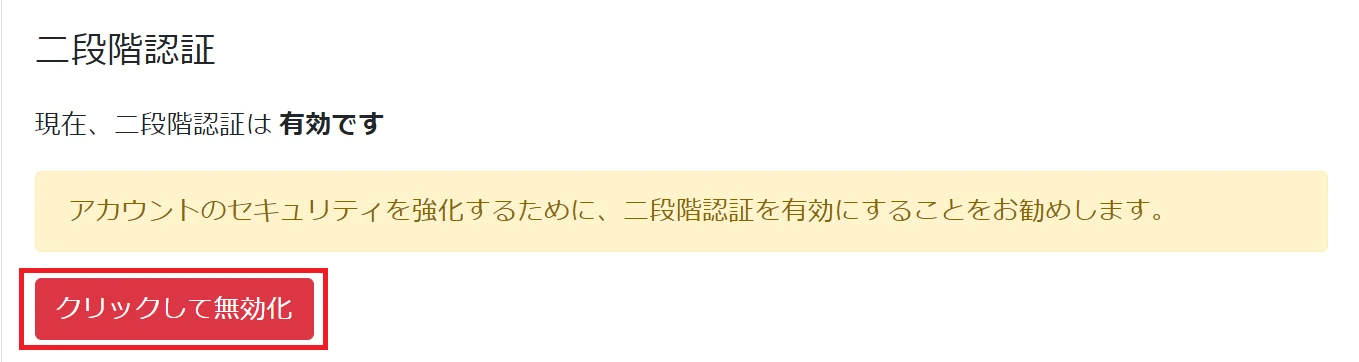
STEP4:비밀번호 확인
마이페이지의 비밀번호를 입력하고, "2단계 인증 비활성화"를 클릭해 주세요.
※여기서 입력하는 비밀번호는 마이페이지에 로그인할 때 사용하는 비밀번호입니다.
2단계 인증으로 로그인할 수 없는 경우의 해결 방법
2단계 인증 코드가 제대로 인식되지 않는 경우, 사용 중인 인증 방법에 따라 다음 사항을 확인해 주십시오.
인증 앱(Google Authenticator 등)을 이용하시는 경우
단말기의 시간 설정: 인증 앱을 사용하는 기기의 시간이 정확하지 않은 경우, 코드가 제대로 인증되지 않을 수 있습니다. (몇 분 정도 차이가 나는 경우에도 마찬가지입니다.)
단말기의 ‘날짜 및 시간’ 설정이 ‘자동’으로 되어 있는지 확인해 주십시오.
코드 입력 방법: 복사 및 붙여넣기로 입력할 경우 불필요한 공백이나 문자가 포함될 수 있으므로, 로그인이 되지 않을 때는 직접 입력해 보시기 바랍니다.
백업 코드를 이용하시는 경우
백업 코드는 1회용입니다.
한 번 사용한 코드는 무효화되며, 새로운 코드가 발급됩니다.
이전에 저장해 둔 오래된 코드를 입력하고 있지는 않은지 확인해 주세요.
※백업 코드의 이용 내역이나 재발급 내역은 지원팀에서 확인할 수 없으니 양해 부탁드립니다.
이메일 인증을 이용하시는 경우
이메일 전송 지연으로 인해 2단계 인증용 이메일이 도착하는 데 시간이 걸릴 수 있습니다.
이메일이 도착하지 않는 경우, 잠시 기다린 후 다시 확인해 주시기 바랍니다.