
iOS应用的使用方法
关于MillenVPN/iOS应用的使用方法,现向您说明如下。
※关于MillenVPN iOS应用的安装方法这边刊登于此。
1.请点击MillenVPN应用程序以打开应用。

2.在签约时发送的【欢迎使用MillenVPN】中记载的
・用户名
・密码
输入上述两项信息后,点击登录按钮。

3.请务必阅读关于个人信息的处理说明。
请确认后点击[同意并继续]。
4.同意后,仪表盘将显示在屏幕上。
请点击屏幕下方显示的[服务器]。

5.进入服务器选择界面。点击您希望连接的国家,选择服务器后将开始连接。
※ 在红色框标注的资格栏位输入国家或城市名称,也可进行服务器搜索。

以下是搜索澳大利亚服务器时的界面。

7.为进行连接,请确认MillenVPN的配置。
请确认标注内容后点击[许可]。

8.为确认VPN配置的添加,系统将要求您在iPhone上输入已设置的密码。
请输入您自行设置的密码。
※根据您所使用的iPhone设置,密码长度会有所不同。
9.输入密码后,屏幕将切换并开始VPN连接。
※根据连接目标服务器的不同,连接完成可能需要一定时间。
10.连接完成后,将显示已连接的服务器名称和全球IP地址。

设置
常规设置
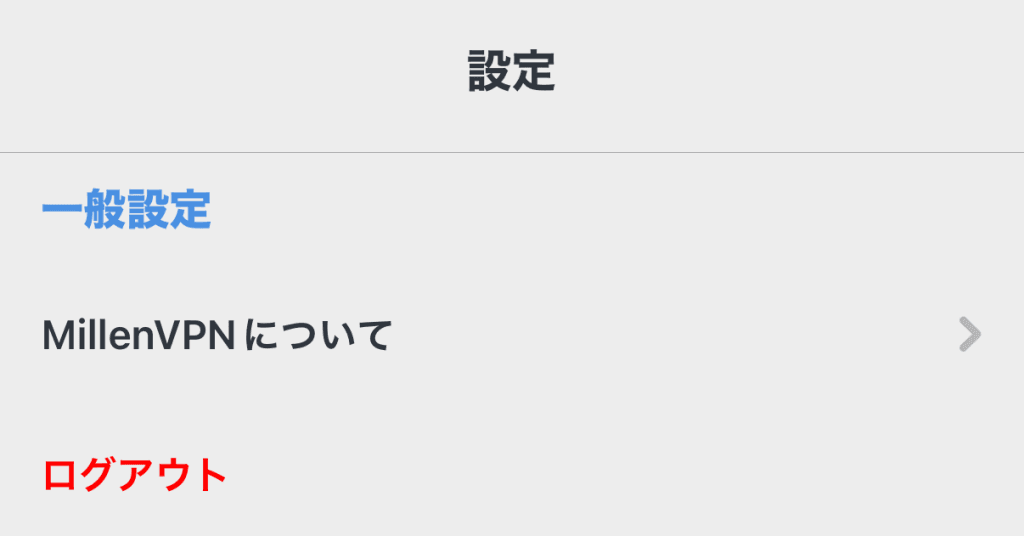
点击应用右下角菜单中的设置(齿轮图标),即可进入设置界面。
关于MillenVPN
⇒可确认当前应用程序的版本。
注销
⇒从应用程序中注销。
连接设置
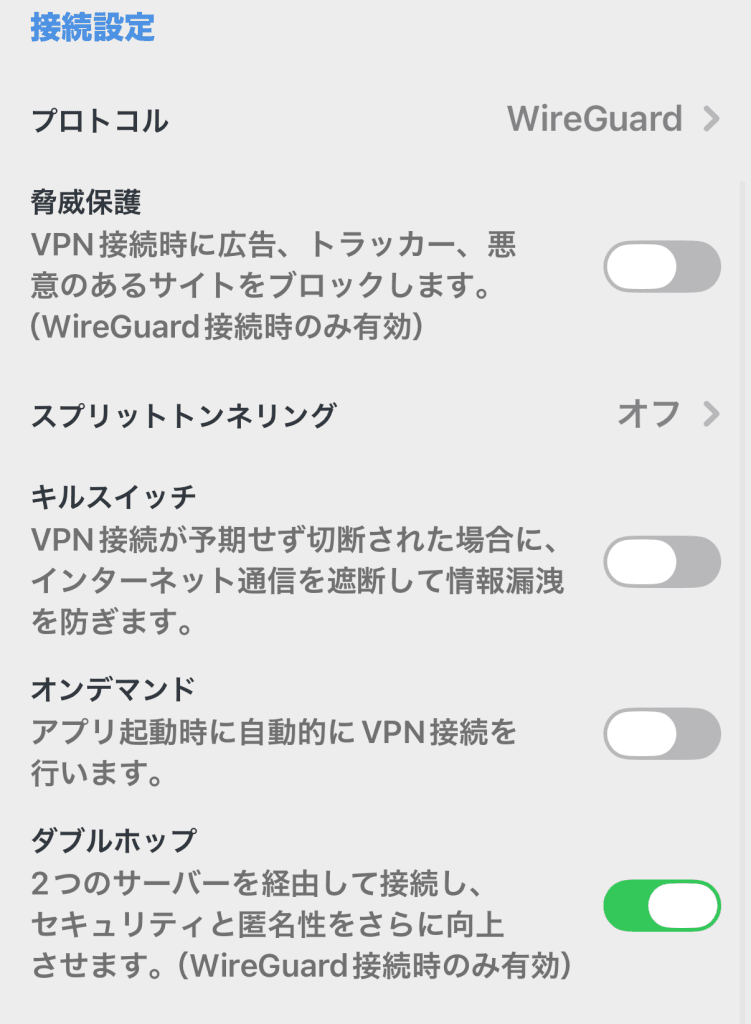
协议
・WireGuard
⇒提供极高速的VPN服务。
在无法使用UDP的网络中无法使用。
・IKEv2(推荐设置)
⇒通过高速协议提供高稳定性和安全性。
部分平台可能无法使用。
・IPSec
⇒通过广泛使用的协议提供稳定的安全保障。
部分平台可能无法使用。
威胁防护
⇒启用此功能后,在建立VPN连接时,将屏蔽广告、追踪器以及恶意网站。
仅在连接到WireGuard时可用。
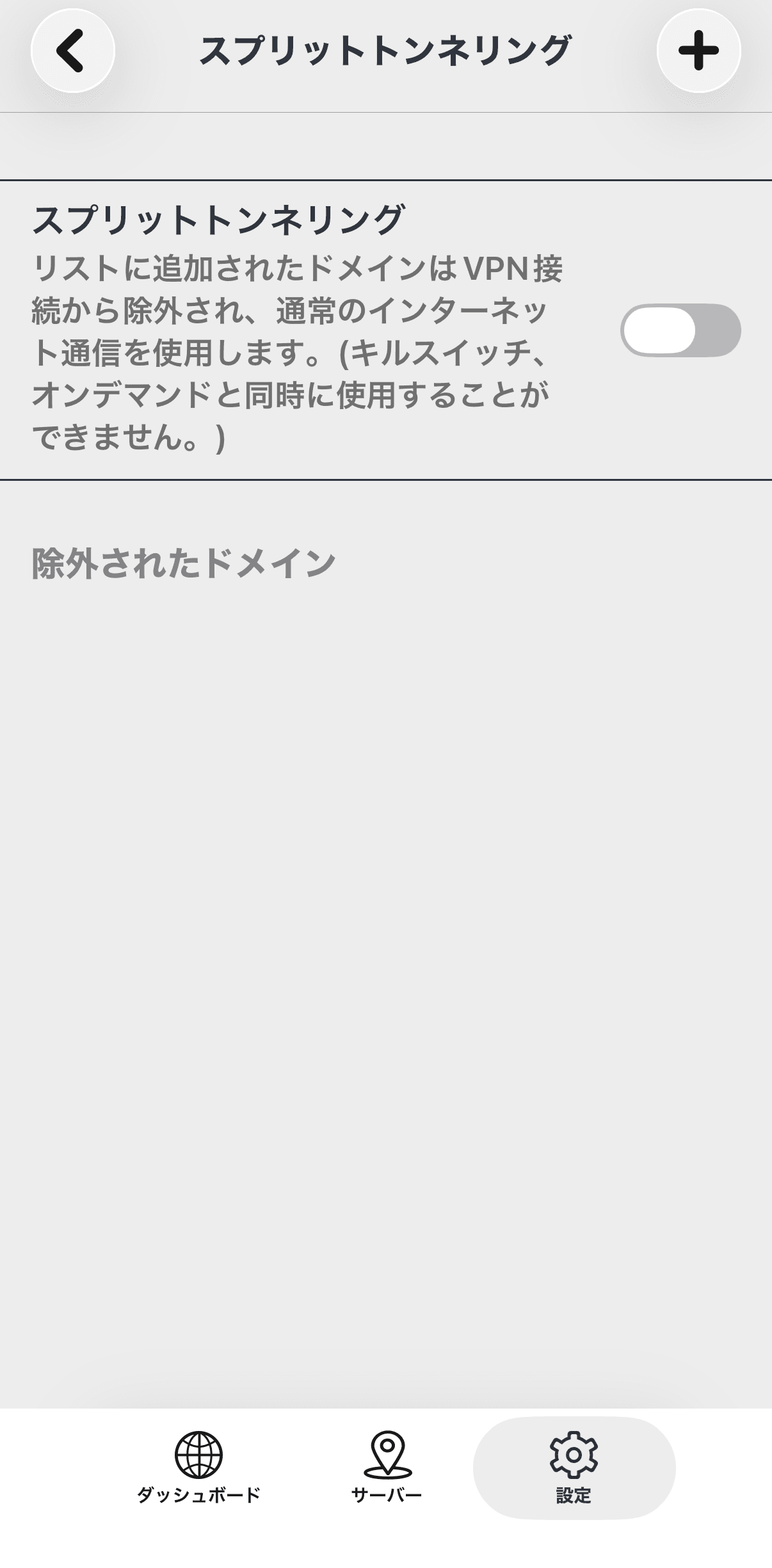
分流隧道
⇒启用此功能后,访问列表中注册的域名时将不通过VPN连接,而是使用常规的互联网通信。
“杀毒开关”和“按需”功能无法同时使用。
紧急关闭开关
⇒通过启用此功能,可防止在VPN连接断开时使用真实IP地址进行通信。
无法与分流隧道功能同时使用。
点播
⇒启用后,应用程序启动时将自动建立VPN连接。
无法与分流隧道功能同时使用。
※非常抱歉,目前点播功能无法正常运行。
我们计划在下次应用更新中修复此问题,因此在修正版本发布之前,请暂时不要使用此功能。
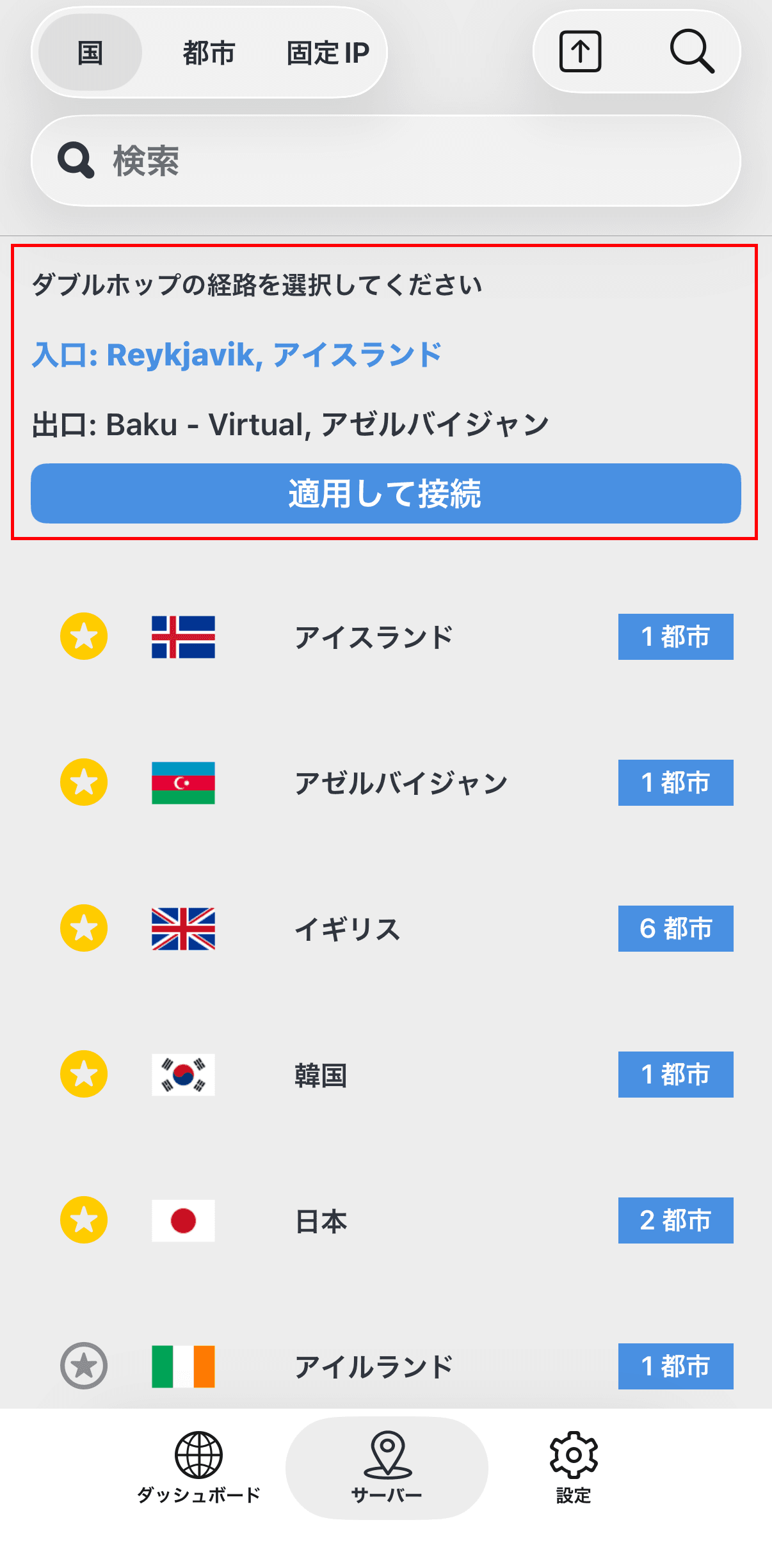
双次投料
⇒启用后,即可使用经由两台服务器的VPN连接。
启用后,在“服务器”选项卡中将可选择“入口”和“出口”两个服务器,其中在“出口”处选择的服务器即为连接目标的IP地址。
仅在连接到WireGuard时可用。
支持与诊断
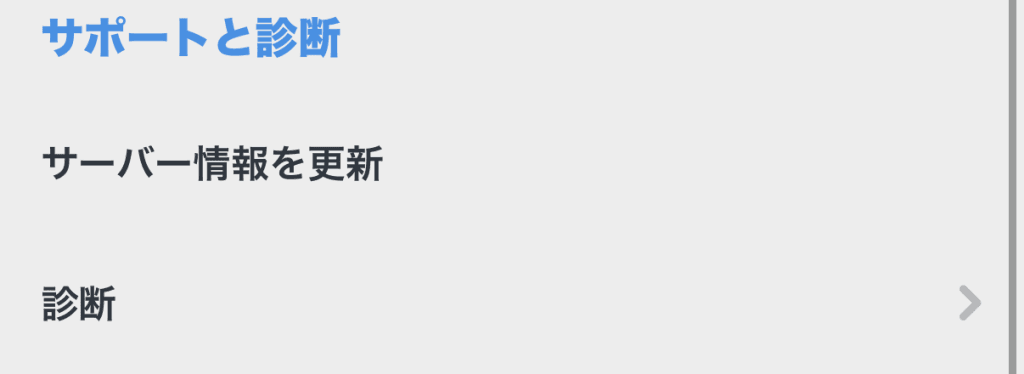
更新服务器信息
⇒更新服务器信息。当服务器无法显示时,请使用此功能。
诊断
⇒有助于修复连接或VPN性能相关的问题。
仅在收到支持部门的请求时使用。