
iOS應用程式的使用方法
關於MillenVPN/iOS應用程式的使用方法說明如下。
※關於MillenVPN iOS應用程式的安裝方法此處刊登於。
1.請點擊MillenVPN應用程式並開啟應用程式。

2.於簽約時發送之【歡迎使用MillenVPN】文件中記載之
・使用者名稱
・密碼
請輸入上述兩項資訊,然後點擊登入。

3.請務必詳閱「個人資料處理方式」。
若您確認無誤,請點擊[同意並繼續]。
4.同意後,系統將顯示儀表板。
請點擊畫面下方顯示的[伺服器]。

5.此為伺服器選擇欄位。點選您希望的國家,選擇伺服器後即會開始連線。
※ 在紅色框框的資格欄位中輸入國家或城市名稱,亦可進行伺服器搜尋。

以下是搜尋澳洲伺服器狀態的畫面。

7.為進行連線,請確認MillenVPN的設定。
請確認標示內容後,點選[許可]。

8.為確認新增的VPN設定,系統將要求您輸入iPhone已設定的密碼。
請輸入您自行設定的密碼。
※您所使用的iPhone設定不同,密碼長度也會有所變化。
9.輸入密碼後畫面將切換,VPN連線即刻啟動。
※根據連接目標的伺服器,可能需要較長時間才能完成連接。
10.連接完成後,將顯示已連接的伺服器名稱與全球IP位址。

設定
一般設定
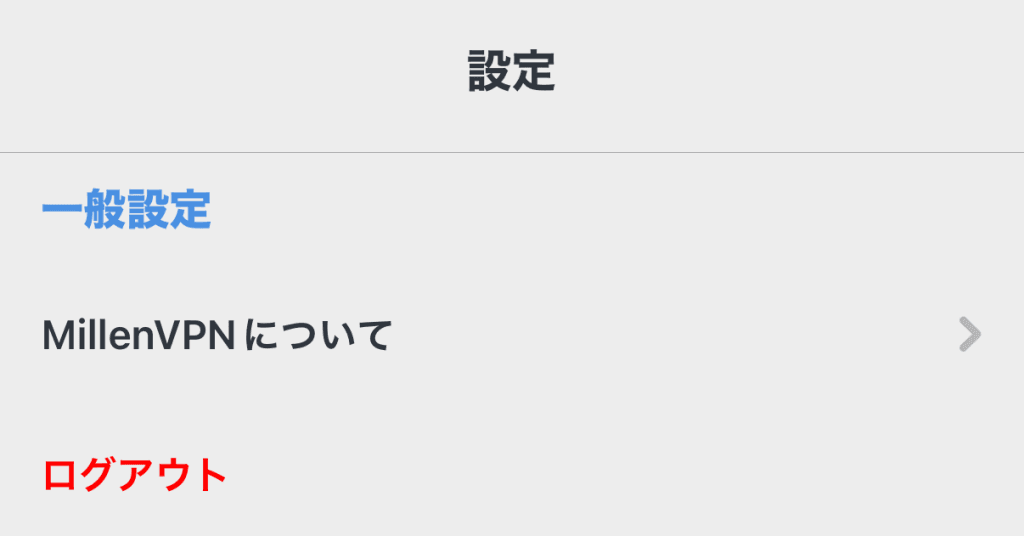
點擊應用程式右下角的選單圖示,選擇設定(齒輪圖示),即可進入設定畫面。
關於MillenVPN
⇒可確認當前應用程式的版本。
登出
⇒從應用程式登出。
連接設定
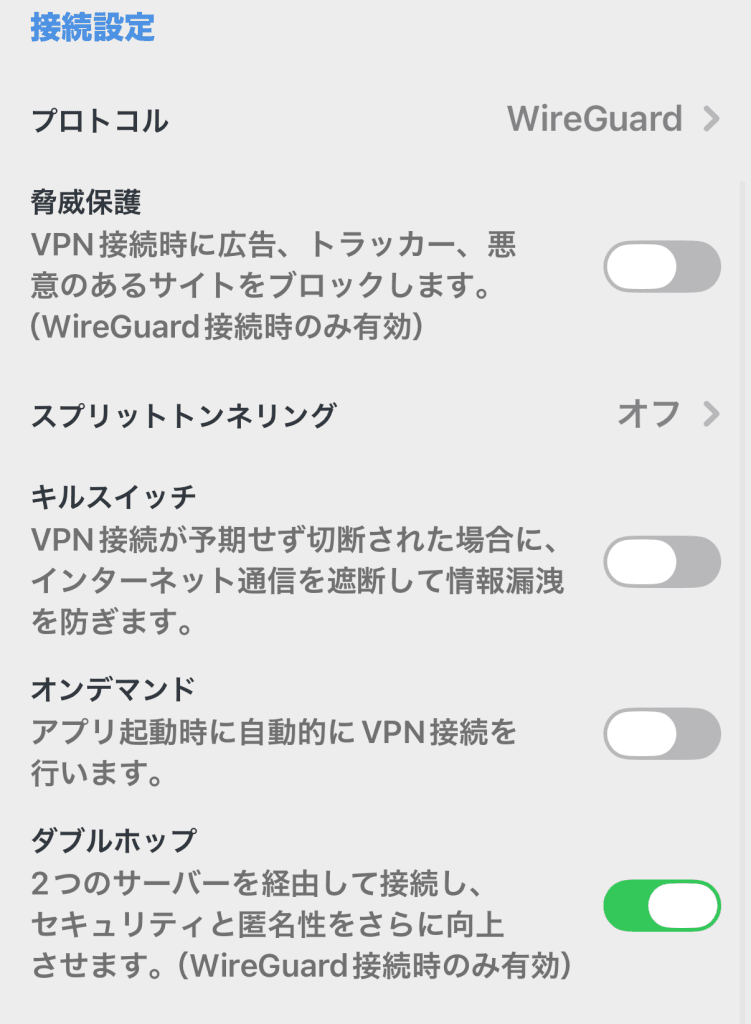
協議
・WireGuard
⇒提供極高速的VPN服務。
在無法使用UDP的網路環境中無法使用。
・IKEv2(建議設定)
⇒採用極高速的通訊協定,提供高度穩定性與安全性。
部分平台可能無法使用。
・IPSec
採用廣泛使用的協定,提供穩定的安全性。
部分平台可能無法使用。
威脅防護
⇒啟用此功能後,在連線至 VPN 時,將阻擋廣告、追蹤程式及惡意網站。
僅限於透過 WireGuard 連線時方可使用。
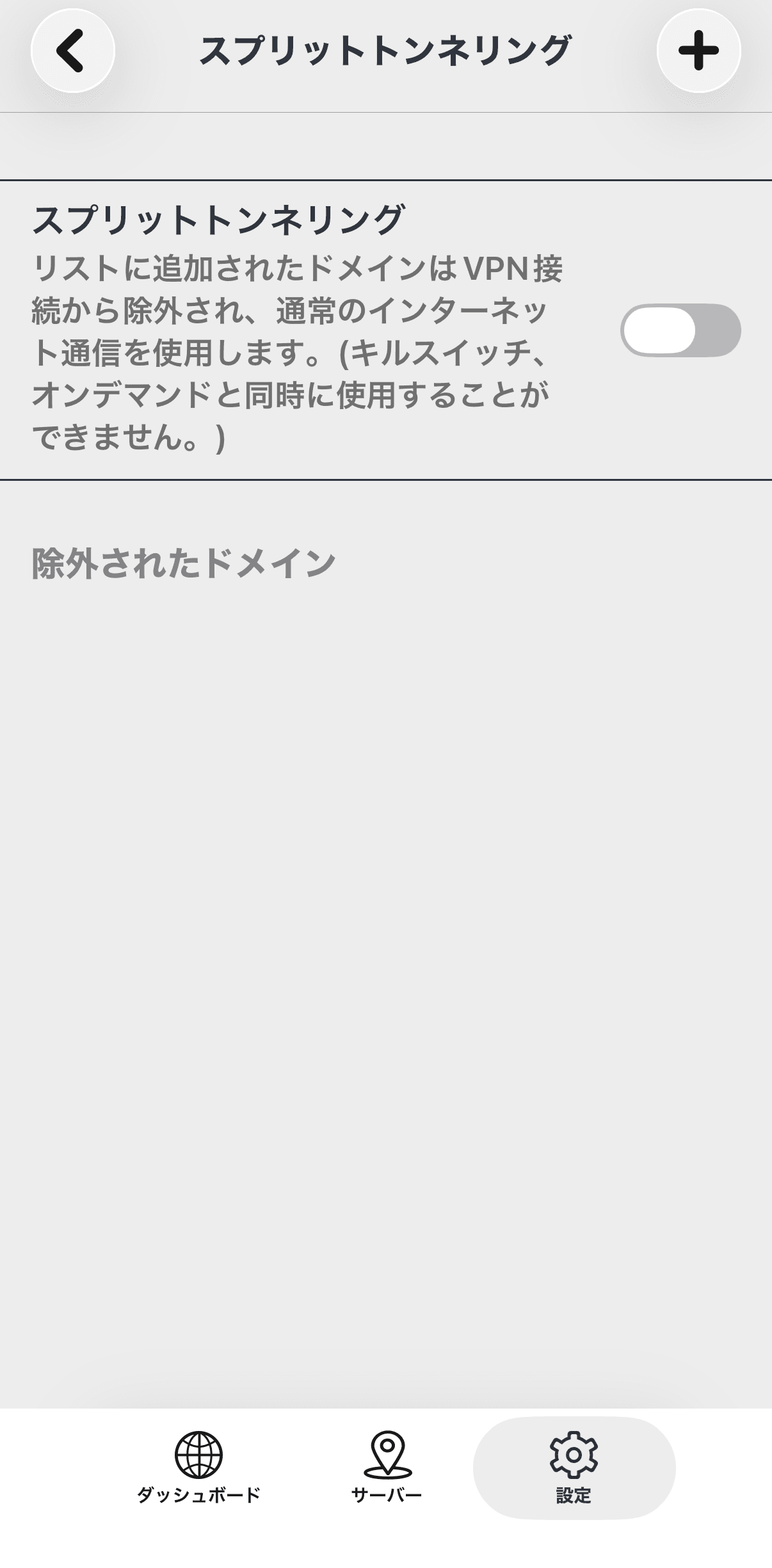
分割隧道技術
⇒啟用此功能後,當存取清單中登錄的網域時,系統將排除該網域的VPN連線,改以一般網際網路通訊進行連線。
「緊急關機功能」與「隨選服務」無法同時使用。
斷路開關
⇒啟用此功能後,當VPN連線中斷時,即可防止以真實IP位址進行通訊。
無法與分流隧道功能同時使用。
按需
⇒啟用此功能後,應用程式啟動時將自動建立 VPN 連線。
無法與分流隧道功能同時使用。
※非常抱歉,目前隨選功能無法正常運作。
由於我們預計將於下一次應用程式更新中進行修正,因此在修正版本發布之前,請暫時勿使用此功能。
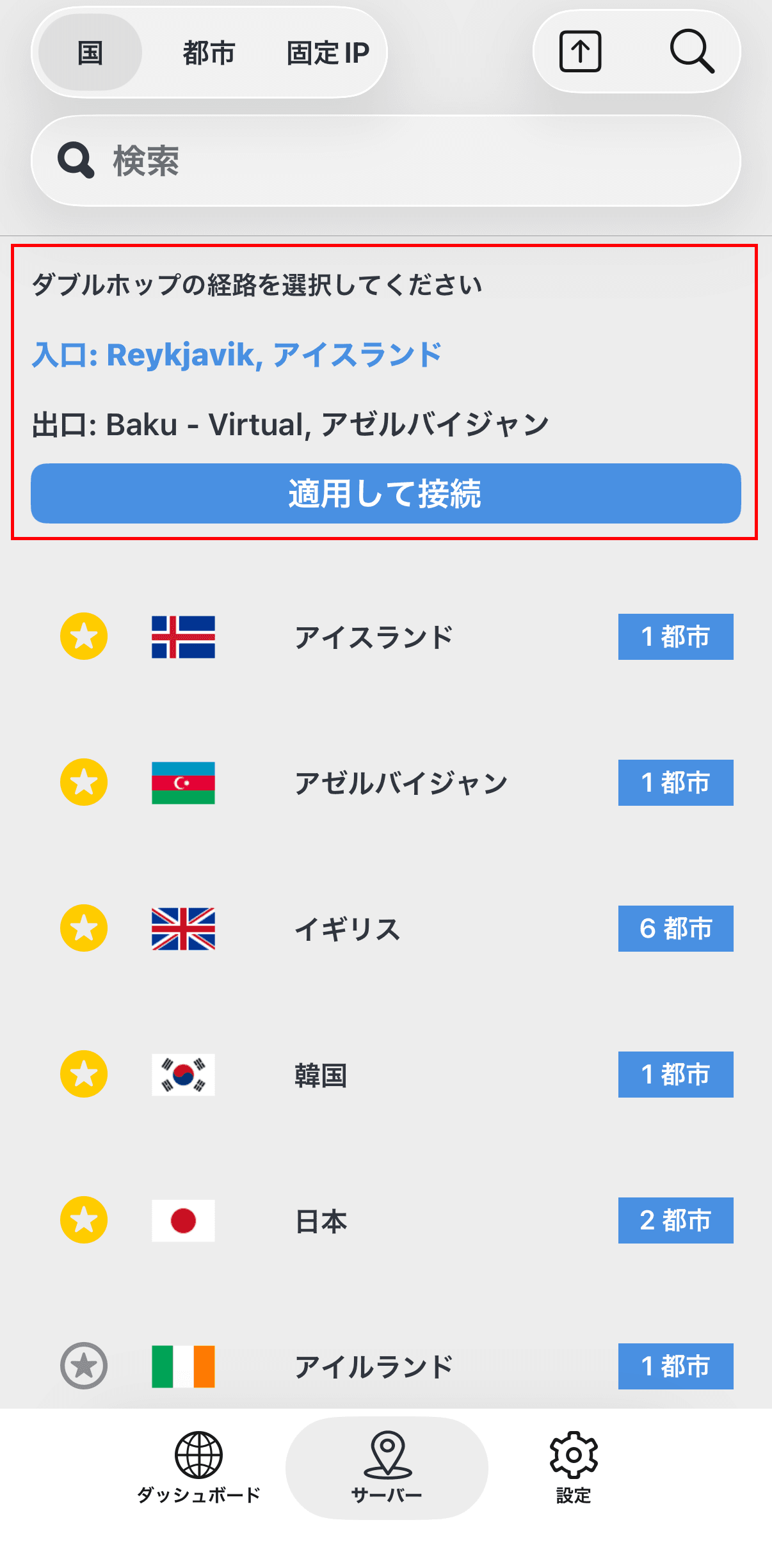
雙重啤酒花
⇒啟用後,即可使用經由兩台伺服器的 VPN 連線。
啟用後,在「伺服器」分頁中將可選擇「入口」與「出口」這兩台伺服器,而「出口」處所選的伺服器即為連線目標的 IP 位址。
僅限於透過 WireGuard 連線時方可使用。
支援與診斷
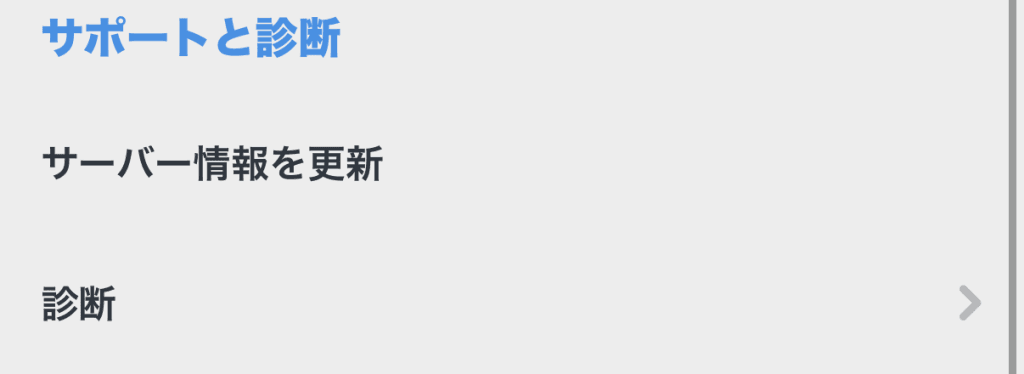
更新伺服器資訊
⇒更新伺服器資訊。此功能適用於伺服器未顯示時使用。
診斷
⇒有助於修正連線或VPN的效能問題。
僅限於支援部門提出請求時使用。