
如何在 MacOS 上使用 MillenVPN 本机 OpenConnect
MillenVPN Native OpenConnect连接信息的确认
登录我的主页和有效服务内的 1.2.1.1.1.1。登录我的主页点击有效服务中的「MillenVPN Native(免费选项)」。
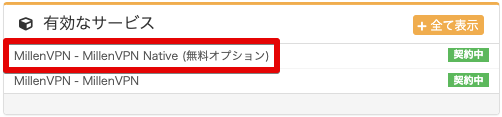
2. 在页面中、MillenVPN 原生 OpenConnectの连接账户信息(用户名和密码)と连接服务器地址可以确认。

MacOS的设置方法
MillenVPN 本地 OpenConnect必须安装软件才能使用系统。
在 macOS 中,此程序将确保MillenVPN 本地 OpenConnect可以启动系统的使用。
1. 请从以下链接下载客户端。
2. 双击下载的文件,将其解压。

3. 在展开的文件夹中,点击「OpenConnect-GUI.app」右键点击然后点击“打开”。
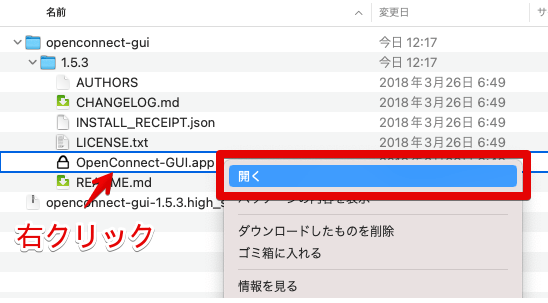
4. 确认画面显示后,请点击“打开”。

5. 输入macOS的用户名和密码,然后点击“确定”。

6. OpenConnect GUI将启动。点击齿轮图标,然后点击“新建配置文件(高级)”。

7. 显示新配置文件界面后,请输入以下信息,然后点击“保存并连接”。
| 名称 | 输入喜欢的名称(例如:MillenVPN) |
| 网关 | 输入 "连接服务器地址"。 ▼连接服务器地址的确认方法 1) 登录我的主页 https://accounts.millenvpn.jp/clientarea.php 2) 点击服务 3) 点击MillenVPN Native(免费选项) 4) 在第3)步打开的页面中,MillenVPN Native OpenConnect的"连接服务器地址"栏将显示该地址。 ※ 请注意,此地址与MillenVPN Native的连接服务器地址不同。 ※必须输入以「https://」开头的全部内容。 |
| 用户名 | 输入 "用户名"。 ▼用户名确认方法 1) 登录我的主页 https://accounts.millenvpn.jp/clientarea.php 2) 点击服务 3) 点击MillenVPN Native(免费选项) 4) 在第3)步打开的页面中,将显示于"您的MillenVPN Native连接账户"处。 |
| 批处理模式 | 勾选ON |

8. 点击「Connect」,连接至MillenVPN Native OpenConnect。

9. 初次连接时将显示许可画面。请点击「Accurate information」。

10. 输入密码。请输入在个人主页上确认的“连接密码”。
▼密码确认方法
1) 登录我的主页
https://accounts.millenvpn.jp/clientarea.php
2) 点击服务
3) 点击MillenVPN Native(免费选项)
4) 在第3)步打开的页面中,将显示于"您的MillenVPN Native连接账户"处。

11. 连接已完成。

12. 从下次开始,只需启动「OpenConnect-GUI.app」,点击「Connect」即可连接至MillenVPN Native OpenConnect。
