
MacOS에서 MillenVPN Native OpenConnect를 사용하는 방법
MillenVPN Native OpenConnect 연결 정보 확인
마이페이지에 로그인유효 서비스 내 1.1.1.마이페이지에 로그인그리고 유효한 서비스 내의 "MillenVPN Native (무료 옵션)"을 클릭합니다.
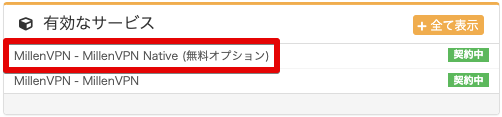
2. 페이지 내,MillenVPN 네이티브 OpenConnectの접속 계정 정보(사용자 이름, 비밀번호)と연결 서버 주소확인할 수 있습니다.

MacOS 설정 방법
밀렌VPN 네이티브 오픈커넥트를 이용하기 위해서는 소프트웨어 설치가 필요합니다.
이 절차는 macOS에서밀렌VPN 네이티브 오픈커넥트의 이용을 시작할 수 있습니다.
1. 아래 링크에서 클라이언트를 다운로드합니다.
2. 다운로드한 파일을 더블클릭하여 압축을 풉니다.

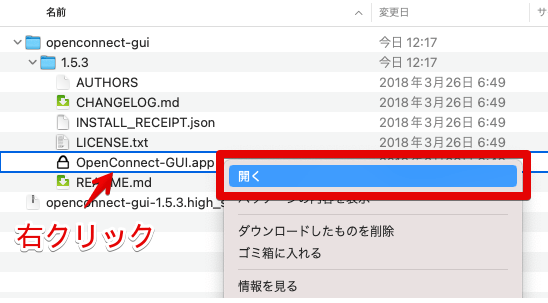
3. 확장된 폴더 내의 「OpenConnect-GUI.app」를우클릭그리고 "열기"를 클릭합니다.
4. 확인 화면이 표시되면 「열기」를 클릭합니다.

5. macOS 사용자 이름과 비밀번호를 입력한 후 "확인"을 클릭합니다.

6. OpenConnect GUI가 실행됩니다. 톱니바퀴 아이콘을 클릭한 후, 「새 프로필 (고급)」을 클릭합니다.

7. 새 프로필 화면이 표시되면 아래 정보를 입력하고 "저장 및 연결"을 클릭합니다.
| 이름 | 원하는 이름을 입력하세요(예: MillenVPN) |
| 게이트웨이 | '접속 서버 주소' 입력 ▼연결 서버 주소 확인 방법 1) 마이페이지에 로그인 https://accounts.millenvpn.jp/clientarea.php 2) 서비스를 클릭 3) MillenVPN Native(무료 옵션)을 클릭 4) 3)에서 열린 페이지 내 MillenVPN Native OpenConnect의 「연결 서버 주소」에 표시됩니다. ※ MillenVPN Native의 연결 서버 주소와는 다르므로 주의하시기 바랍니다. ※「https://」로 시작하는 모든 내용을 입력해야 합니다. |
| 사용자 이름 | '사용자 이름' 입력 ▼사용자명 확인 방법 1) 마이페이지에 로그인 https://accounts.millenvpn.jp/clientarea.php 2) 서비스를 클릭 3) MillenVPN Native(무료 옵션)을 클릭 4) 3)에서 열린 페이지 내의 "고객님의 MillenVPN Native 연결 계정"에 표시됩니다. |
| 배치 모드 | 체크 ON |

8. 「Connect」를 클릭하여 MillenVPN Native OpenConnect에 연결합니다.

9. 처음 연결할 때는 허용 화면이 표시됩니다. 「Accurate information」을 클릭합니다.

10. 비밀번호를 입력합니다. 마이페이지에서 확인한 "연결용 비밀번호"를 입력합니다.
▼비밀번호 확인 방법
1) 마이페이지에 로그인
https://accounts.millenvpn.jp/clientarea.php
2) 서비스를 클릭
3) MillenVPN Native(무료 옵션)을 클릭
4) 3)에서 열린 페이지 내의 "고객님의 MillenVPN Native 연결 계정"에 표시됩니다.

11. 연결이 완료되었습니다.

12. 다음부터는 「OpenConnect-GUI.app」을 실행하고 「Connect」를 클릭하면 MillenVPN Native OpenConnect에 연결할 수 있습니다.
