
在Windows上使用MillenVPN专用服务器OpenConnect的方法
MillenVPN 专用服务器 OpenConnect 连接信息确认
登录我的主页在有效服务内的「MillenVPN ○○○○ 连接信息点击。
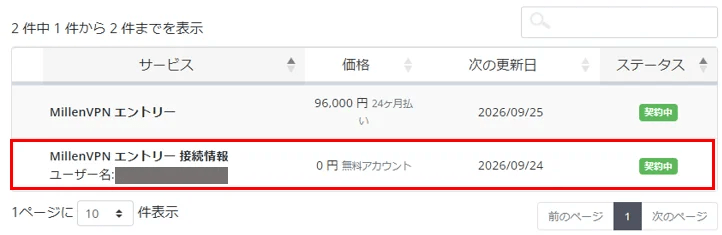
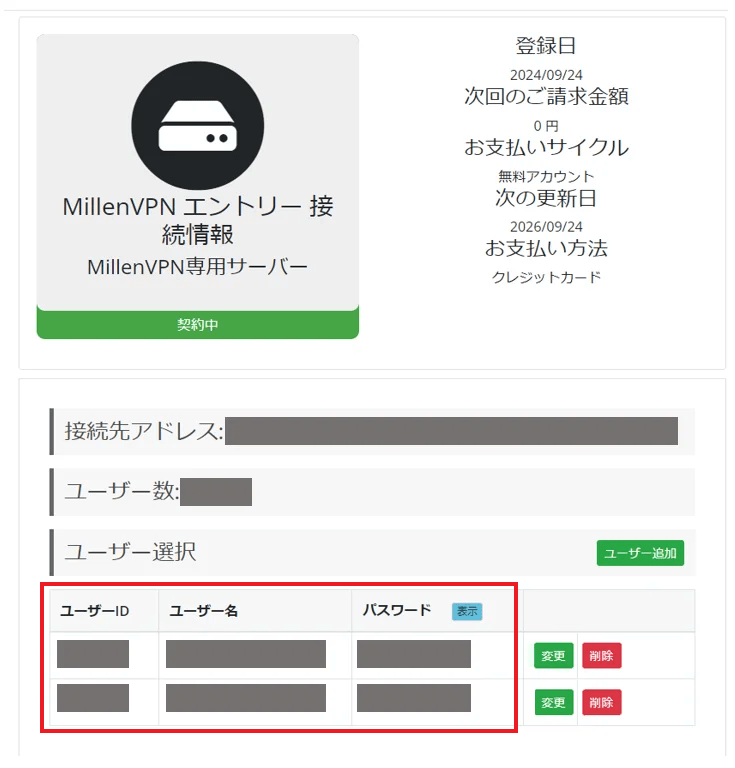
可确认连接账户与连接目标地址。
※请注意,MillenVPN与MillenVPN Native的密码不同。
Windows的设置方法
要在Windows上使用MillenVPN专用服务器OpenConnect,需要安装软件。
通过此步骤,您可以在Windows 10/11系统中开始使用MillenVPN Native OpenConnect。
1. 请从以下链接下载客户端。
2. 双击下载的文件,执行它。

3. 当出现「是否允许此未知来源的应用对设备进行更改?」的提示时,请点击「是」。
4. 安装开始。点击“下一步”。

5. 显示许可协议后,请点击“同意”。

6. 出现安装选项界面后,勾选"创建openconnect-gui桌面图标",点击"下一步"。

7. 这是安装目标设置界面。点击“下一步”。

8. 这是开始菜单的设置界面。请点击“下一步”。

9. 这是组件选择界面。请点击“安装”。

10. 当出现“是否安装此设备软件?”的提示时,请点击“安装”。
11. 安装已完成。请点击“完成”。

12. OpenConnect GUI将启动。点击齿轮图标,然后点击「新建配置文件(高级)」。

13. 此时将显示新配置文件界面,请输入以下信息后点击“保存并连接”。
| 名称 | 输入喜欢的名称(例如:MillenVPN) |
| 网关 | 输入连接服务器地址 ▼连接服务器地址的确认方法 1) 登录我的主页 https://accounts.millenvpn.jp/clientarea.php 2) 点击服务 3)MillenVPN ○○○○ 连接信息点击 4) 在3)中打开的页面内MillenVPN ○○○○ 连接信息将显示在「连接目标地址」处。 ※ 请注意,此地址与MillenVPN Native OpenConnect的连接服务器地址不同。 |
| 用户名 | 输入用户名 ▼用户名确认方法 1) 登录我的主页 https://accounts.millenvpn.jp/clientarea.php 2) 点击服务 3) MillenVPN ○○○○ 连接信息点击 4) 在第3)步打开的页面内「您的MillenVPN ○○○○ 连接信息」中显示。 |
| 批处理模式 | 勾选ON |

13. 点击「Connect」,连接至MillenVPN Native OpenConnect。

14. 初次连接时将显示许可画面。请点击「Accurate information」。

15. 输入密码。请输入在个人主页上确认的“连接密码”。
▼密码确认方法
1) 登录我的主页
https://accounts.millenvpn.jp/clientarea.php
2) 点击服务
3) MillenVPN ○○○○ 连接信息点击
4) 在第3)步打开的页面内「您的 MillenVPN ○○○○ 连接信息」中显示。
※ 请注意,此密码与MillenVPN应用程序、MillenVPN Native/OpenConnect的密码不同。
※ MillenVPN 专用服务器的密码为:从我的页面更改也可以接受。

17. 连接已完成。

16. 从下次开始,只需启动「OpenConnect-GUI」,点击「Connect」即可连接至MillenVPN专用服务器OpenConnect。

故障排除
在Windows10 32位等部分环境中,OpenConnect-GUI v1.5.3(稳定版)可能无法正常运行。若遇到此情况,请尝试使用下方链接提供的OpenConnect-GUI v1.6.2版本。
在Windows系统中安装OpenConnect-GUI v1.6.2的方法 | MillenVPN 帮助中心
在部分Windows环境中,使用下文所述的【OpenConnect-GUI v1.5.3(稳定版)】时,例如:"Cloud not open"
 MillenVPN 帮助中心