
在 MacOS 上使用 MillenVPN 專用伺服器 OpenConnect 的方法
MillenVPN 專用伺服器的連線資訊確認
登入我的頁面以及有效服務內的「MillenVPN ○○○○ 連線資訊」點擊。
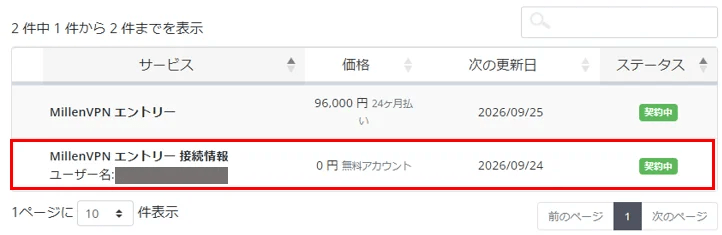
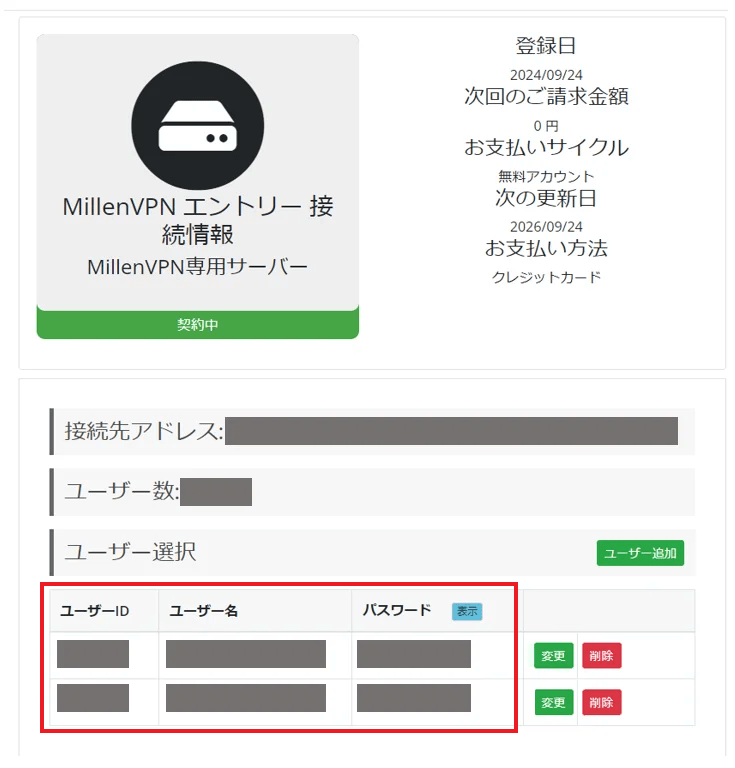
可確認連接帳戶與連接目標地址。
※請注意,MillenVPN與MillenVPN Native的密碼不同。
MacOS的設定方法
若要使用MillenVPN專用伺服器的OpenConnect服務,需安裝專用軟體。
此程序可讓您在 macOS 上開始使用 MillenVPN 專屬伺服器 OpenConnect。
1. 請從以下連結下載客戶端。
2. 雙擊下載的檔案,進行解壓縮。

3. 在展開的資料夾內,點擊「OpenConnect-GUI.app」右鍵點擊然後,點擊「開啟」。
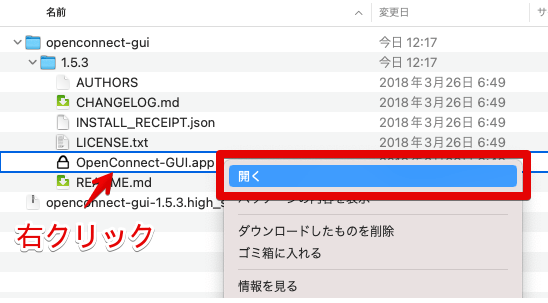
4. 確認畫面顯示後,請點擊「開啟」。

5. 輸入 macOS 的使用者名稱與密碼,然後點擊「確定」。

6. OpenConnect GUI 將啟動。點擊齒輪圖示,再點擊「New profile (advanced)」。

7. 此時將顯示「New profile」畫面,請輸入下列資訊後點擊「Save & Connect」。
| 姓名 | 輸入您喜歡的名稱(例如:MillenVPN) |
| 閘道 | 輸入連接伺服器地址 ▼確認連接伺服器地址的方法 1) 登入我的頁面 https://accounts.millenvpn.jp/clientarea.php 2) 點擊服務 3)MillenVPN ○○○○ 連線資訊點擊 4) 在3)中開啟的頁面內MillenVPN ○○○○ 連線資訊將顯示於「連接目標地址」欄位中。 ※ 請注意,此連接伺服器地址與 MillenVPN Native OpenConnect 的連接伺服器地址不同。 |
| 使用者名稱 | 輸入使用者名稱 ▼使用者名稱確認方法 1) 登入我的頁面 https://accounts.millenvpn.jp/clientarea.php 2) 點擊服務 3) MillenVPN ○○○○ 連線資訊點擊 4) 在3)中開啟的頁面內「MillenVPN ○○○○ 連線資訊」中顯示。 |
| 批次模式 | 勾選ON |

8. 點擊「Connect」,連接到MillenVPN原生OpenConnect。

9. 初次連接時將顯示許可畫面。請點擊「Accurate information」。

10. 輸入密碼。請輸入於個人頁面確認的「連接用密碼」。
▼密碼確認方法
1) 登入我的頁面
https://accounts.millenvpn.jp/clientarea.php
2) 點擊服務
3) MillenVPN ○○○○ 連線資訊點擊
4) 在3)中開啟的頁面內「MillenVPN ○○○○ 連線資訊」中顯示。
※ 請注意,此密碼與MillenVPN應用程式、MillenVPN Native/OpenConnect的密碼不同。
※ MillenVPN 專用伺服器的密碼為:從我的頁面變更亦可接受。

11. 連接已完成。

12. 從下次開始,只要啟動「OpenConnect-GUI.app」並點擊「Connect」,即可連接到MillenVPN原生OpenConnect。
