關於個人頁面雙重驗證設定方法
以下將介紹如何設定個人頁面的雙重驗證功能。
若無法透過雙重驗證登入,請【無法透過兩步驟驗證登入時的處理方法】請確認。
如果您因智慧型手機故障而無法透過兩步驗證登入「我的頁面」,或您未收到內含一次性密碼的電子郵件,請與我們聯絡、支援請聯繫我們。
如何啟用雙重驗證
STEP1:登入我的頁面
我的頁面登入。
STEP2:開啟安全性設定
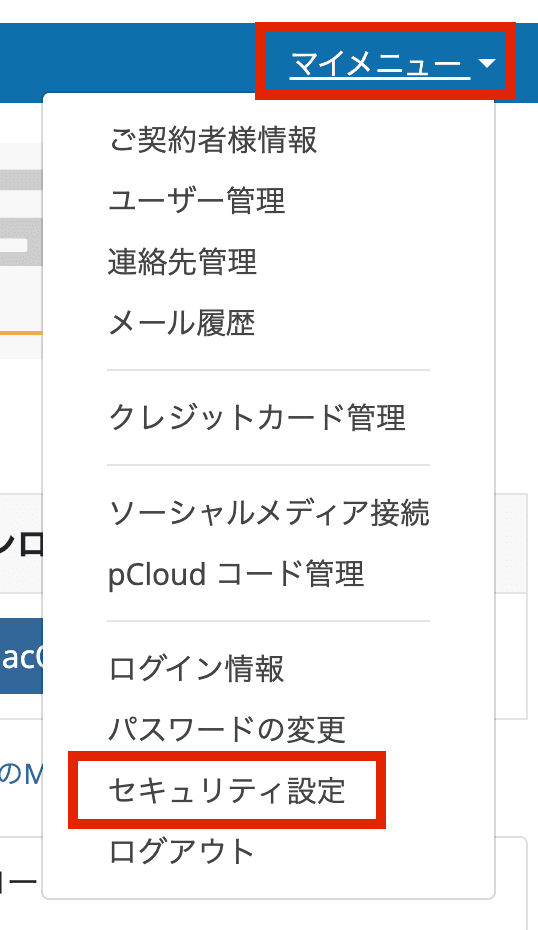
請登入個人頁面,從「我的選單」點擊「安全設定」。
STEP3:啟用雙重驗證
請點擊「點擊啟用」。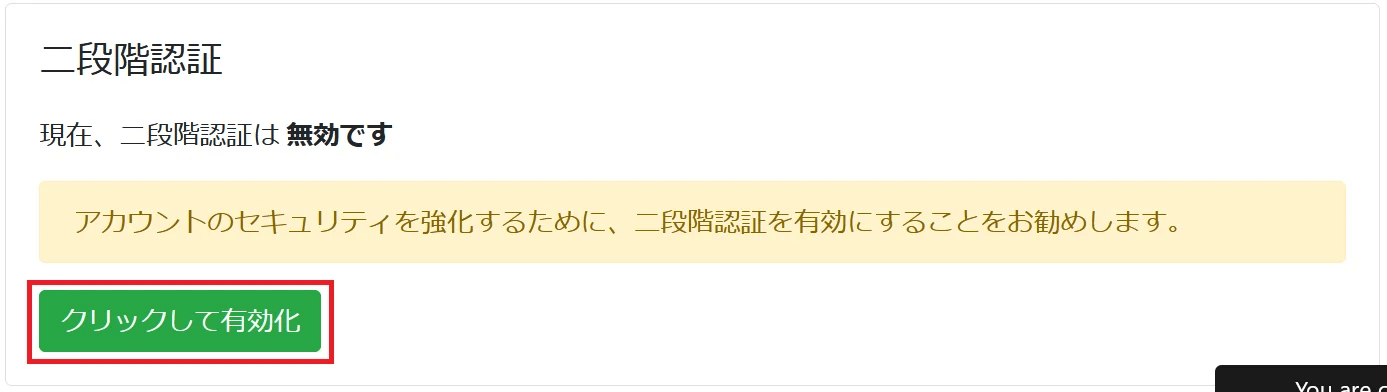
STEP4:選擇驗證方式
使用應用程式進行認證時,請選擇「基於時間的憑證」。
選擇「時間型代幣」,然後點選「開始」。

若要使用電子郵件進行驗證,請選擇「電子郵件雙重驗證」。
選擇「電子郵件雙重驗證」,然後點選「開始使用」。

步驟5:驗證碼驗證
■若透過認證應用程式進行設定時
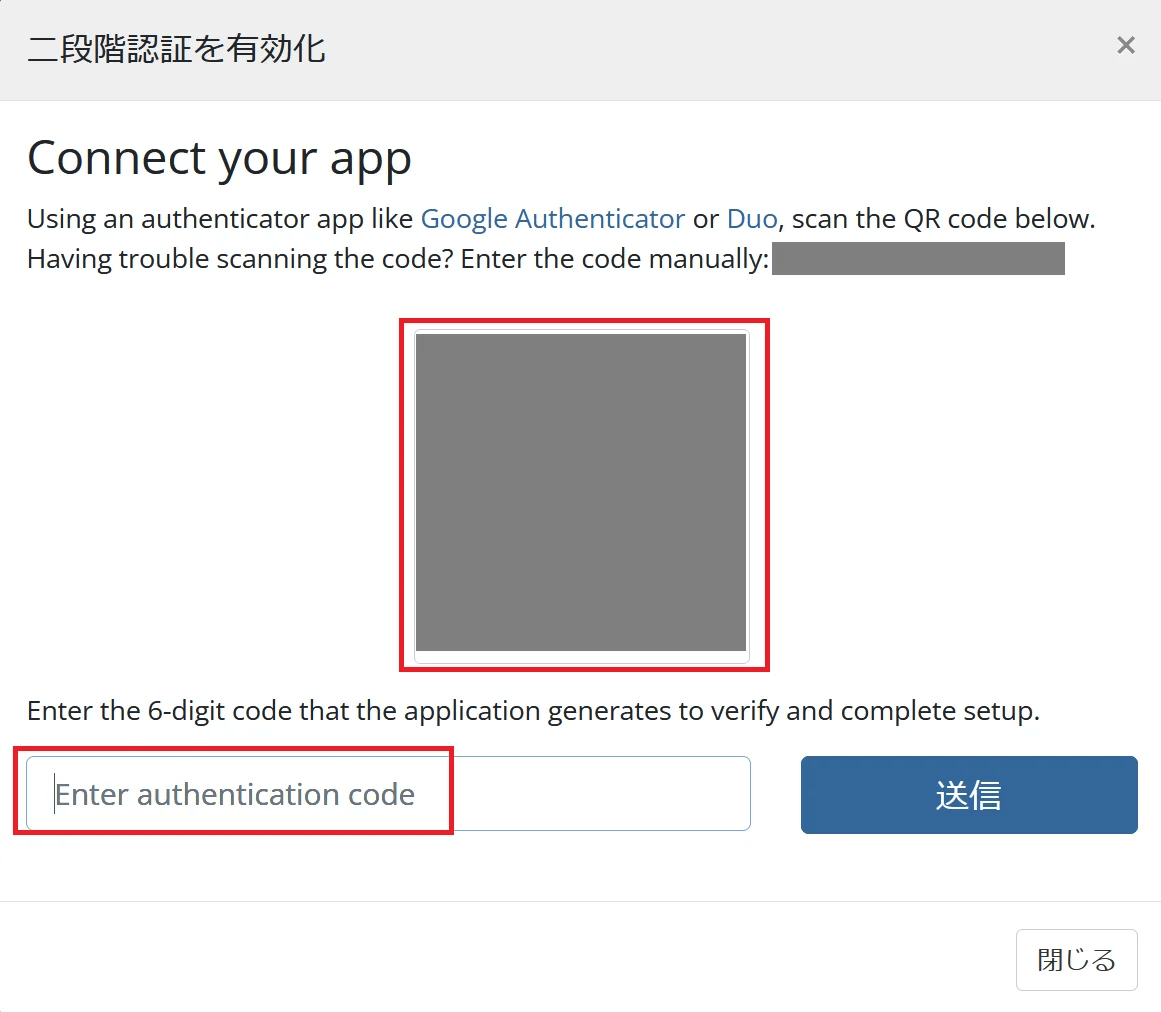
顯示的QR碼Google 驗證器やDuo請使用如等認證應用程式進行掃描,輸入應用程式顯示的6位數驗證碼後,選擇「傳送」。
※若使用不支援的認證應用程式,可能無法顯示驗證碼。
■若採用電子郵件驗證的設定時
件名: 【MillenVPN】雙重驗證
寄件者: MillenVPN [email protected]
您將收到標題與寄件者如上所述的郵件,請輸入郵件中記載的8位數驗證碼,並點擊「驗證」按鈕。

STEP6:備份代碼的保存
請保存雙重驗證啟用時顯示的備用驗證碼。
※備用驗證碼僅在無法完成雙重驗證時需要使用。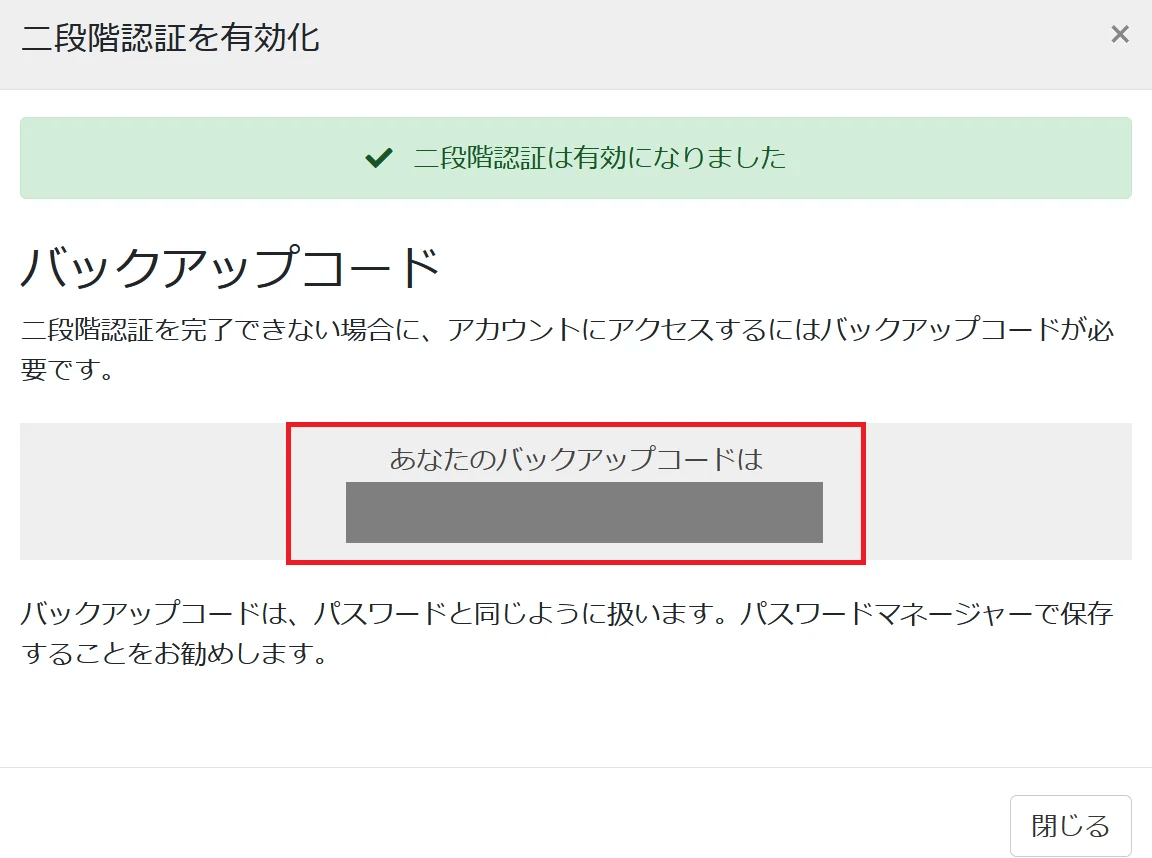
步驟7:輸入驗證碼
登入個人頁面時將啟用雙重驗證。請輸入應用程式顯示的六位數驗證碼。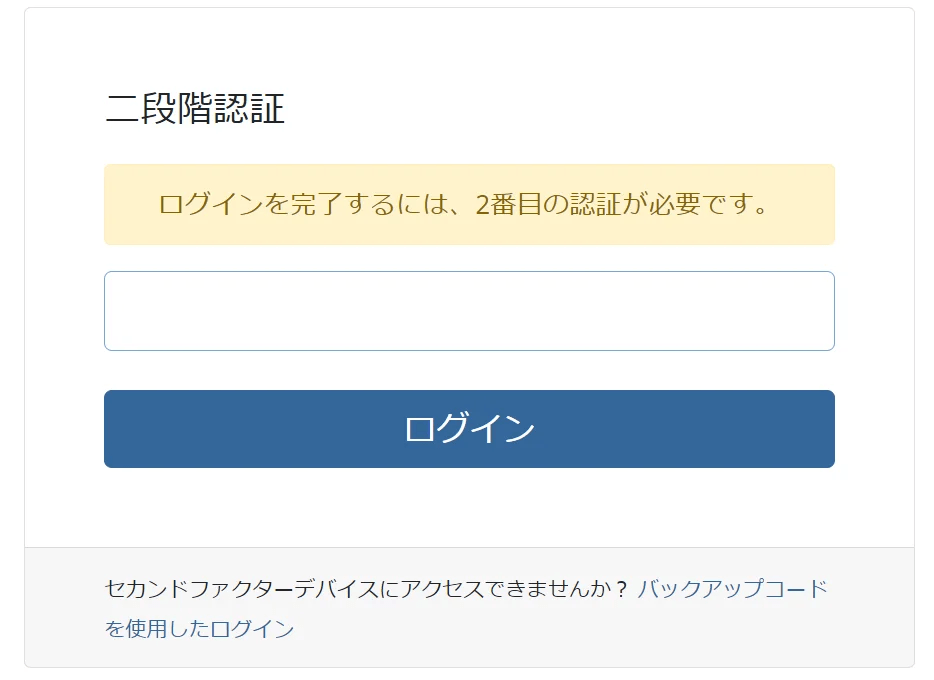
同時啟用應用程式與電子郵件雙重驗證的方法
非常抱歉,兩者無法同時啟用。
您可僅使用其中一種驗證方式:應用程式驗證或電子郵件驗證。
如何將雙重驗證從應用程式切換至電子郵件,或從電子郵件切換至應用程式
麻煩您先將雙重驗證功能停用,再從頭開始設定。
如何停用雙重驗證
STEP1:登入我的頁面
我的頁面登入。
STEP2:開啟安全性設定
請登入個人頁面,從「我的選單」點擊「安全設定」。
STEP3:選擇「點擊以停用」
請點擊「點擊以停用」。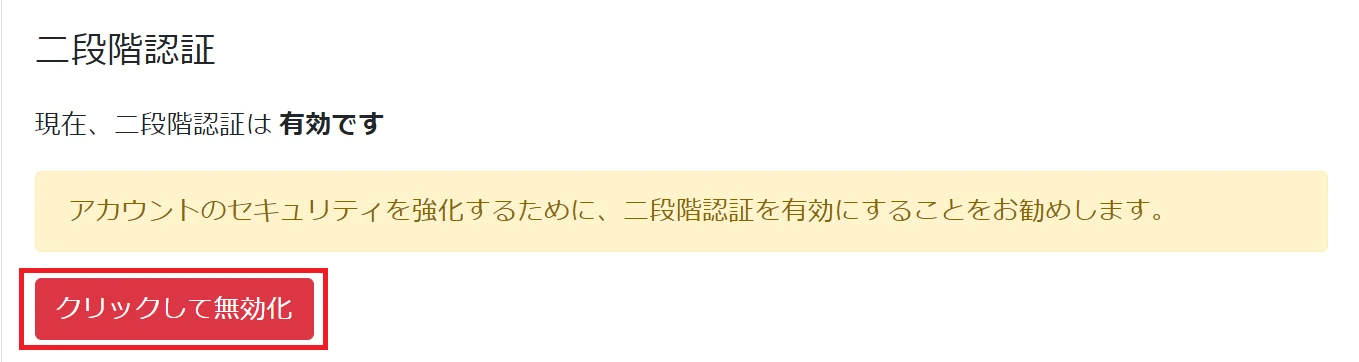
步驟4:確認密碼
請輸入個人頁面的密碼,並點擊「停用雙重驗證」。
※此處輸入的密碼為登入個人頁面時使用的密碼。
無法透過雙重驗證登入時的處理方法
若兩步驟驗證碼無法正確辨識,請根據您使用的驗證方式,確認以下事項。
若您使用驗證應用程式(例如 Google Authenticator 等)時
裝置的時間設定:若使用驗證應用程式的裝置時間不正確,可能會導致驗證碼無法正確驗證。(即使僅有幾分鐘的誤差,亦會發生相同情況。)
請確認裝置的「日期與時間」設定是否設為「自動」。
代碼的輸入方法:由於使用「複製並貼上」輸入時,可能會包含多餘的空格或字元,因此若無法登入,請嘗試手動輸入。
若您使用備用密碼時
備用驗證碼為一次性使用設計。
已使用過的代碼將失效,並會發放新的代碼。
請確認您是否輸入了先前儲存的舊程式碼。
※請注意,支援團隊無法確認備用代碼的使用狀況及重新發行紀錄,敬請見諒。
若您使用電子郵件驗證時
由於電子郵件傳送延遲,您可能需要等待一段時間才會收到用於兩步驟驗證的電子郵件。
若未收到電子郵件,請稍等片刻後再確認。