
Windows 설정 프로파일을 사용한 MillenVPN Native 연결 방법
MillenVPN Native 연결 정보 확인
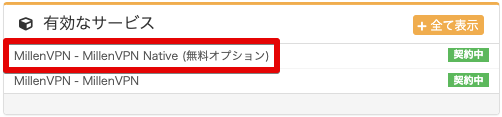
마이페이지에 로그인그리고 유효한 서비스 내의 "MillenVPN Native (무료 옵션)"을 클릭합니다.
화면을 아래로 스크롤하면 MillenVPN Native 연결 계정과 연결 서버를 확인할 수 있습니다.
Windows의 경우, 연결하려는 서버의 【Windows 마크】를 클릭하면 Windows용 설정 프로파일이 다운로드됩니다.

프로필을 이용한 연결 방법
다운로드한 프로필은 브라우저의 다운로드 기록 또는 탐색기의 다운로드 폴더에서 확인할 수 있습니다.

파일을 열 때 아래와 같은 보안 경고 화면이 표시되면 【실행】을 클릭합니다.

명령 프롬프트가 열리고 【이 앱이 기기에 변경 사항을 적용하도록 허용하시겠습니까?】라고 표시되므로 【예】를 클릭합니다.
명령 프롬프트가 열린 후 몇 초 정도 기다리면 아래 그림과 같이 【VPN 연결 설정이 완료되었습니다.】라고 표시됩니다.

【VPN 연결 설정이 완료되었습니다.】라는 표시가 확인되면, PC 내 설정 【네트워크 및 인터넷】 내의 「VPN」을 엽니다.

VPN을 열면 방금 다운로드한 프로파일 정보가 설정에 추가되어 있으므로, 【고급 옵션】을 클릭합니다.

아래 화면이 열리므로, 【편집】을 클릭합니다.

다음 설정 화면이 표시되므로 MillenVPN Native의 사용자 이름과 비밀번호를 입력합니다.
※ MillenVPN Native의 비밀번호는 MillenVPN 앱의 정보와 다릅니다.
▼비밀번호 확인 방법
1) 마이페이지에 로그인
https://accounts.millenvpn.jp/clientarea.php
2) 서비스를 클릭
3) MillenVPN Native(무료 옵션)을 클릭
4) 3)에서 열린 페이지 내의 "고객님의 MillenVPN Native 연결 계정"에 표시됩니다.
※ MillenVPN Native의 비밀번호는,마이페이지에서 변경받으실 수도 있습니다.

이전 화면으로 돌아가서 【연결】을 클릭합니다.

【연결됨】이라고 표시되면 연결이 완료된 것입니다.

프로파일을 이용한 VPN 구성 삭제 방법
프로필에서 추가한 VPN 설정이 더 이상 필요하지 않을 경우, PC 내 설정 【네트워크 및 인터넷】 내의 「VPN」에서 삭제하려는 설정을 열고 【삭제】를 클릭하면 삭제가 완료됩니다.
