VPN 연결이 작동하지 않을 때의 해결 방법【MacOS】
이 절차는 사용 중인 MillenVPN MacOS 앱에서 VPN 연결이 정상적으로 작동하지 않을 때 시도해 보십시오.
◆대처 방법/MacOS 버전
※ 이용 상황에 따라 VPN의 표기명이 다를 수 있습니다.
①최신 버전 앱 설치
MillenVPN을 한 번 제거한 후 최신 버전의 MillenVPN을 다운로드하고 다시 VPN 연결을 시도해 보십시오.
이미 최신 버전 앱을 설치하신 분은 한 번 앱을 재설치해 주십시오.
최신 버전 MacOS 앱 설치는이쪽
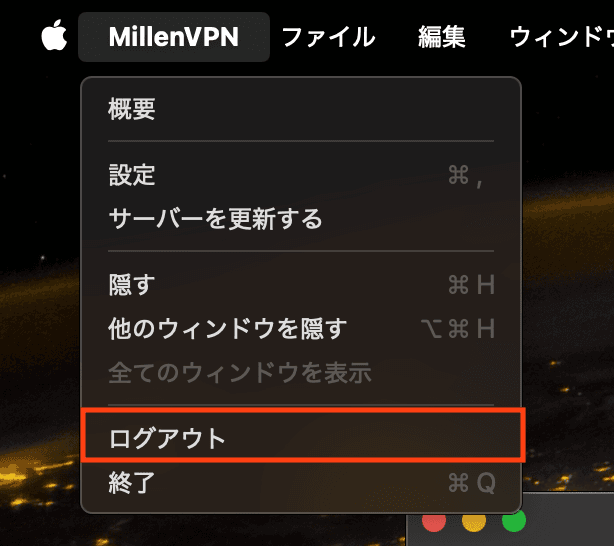
②재로그인
MillenVPN> 로그아웃을 누른 후 다시 로그인하십시오.
앱 로그인 후 바로 조작하지 말고 5초 정도 기다려주세요.
접속 버튼을 누른 후 '접속 중'이라는 표시만 남고 화면이 바뀌지 않는 경우(접속이 완료되지 않는 경우), 로그아웃 후 재로그인해 주시기 바랍니다.
③서버 정보 업데이트
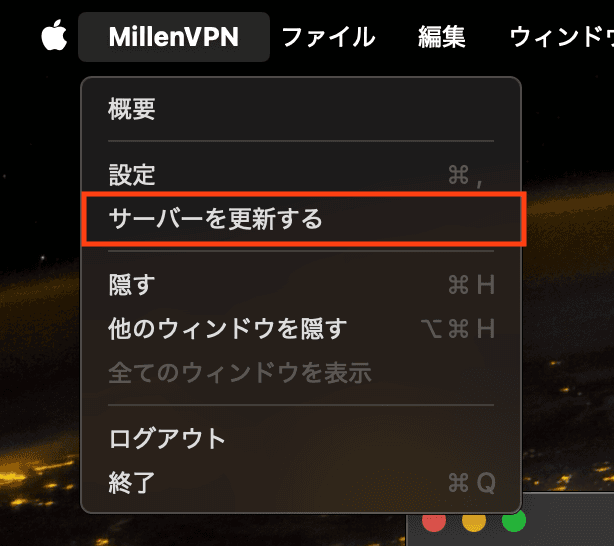
MillenVPN>서버 정보 업데이트를 누르고 연결을 시도해 보세요.
④VPN 프로토콜 변경
1.「설정」을 탭합니다.
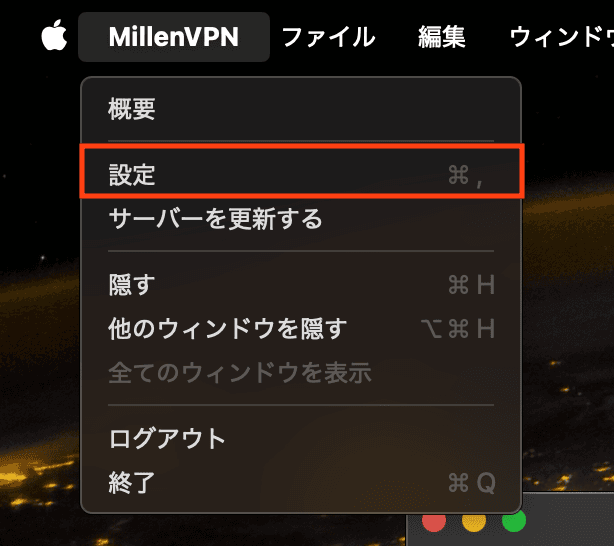
이미지의 경우, VPN 프로토콜은 「WireGuard」로 설정되어 있습니다.
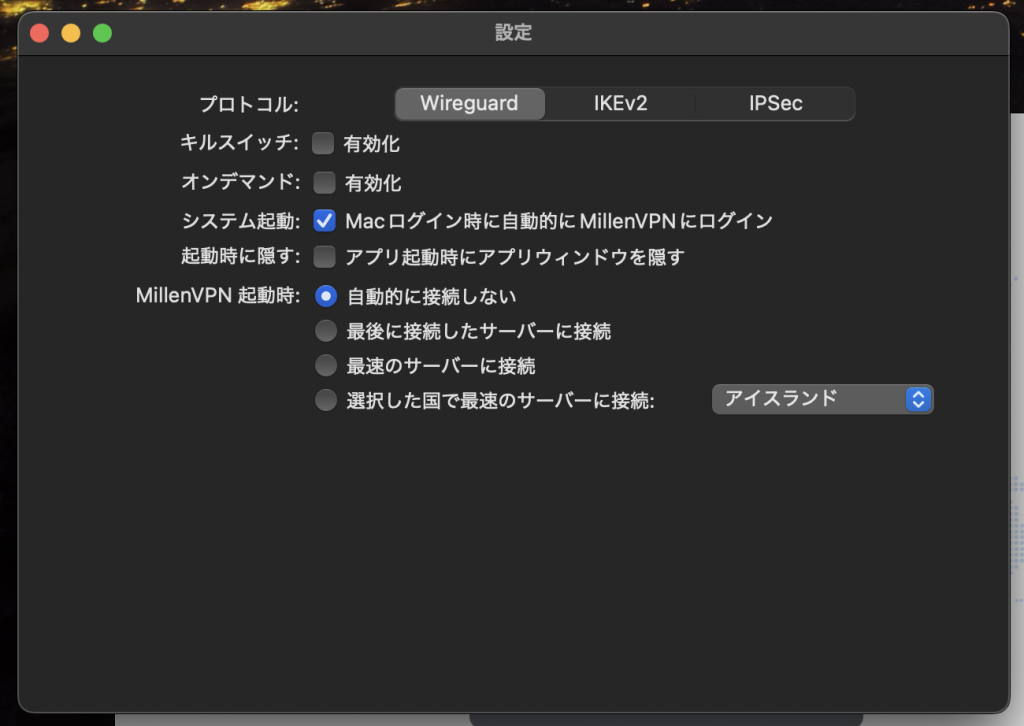
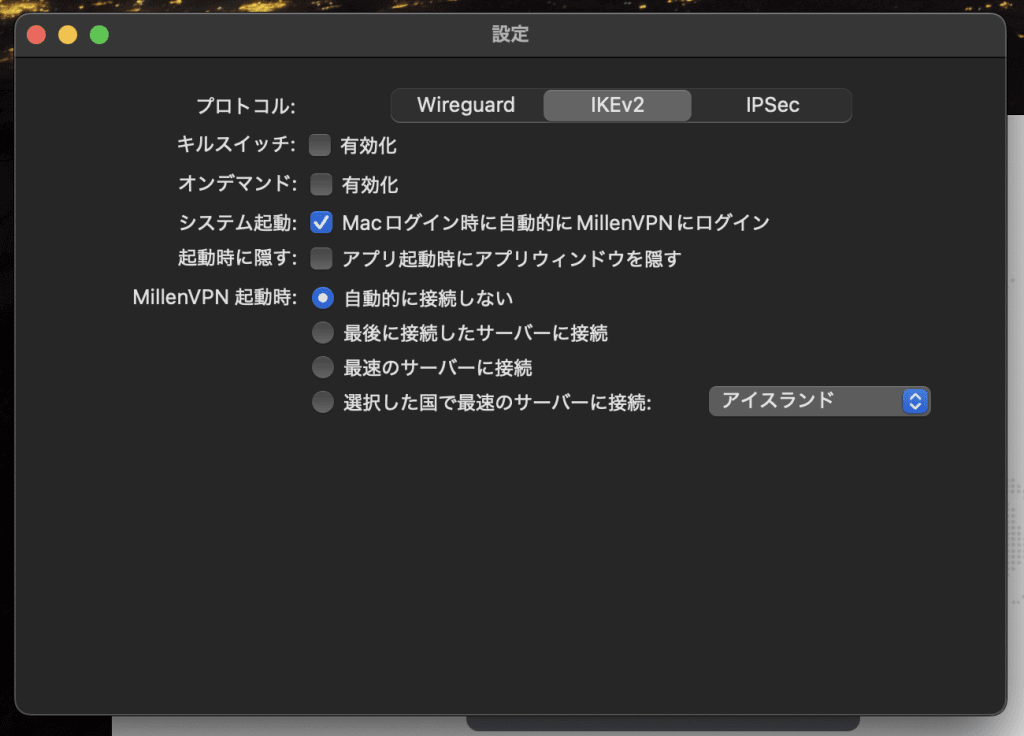
2. 처음에 선택되어 있던 VPN 프로토콜 이외의 프로토콜을 선택합니다.
예:
・WireGuard가 선택된 경우: IKEv2 또는 IPSec으로 변경
・IKEv2가 선택된 경우: WireGuard 또는 IPSec으로 변경
・IPSec이 선택된 경우: WireGuard 또는 IKEv2로 변경
WireGuard로의 변경은 아래 페이지의 대응이 필요합니다.
▼WireGuard로 연결하기 위한 네트워크 기능 확장 설정 방법【Mac】 https://support.millenvpn.jp/3215
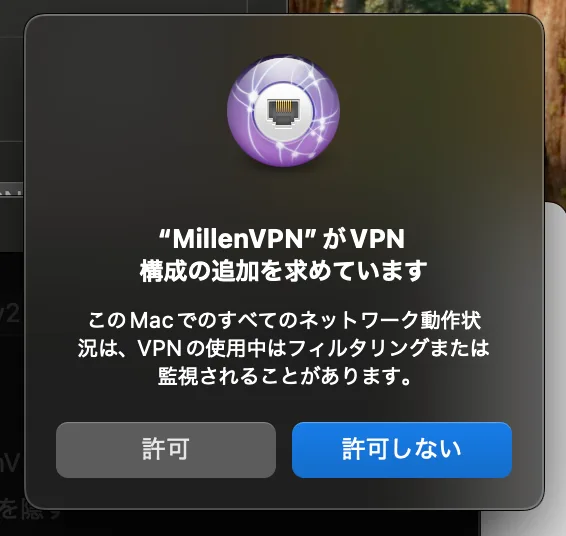
처음으로 변경을 수행할 경우 구성 추가 화면이 표시되므로 "허용"을 클릭합니다.
3. 「서버」를 탭합니다.
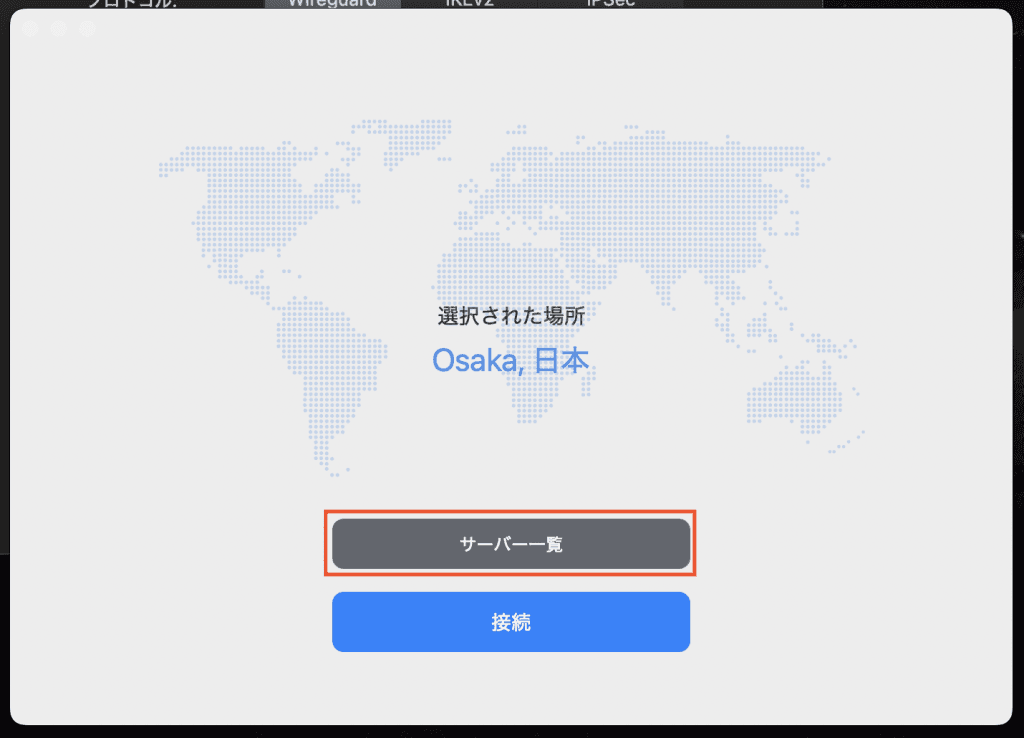
원하는 국가를 선택하고 VPN 연결을 시도해 보세요.
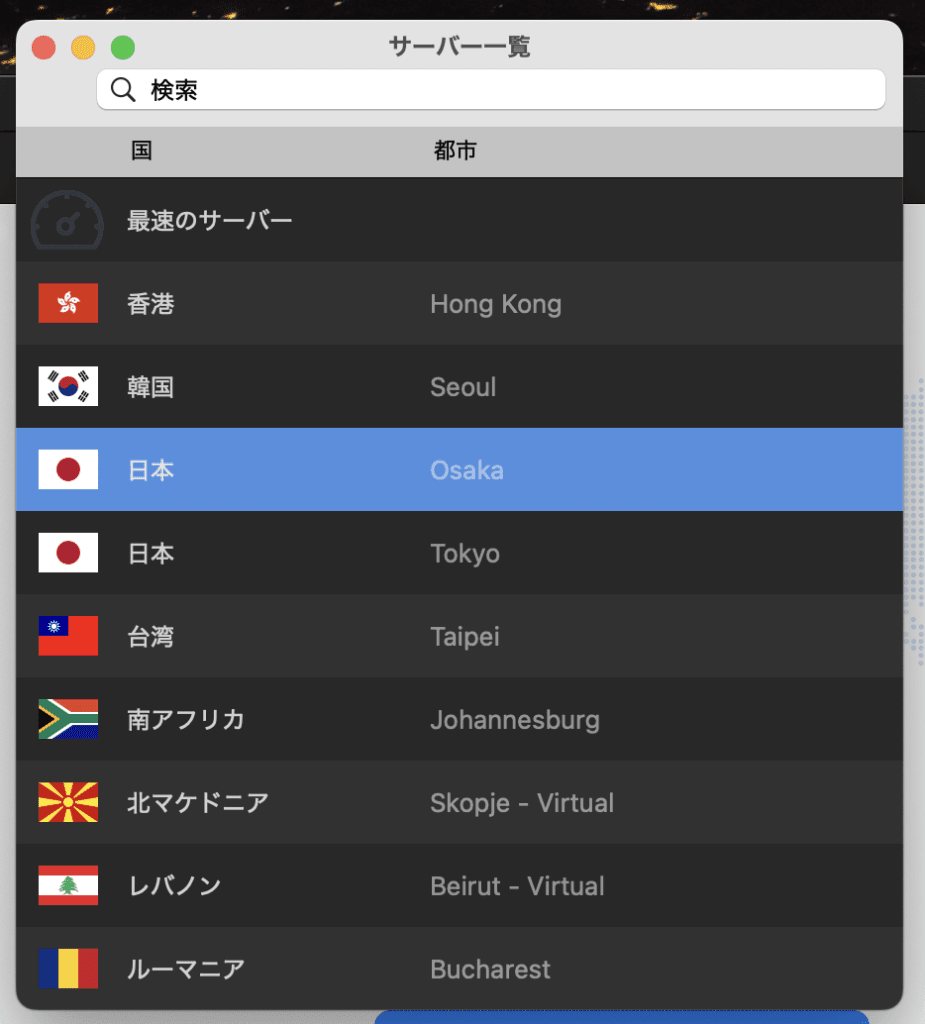
⑤VPN 삭제
1. VPN 연결을 끊습니다.
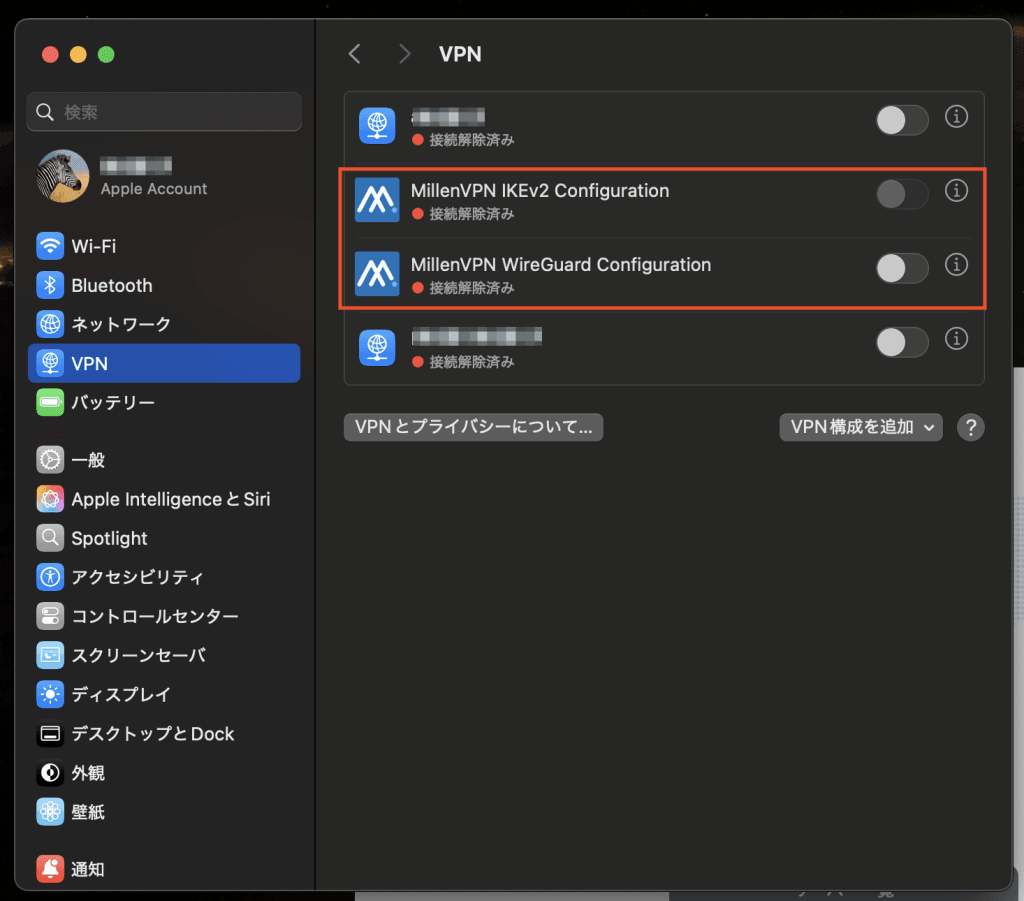
2. MacOS의 「설정」을 엽니다.
3. 「VPN」 안에 있는 「MillenVPN 〜〜 Configration(※)」의 정보 아이콘(i)을 탭해 주세요.
※VPN 프로토콜을 변경한 경우 여러 구성이 표시됩니다.
「MillenVPN 〜〜 Configration(※)」 형식의 모든 구성에 대해 동일한 작업을 수행하십시오.
4. 「구성 삭제」를 누릅니다.
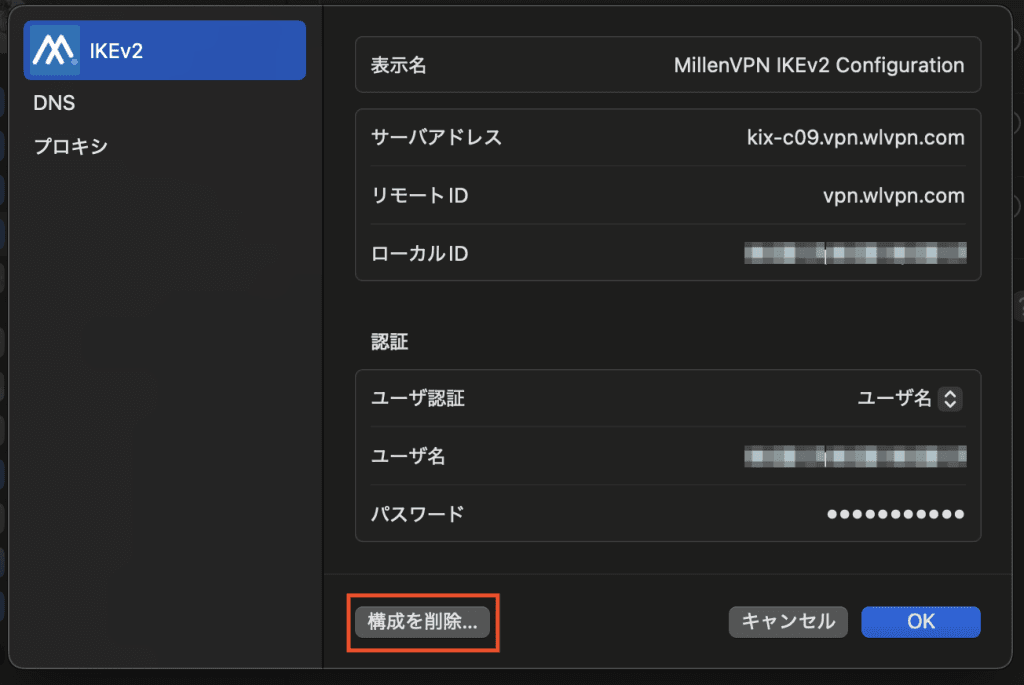
5. MillenVPN을 실행하고 연결 버튼을 눌러주세요.
다음으로 다시 VPN 구성을 수행합니다.
표시된 내용을 확인하신 후 "허용"을 눌러주세요.
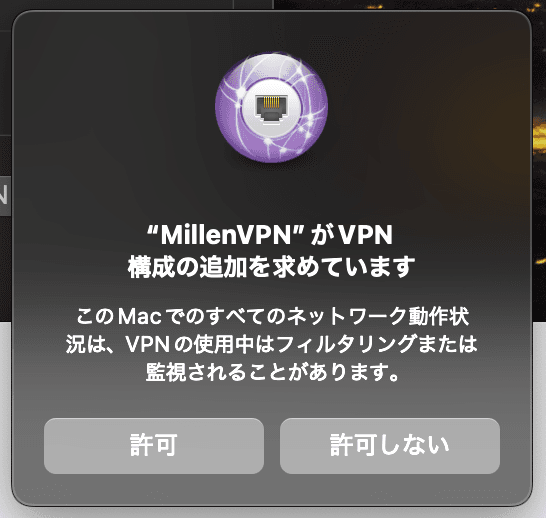
⑥다른 연결 방법 시도
위 ①~⑤의 내용으로 개선이 보이지 않는 경우, 아래 페이지를 참고하여 「MillenVPN Native」 또는 「MillenVPN Native OpenConnect」로 접속 가능한지 확인해 주시기 바랍니다.
【MillenVPN Native 시작 방법】
https://support.millenvpn.jp/669
【MillenVPN Native OpenConnect 시작 방법】
https://support.millenvpn.jp/853
♦VPN 연결이 이루어지고 있는지 확인하는 절차
▼인터넷 회선 속도 테스트
https://millenvpn.jp/speedtest/
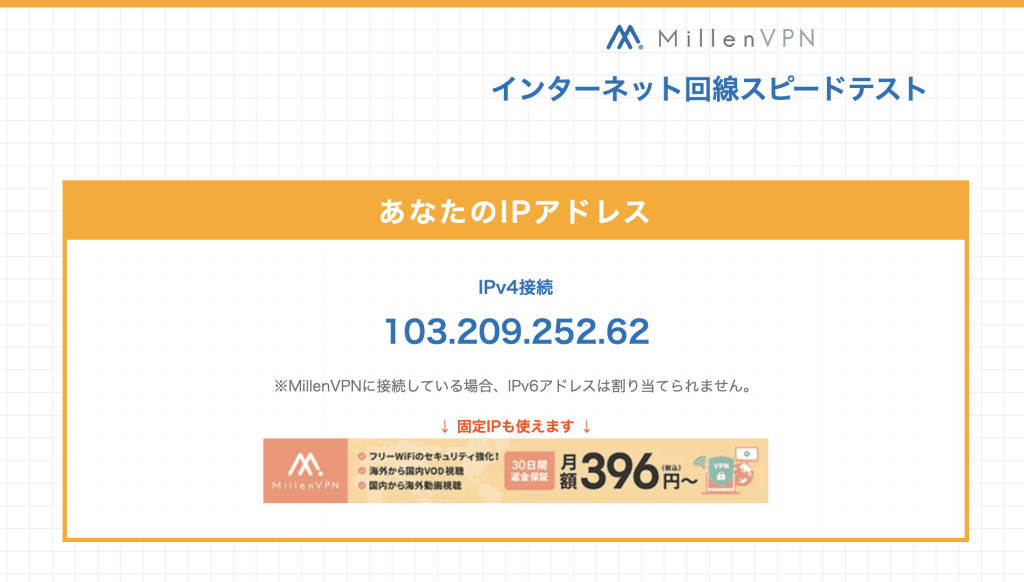
상기 URL에서 현재 이용 중인 고객님의 글로벌 IP 주소를 확인할 수 있습니다.
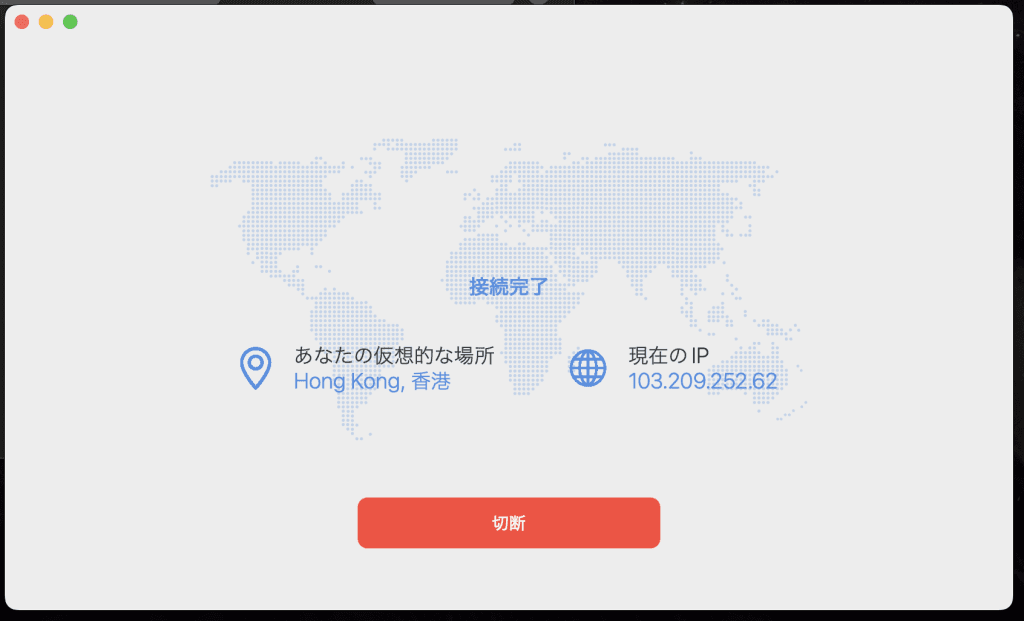
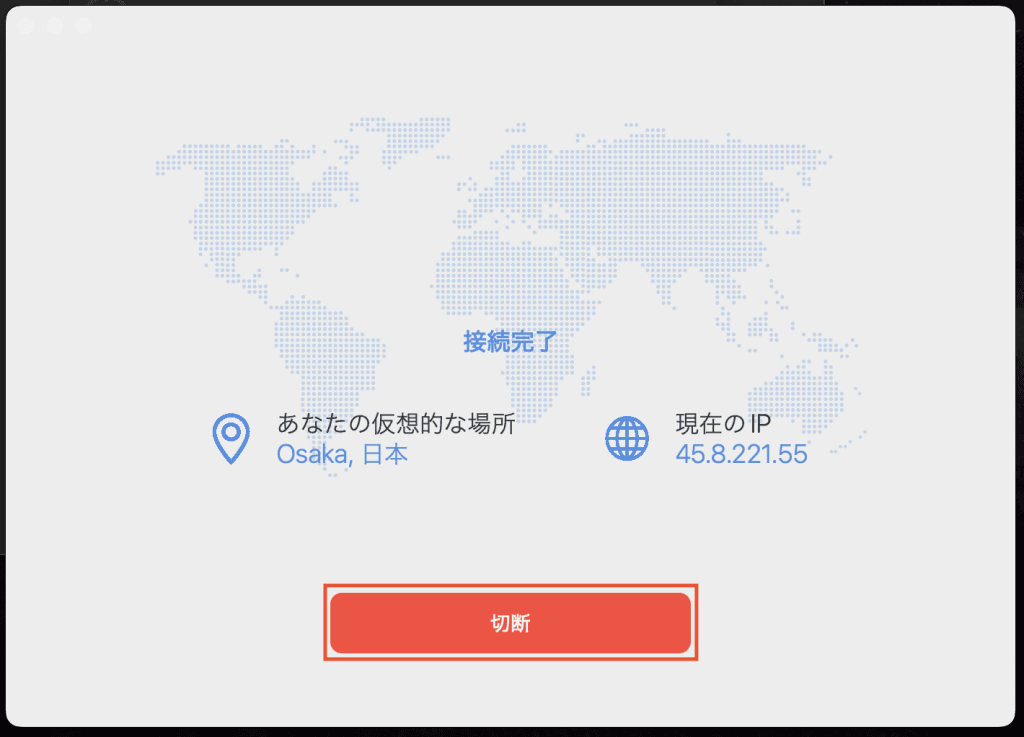
MillenVPN의 '현재 IP'와 사이트에 표시된 IP 주소가 동일한 경우, VPN 연결이 정상적으로 이루어지고 있습니다.
※제4 옥텟(마지막 '.(점)' 이후의 숫자)이 다른 경우에도 VPN 연결이 정상적으로 이루어지고 있는 상태입니다.