
使用Windows配置文件连接MillenVPN Native的方法
MillenVPN Native连接信息的确认
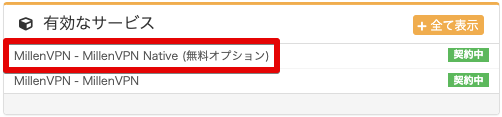
登录我的主页点击有效服务中的「MillenVPN Native(免费选项)」。
向下滚动屏幕即可查看MillenVPN原生连接账户及连接服务器。
在Windows系统中,点击要连接服务器的【Windows图标】,即可下载适用于Windows的配置文件。

使用配置文件的连接方法
下载的配置文件可通过浏览器的下载历史记录或资源管理器的下载文件夹进行确认。

打开文件时,若出现如下安全警告画面,请点击【执行】。

命令处理器打开后,会显示【是否允许此应用对设备进行更改?】,请点击【是】。
命令处理器启动后,等待数秒,将显示如下图所示的【VPN连接设置已完成】提示。

当您确认显示【VPN连接设置已完成】后,请打开电脑设置中的【网络和互联网】内的“VPN”。

打开VPN后,由于之前下载的配置文件信息已添加到设置中,请点击【详细选项】。

点击【编辑】按钮,将打开以下界面。

以下设置界面将显示,请输入MillenVPN Native的用户名和密码。
※ MillenVPN Native的密码与MillenVPN应用程序中的信息不同。
▼密码确认方法
1) 登录我的主页
https://accounts.millenvpn.jp/clientarea.php
2) 点击服务
3) 点击MillenVPN Native(免费选项)
4) 在第3)步打开的页面中,将显示于"您的MillenVPN Native连接账户"处。
※ MillenVPN Native的密码是,从我的页面更改也可以接受。

返回前一画面,点击【连接】。

若显示【已连接】,则表示连接已完成。

使用配置文件删除VPN配置的方法
当不再需要从配置文件添加的VPN设置时,请在电脑设置的【网络和互联网】中打开需要删除的“VPN”设置,点击【删除】即可完成操作。
