
使用macOS配置文件连接MillenVPN Native的方法
MillenVPN Native连接信息的确认
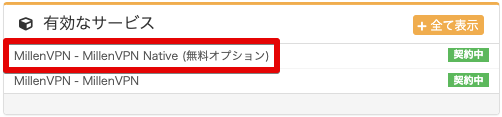
登录我的主页点击有效服务中的「MillenVPN Native(免费选项)」。
向下滚动屏幕即可查看MillenVPN原生连接账户及连接服务器。
在macOS系统中,点击要连接的服务器箭头旁的苹果标志,即可下载配置文件。

使用配置文件的连接方法
下载的配置文件可通过浏览器箭头标记处或
在Mac的Finder>下载中可以确认。


点击个人资料后,将显示以下界面。
点击“确定”关闭画面。

在设置界面中搜索“设备管理”界面。
双击刚才下载的配置文件。

在接下来显示的画面中点击“安装”。

在接下来显示的界面中,请输入您在Mac电脑上使用的密码,然后点击“确定”。
※ 请注意,此密码并非MillenVPN Native的密码。
※ 若您不确定Mac电脑的密码,请联系Apple公司。

设备管理界面将添加配置文件。

打开设置界面的VPN选项,即可查看已添加的VPN配置。
请点击箭头所指的位置。

输入MillenVPN Native的密码。
※ MillenVPN Native的密码与MillenVPN应用程序中的信息不同。
▼密码确认方法
1) 登录我的主页
https://accounts.millenvpn.jp/clientarea.php
2) 点击服务
3) 点击MillenVPN Native(免费选项)
4) 在第3)步打开的页面中,将显示于"您的MillenVPN Native连接账户"处。
※ MillenVPN Native的密码是,从我的页面更改也可以接受。

当VPN界面显示已连接时,即表示连接已完成。

使用配置文件删除VPN配置的方法
虽然VPN连接并非必需,但若存在不使用的配置,可通过以下方法删除配置文件。
在设置界面中搜索“设备管理”界面。
选择要删除的配置文件,点击「−」。

在接下来显示的画面中点击“删除”。

在接下来显示的界面中,请输入您在Mac电脑上使用的密码,然后点击“确定”。
※ 请注意,此密码并非MillenVPN Native的密码。
※ 若您不确定Mac电脑的密码,请联系Apple公司。
个人资料已被删除。
