
在Windows系统中无法显示OpenConnect-GUI连接界面的情况
安装OpenConnect-GUI应用程序后,任务栏中会显示OpenConnect-GUI图标,但有时点击后无法打开应用程序,也无法显示连接界面。
上述问题可能是由于客户在终端设备上更改了屏幕设置或显示器分配/使用的显示器所导致,请尝试执行以下设置变更并确认是否有所改善。
※由于涉及客户终端设备的设置变更,请您自行承担责任进行以下操作。
窗口位置信息(注册表)的修改
①完全关闭 OpenConnect-GUI。
打开任务管理器(Ctrl + Shift + Esc),如果在进程列表中找到 openconnect-gui.exe,请选中它并点击“结束任务”。
②启动注册表编辑器。
同时按下Windows键 + R键,打开“运行”对话框。
输入 regedit,然后按下回车键。
③移动到相应的路径。
在屏幕顶部的地址栏中,复制并粘贴以下路径,然后按下回车键。
HKEY_CURRENT_USER\Software\OpenConnect-GUI Team\OpenConnect-GUI\主窗口
④删除位置信息 (pos)。
在选中 MainWindow 文件夹的状态下,从右侧列表中查找名为 pos 的值。
右键单击 pos,然后选择 [删除]。
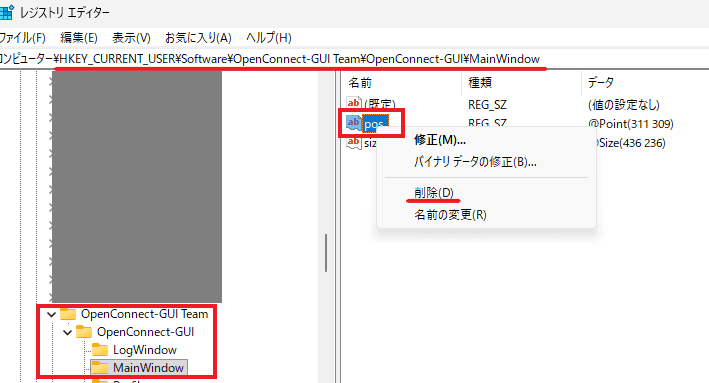
⑤关闭注册表编辑器。
⑥请确认能否启动OpenConnect-GUI。
若上述方法无法解决问题,请尝试以下兼容模式。
在兼容模式下运行
①右键单击 OpenConnect-GUI 的可执行文件(通常位于 C:\Program Files (x86)\OpenConnect-GUI\openconnect-gui.exe 等路径)或桌面快捷方式。
②选择[属性]。
③打开[兼容性]选项卡。
④勾选[以兼容模式运行此程序],从下拉菜单中选择[Windows 8]。
⑤点击[适用]后,请确认能否启动OpenConnect-GUI。