VPN连接无法正常工作时的解决方法【MacOS】
当您使用的MillenVPN MacOS应用程序无法正常建立VPN连接时,请尝试以下步骤。
◆处理方法/MacOS版
※根据使用情况,VPN的显示名称可能会有所不同。
①安装最新版应用程序
请先卸载MillenVPN,然后下载最新版MillenVPN,再次尝试建立VPN连接。
已安装最新版应用的用户,请重新安装一次应用。
最新版MacOS应用程序的安装这边
②重新登录
请按 MillenVPN>Logout 并重新登录。
登录应用程序后,请不要立即操作应用程序,而是等待 5 秒钟。
如果按下 "连接 "按钮后,屏幕上仍显示 "正在连接 "信息(连接未完成),请退出并重新登录。
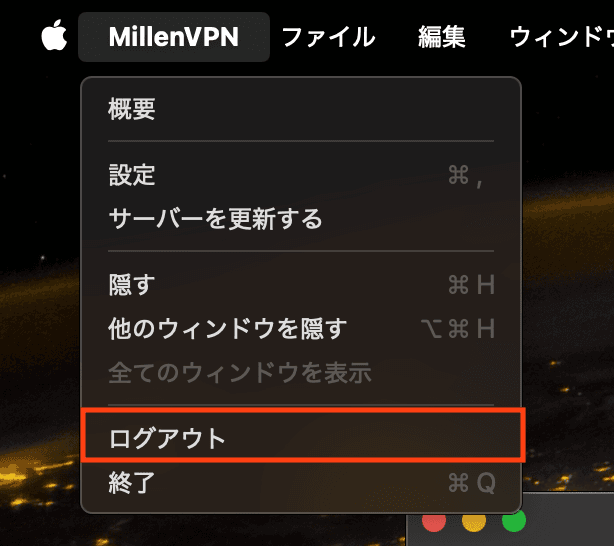
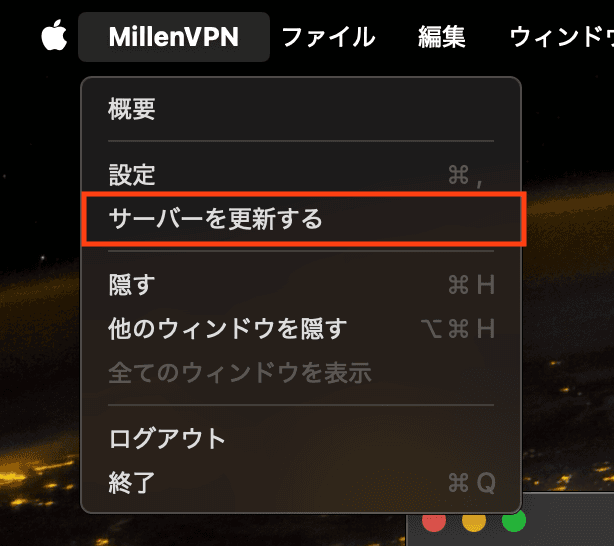
③服务器信息更新
MillenVPN>点击"更新服务器信息",请尝试连接。
④VPN协议变更
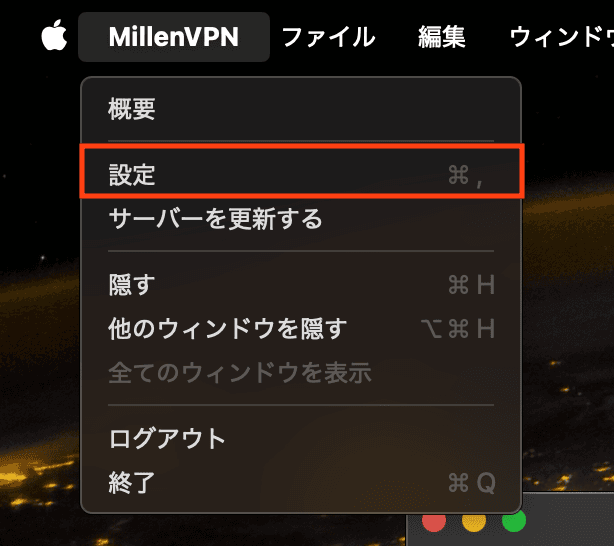
1.点击「设置」。
在图像的情况下,VPN协议设置为「WireGuard」。
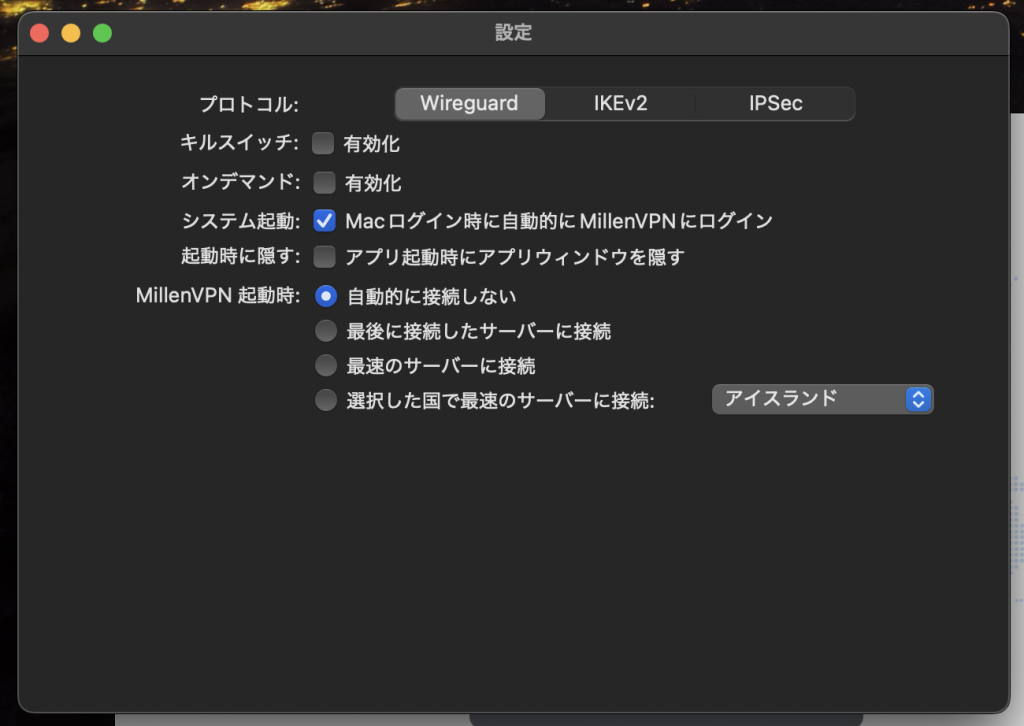
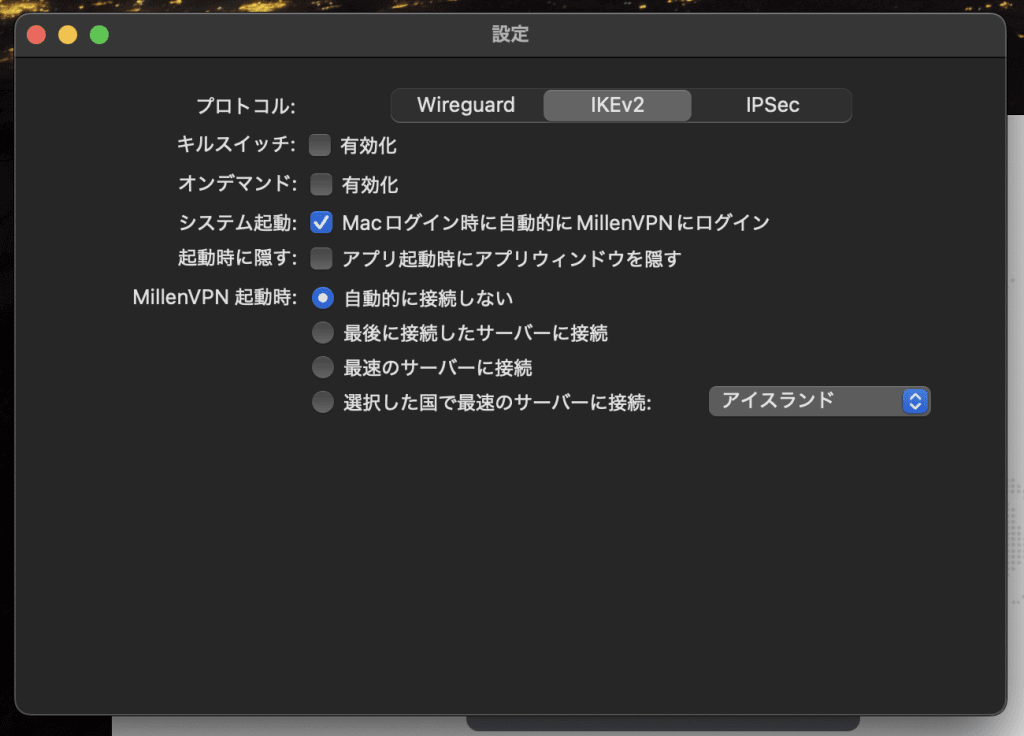
2.选择初始设置中未选定的VPN协议。
例:
・若选择了WireGuard:请切换至IKEv2或IPSec
・若已选择IKEv2:请切换至WireGuard或IPSec
・若选择了IPSec:请切换至WireGuard或IKEv2
对WireGuard的变更需要在以下页面进行相应处理。
▼通过WireGuard连接的网络功能扩展设置方法【Mac】 https://support.millenvpn.jp/3215
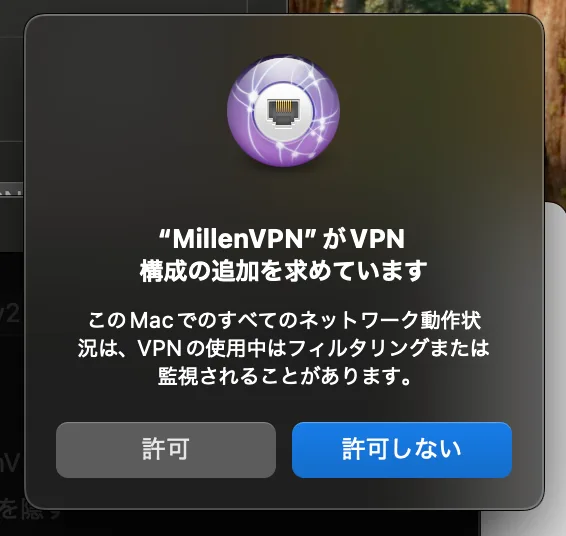
首次进行更改时,将显示配置添加界面,请点击“允许”。
3.点击「服务器」。
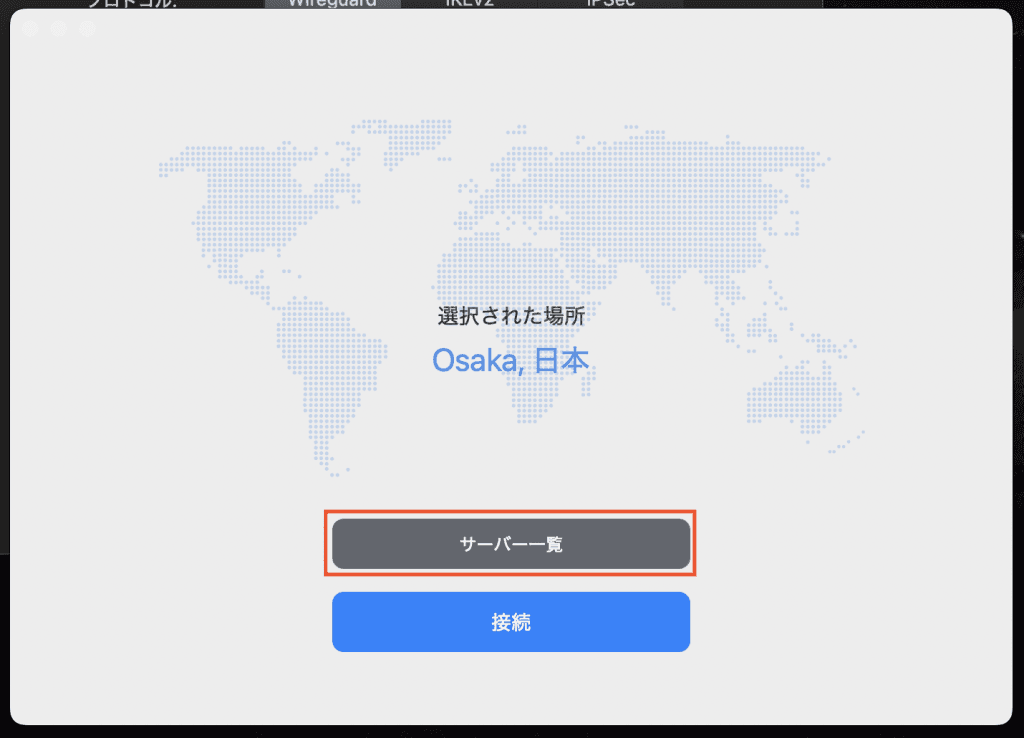
请选择任意国家,尝试连接VPN。
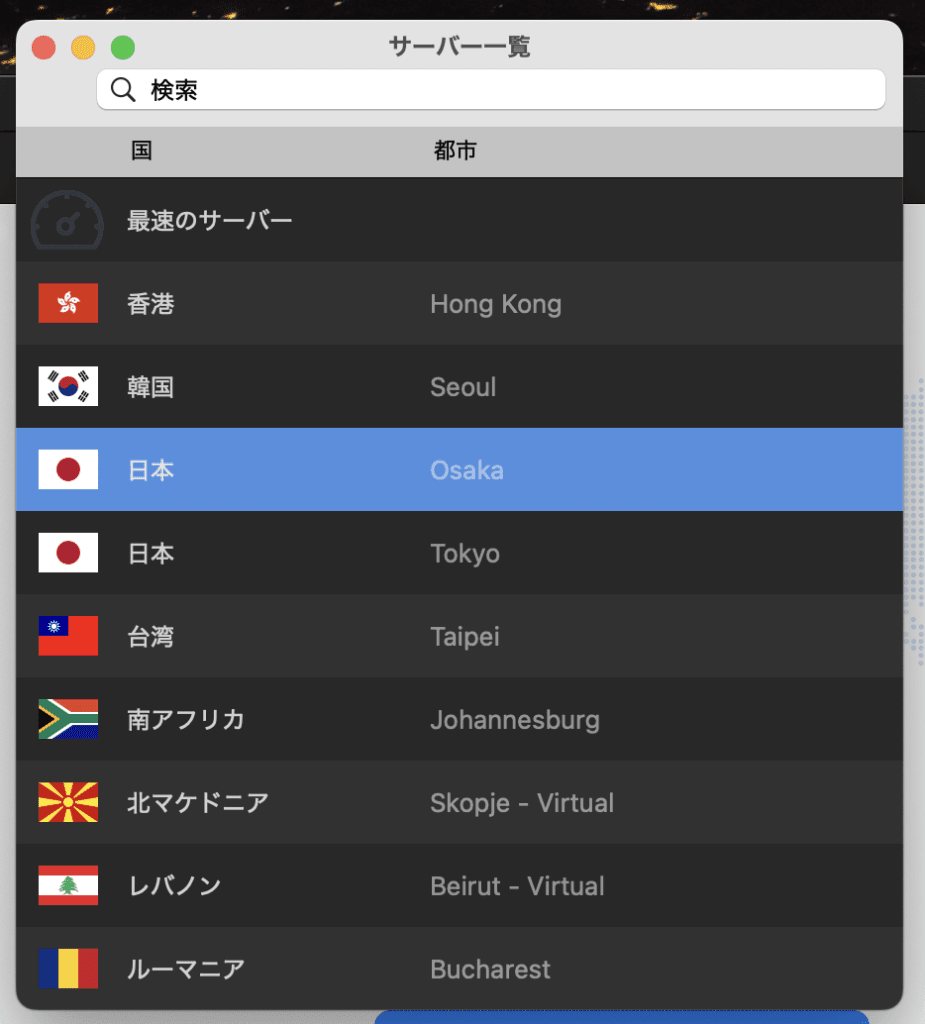
⑤删除VPN
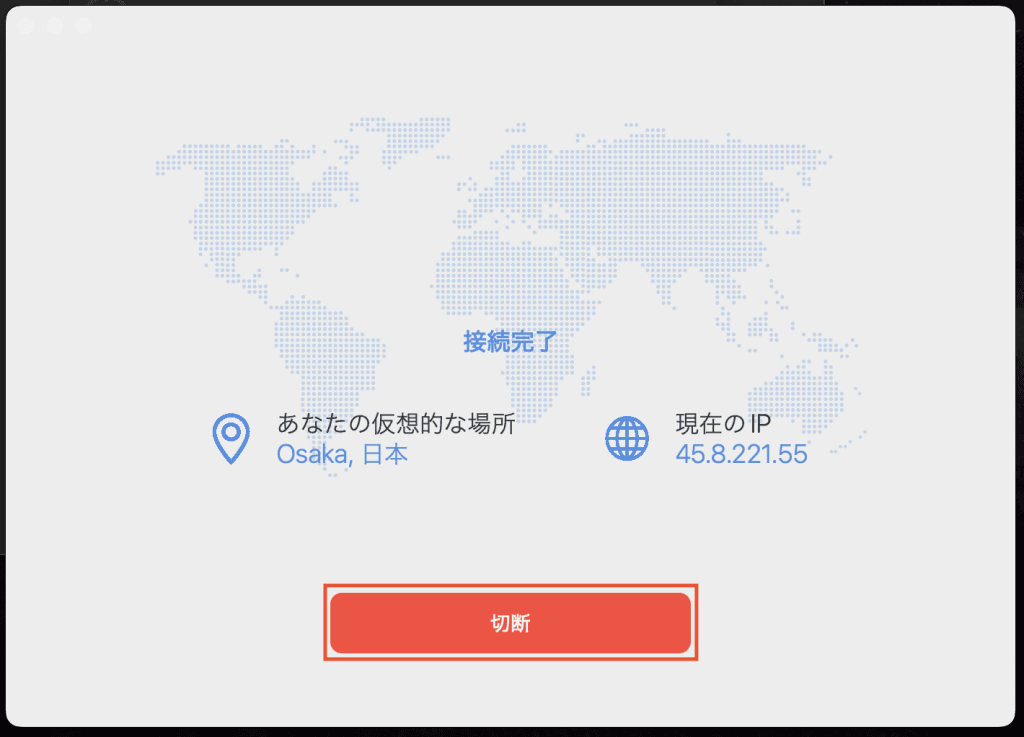
1.断开VPN连接。
2.打开MacOS的「设置」。
3. 请点击「VPN」中的「MillenVPN 〜〜 Configration(※)」信息图标(i)。
※若已更改VPN协议,则会显示多个配置。
请对所有以「MillenVPN 〜〜 Configration(※)」为格式的配置执行相同操作。
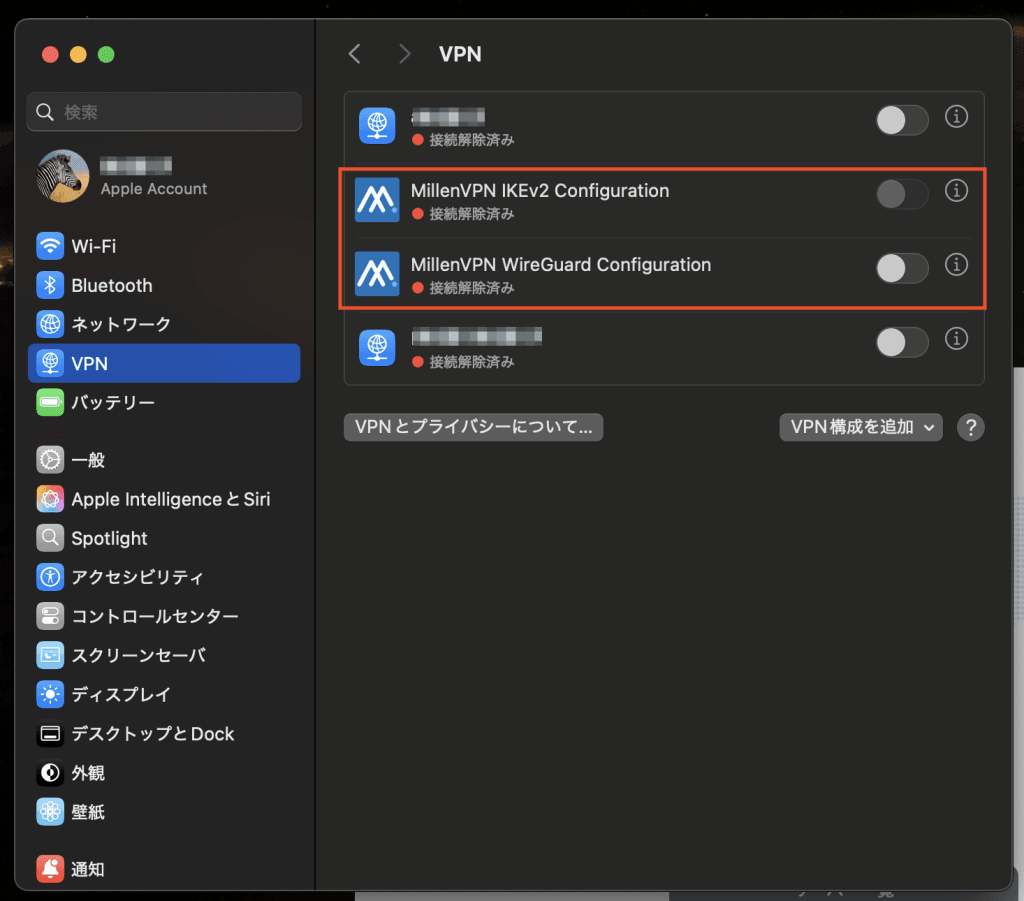
4.点击「删除结构」。
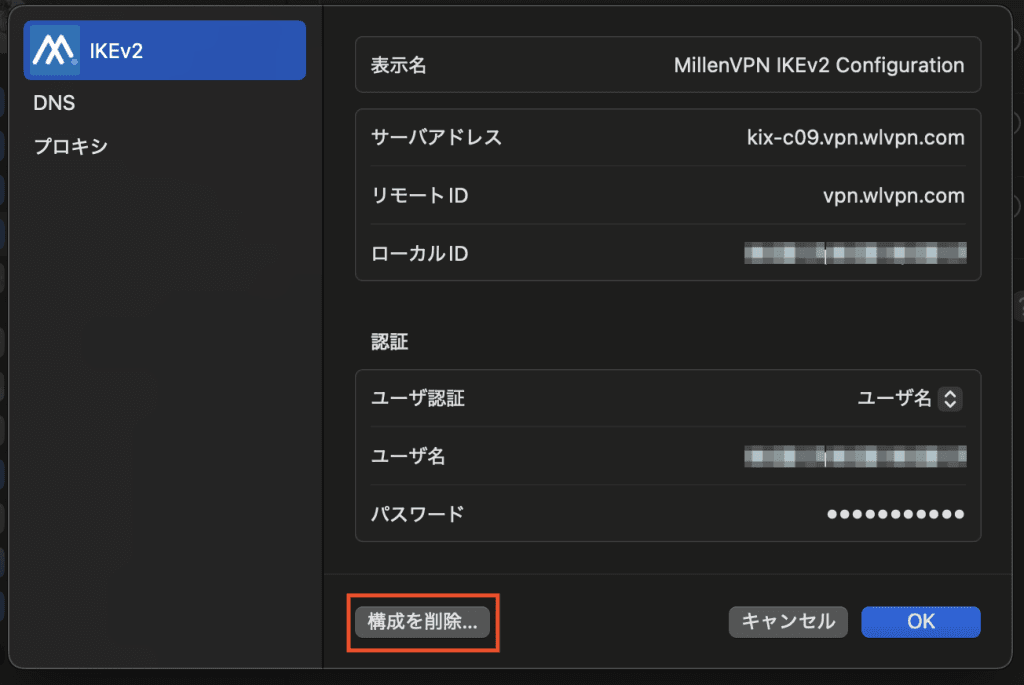
5.启动MillenVPN,点击连接按钮。
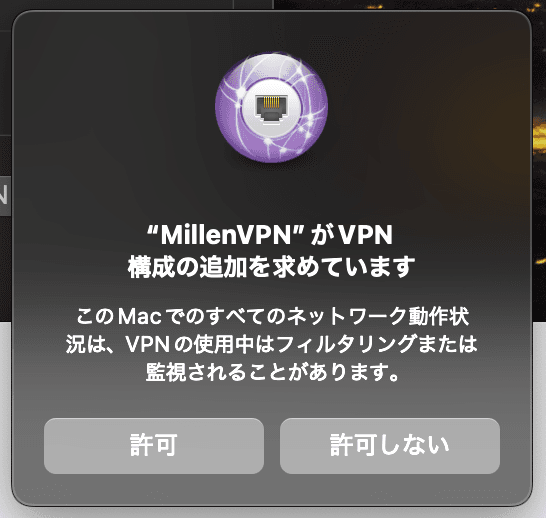
接下来将再次进行VPN配置。
请确认显示的内容,然后点击“允许”。
⑥尝试其他连接方式
若通过上述①~⑤的操作仍未见改善,请参考以下页面,确认是否可通过「MillenVPN Native」或「MillenVPN Native OpenConnect」进行连接。
【MillenVPN Native入门指南】
https://support.millenvpn.jp/669
【MillenVPN原生OpenConnect入门指南】
https://support.millenvpn.jp/853
♦确认VPN连接是否建立的步骤
▼互联网线路速度测试
https://millenvpn.jp/speedtest/
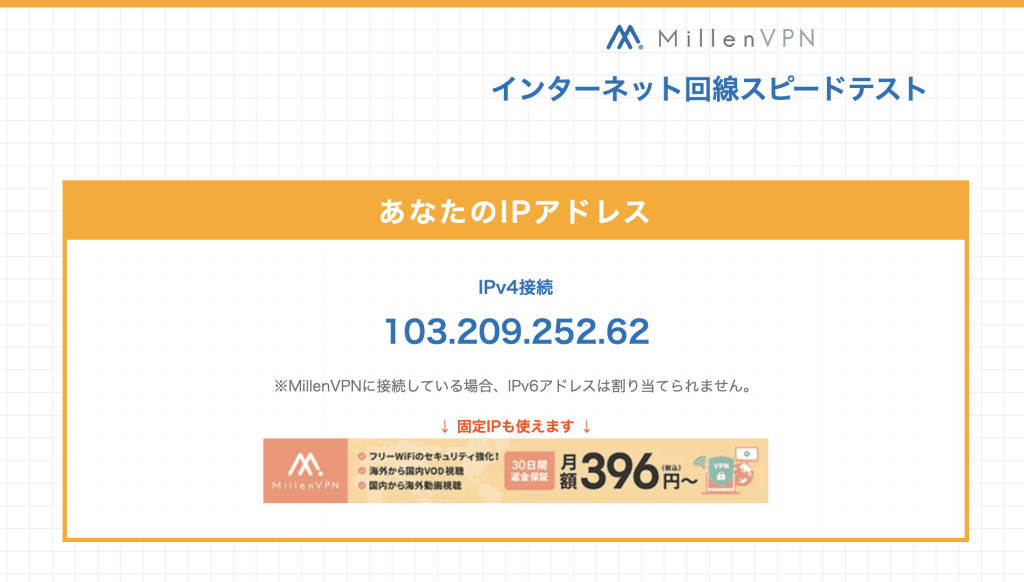
通过上述URL,可确认当前使用该服务的客户的全球IP地址。
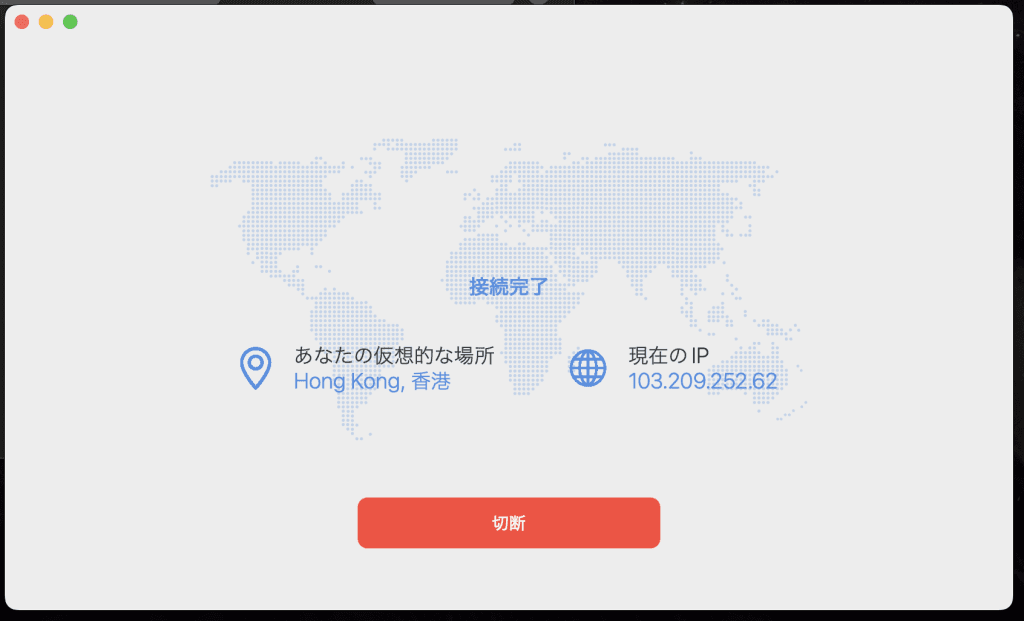
若MillenVPN的「当前IP」与网站显示的IP地址一致,则表示VPN连接已正常建立。
※即使第4个八位组(最后一个「.(点)」之后的数字)不同,VPN连接也处于正常状态。