
服务器标签页中未显示连接目标列表时的处理方法【iOS】
此操作流程适用于您正在使用的MillenVPN应用程序iOS版本,当服务器标签页中未显示连接目标列表时,选择"重新加载"选项的情况。「操作未能正确完成:\”无法获取访问令牌\”。若遇到此问题,请联系客户支持。」当发生错误时请尝试以下操作。
◆处理方法/iOS版
① 安装最新版本的应用程序
若您使用的应用程序版本并非最新版本,请安装最新版本并确认问题是否得到改善。
下载最新版MillenVPN
若未见改善,请尝试②之后的步骤。
② 退出MillenVPN应用,并强制关闭MillenVPN应用的进程
iOS版MillenVPN的注销操作,请参阅下方页面中的iOS注销方法说明。
【MillenVPN应用的注销方法】
https://support.millenvpn.jp/2114
③ 在【设置】→【自动填充与密码】中,依次关闭“密码”和“密码与通行密钥的自动填充”功能
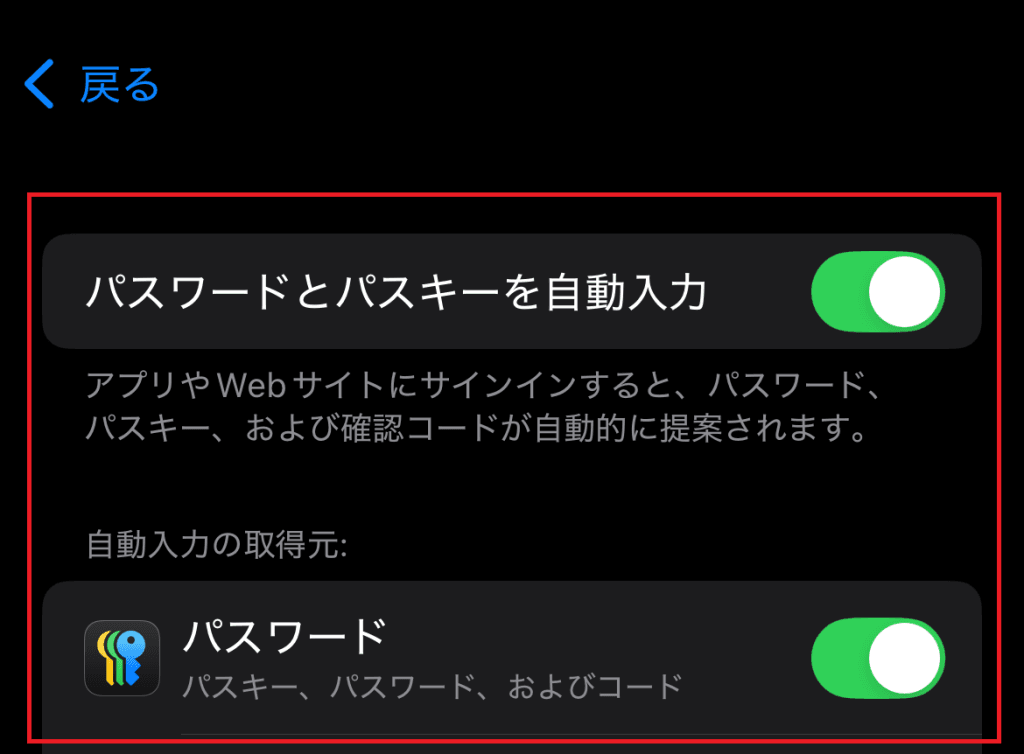
④ 若使用「Touch ID与密码」功能,请在「Touch ID与密码」设置中关闭「密码自动填充」功能。

⑤在「iCloud密码与钥匙串」中关闭「同步此iPhone」

⑥ 登录MillenVPN应用程序,登录后约5秒内不进行任何操作
有关iOS版MillenVPN的登录信息,请参阅以下页面。
【MillenVPN应用登录信息确认方法】
https://support.millenvpn.jp/1549
⑦ 从列表中选择任意连接目标,点击连接按钮
※(1):若此时未显示服务器列表,请点击「设置」→「更新服务器信息」
※(2):按下连接按钮时,会弹出允许VPN配置的窗口,请点击允许。
⑧ 将步骤②、③、④中关闭的项目重新开启
若执行①~⑧步骤后仍未见改善,烦请参考以下页面,确认能否通过「MillenVPN Native」进行连接。
【MillenVPN Native入门指南】
https://support.millenvpn.jp/669