
Android應用程式的使用方法
VPN的連接方法
※關於MillenVPN Android應用程式的安裝方法此處刊登於。
- 請點擊MillenVPN應用程式以開啟應用程式。

- 請登入應用程式。
- 於簽約時發送的【歡迎使用MillenVPN】中記載的
・使用者名稱
・密碼
輸入上述兩項資訊後,點擊登入。
※應用程式的登入資訊我的頁面記載於。
- [連接]按鈕將顯示,請點擊它。
預設情況下將連接到「最快的伺服器」。
若需變更連接目標,請從「連接目標」標籤頁進行變更。
- 請批准此連接請求。

- 連接完成後,將顯示已連接的伺服器名稱與全球IP位址。
此外,頂部會顯示鎖定圖示。
設定
點擊應用程式右下角的選單圖示,選擇設定(齒輪圖示),即可進入設定畫面。

新創公司
・不自動連接(初始設定)
⇒應用程式啟動時不會進行VPN連線。
・連接至最後連接的伺服器
⇒應用程式啟動時,將自動連線至上次連接的伺服器建立VPN連線。
・連接至最快的伺服器
⇒應用程式啟動時,將自動選擇通訊速度最快的伺服器,並建立VPN連線。
VPN協定
・OpenVPN
⇒提供最高等級的安全防護。
由於安全性獲得強化,因此可能比其他通訊協定更慢。
即使因防火牆限制而無法使用其他通訊協定時,
在某些情況下可使用 OpenVPN。
※ 為使用而「開放VPN」 TAP轉接器需安裝」程式。
・IKEv2(建議設定)
⇒採用極高速的通訊協定,提供高度穩定性與安全性。
部分平台可能無法使用。
・WireGuard
⇒提供極高速的VPN服務。
在無法使用UDP的網路環境中無法使用。
Android 作業系統的終止開關
⇒啟用此功能可防止在VPN連線中斷時,以真實IP位址進行通訊。
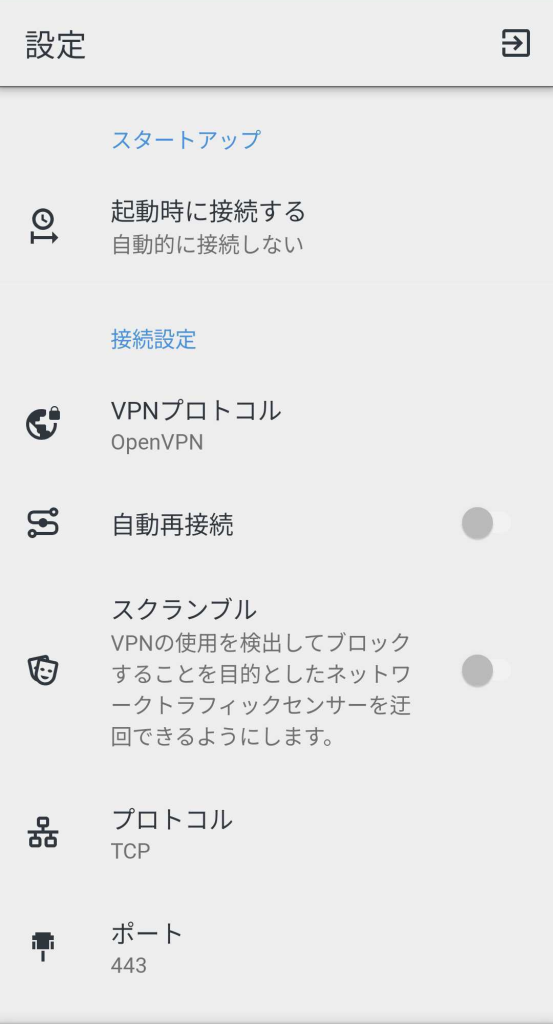
僅當選擇「OpenVPN」作為VPN通訊協定時,方可設定「自動重新連線」與「加密」功能。
自動重新連接
⇒啟用此功能後,當VPN意外斷開連接時,系統將自動重新連線。
亂碼
⇒開啟此功能可繞過試圖偵測並封鎖VPN使用的網路監控系統。