
macOS應用程式的使用方法
以下為MillenVPN/macOS應用程式的使用說明。
※關於MillenVPN macOS應用程式的安裝方法此處刊登於。
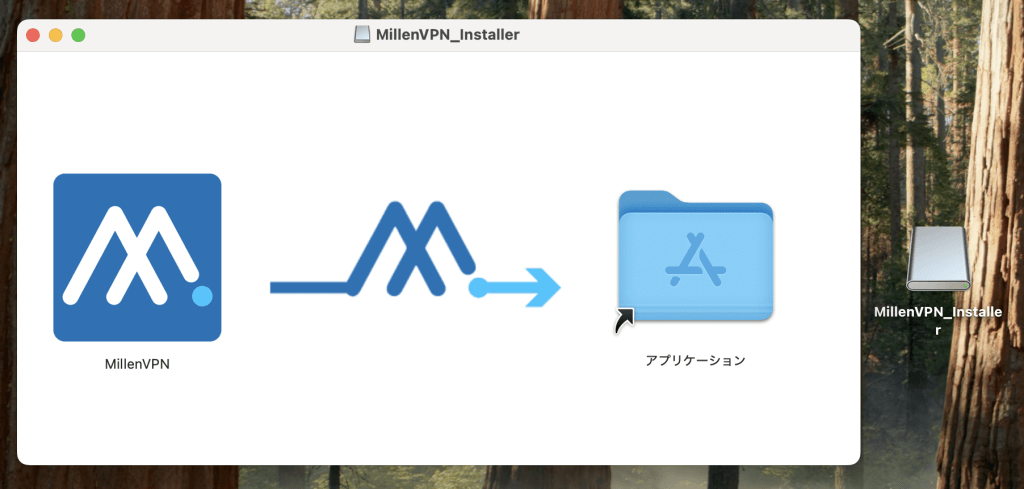
(1) 取得安裝程式後,將 MillenVPN 移至下列畫面的應用程式資料夾。
(ii) 在應用程式中,點選 MillenVPN。

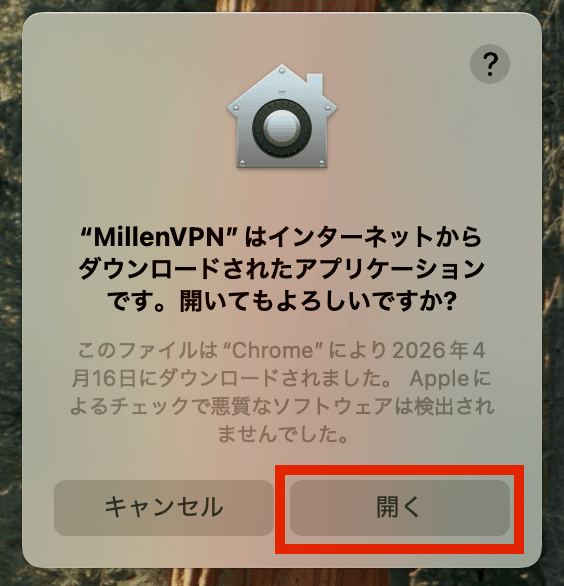
(iii) 按一下執行 MillenVPN,此時會出現一個彈出式視窗。
請檢查內容並按一下開啟。
(iv) MillenVPN 應用程式已啟動。
於簽約時發送的【歡迎使用MillenVPN】中記載的
・使用者名稱
・密碼
請輸入上述兩項資訊,然後點擊登入。
※應用程式的登入資訊我的頁面亦記載於其中。

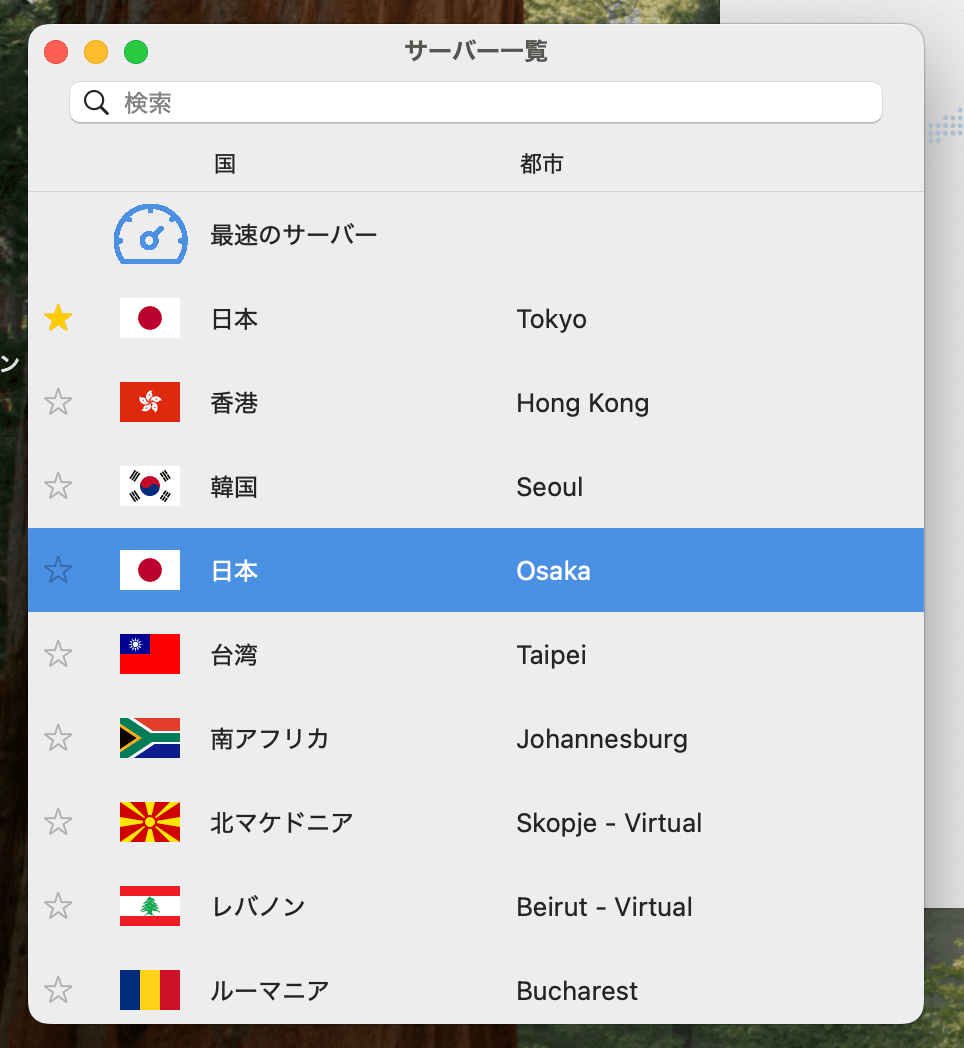
(v) 變更連線點。 按一下 [伺服器清單]。

(vi) 請選擇所需的連接點。
* 如果您選擇最快的伺服器,則會自動選擇傳輸速度最快的國家。
*最喜歡的功能。
按一下伺服器左邊的星星,下次開啟伺服器清單時,對應的伺服器就會顯示在頂端。
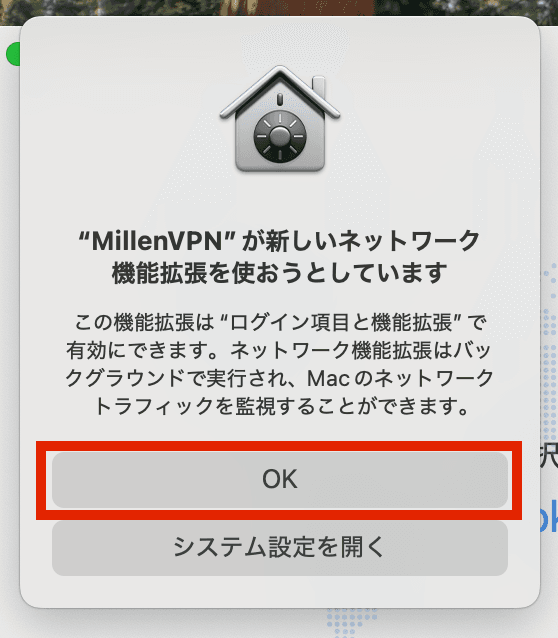
(vii) 如果您按一下伺服器,可能會彈出下列擴充套件。
* 在最新版本中,預設通訊協定為 WireGuard,且需要下列設定。
▼透過WireGuard建立連線的網路功能擴充設定方法【Mac】 https://support.millenvpn.jp/3215
對於 OpenVPN,會顯示以下畫面。
[按一下允許。
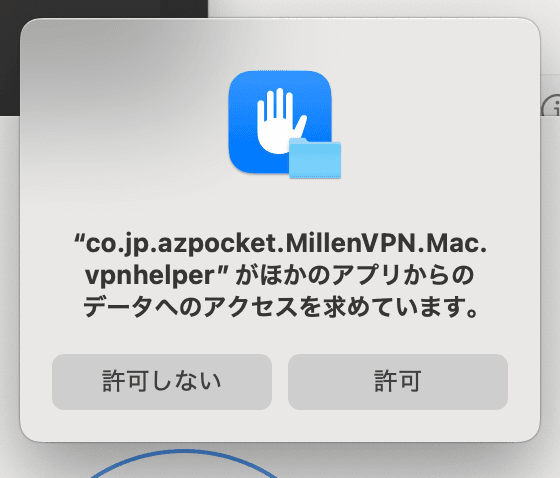
對於非 OpenVPN,會顯示 VPN 設定權限螢幕。
[按一下允許。
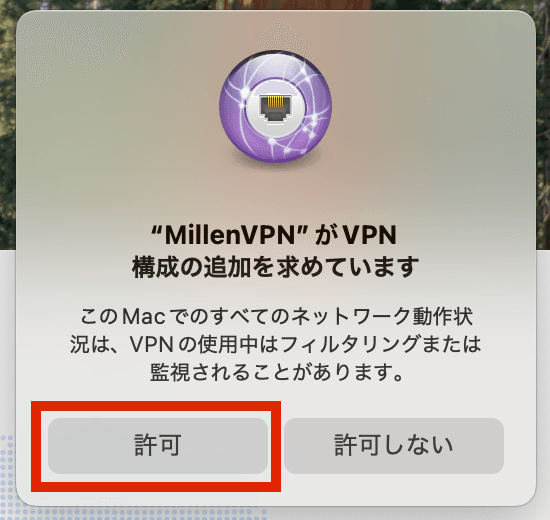
(viii) 如果顯示以下畫面,表示連線已完成。
顯示連線的國家和全球 IP 位址。
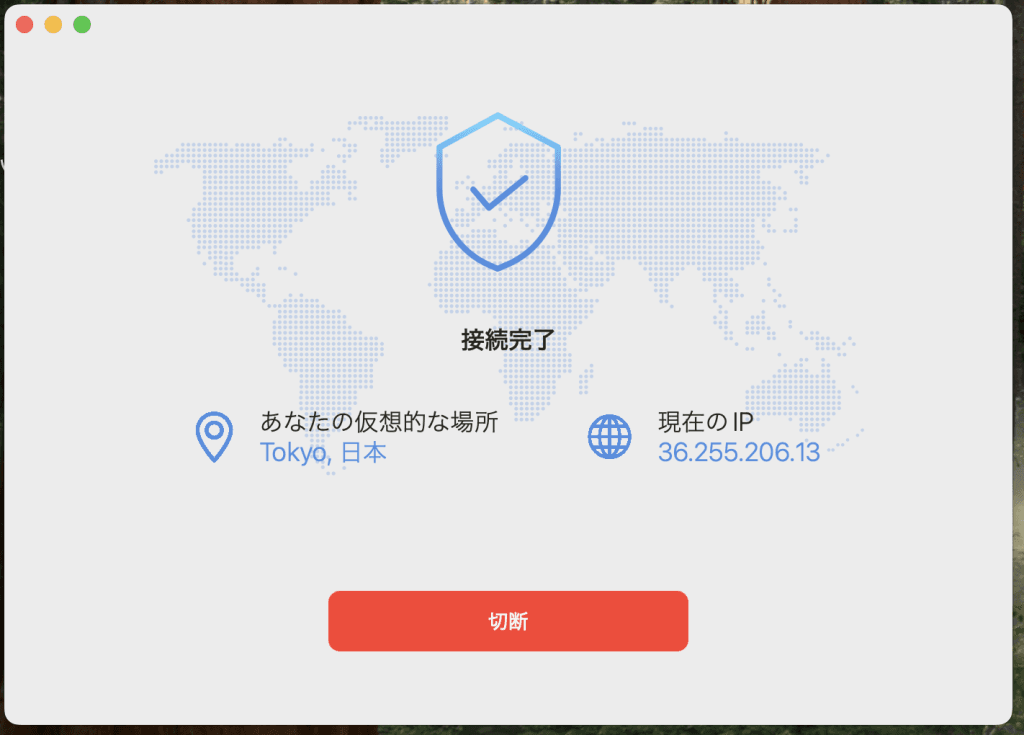
設定
點擊電腦螢幕左上角顯示的MillenVPN圖示,即可顯示各類選單。

概要
⇒可確認當前應用程式的版本。
設定
⇒可前往設定畫面。
設定 > 一般。
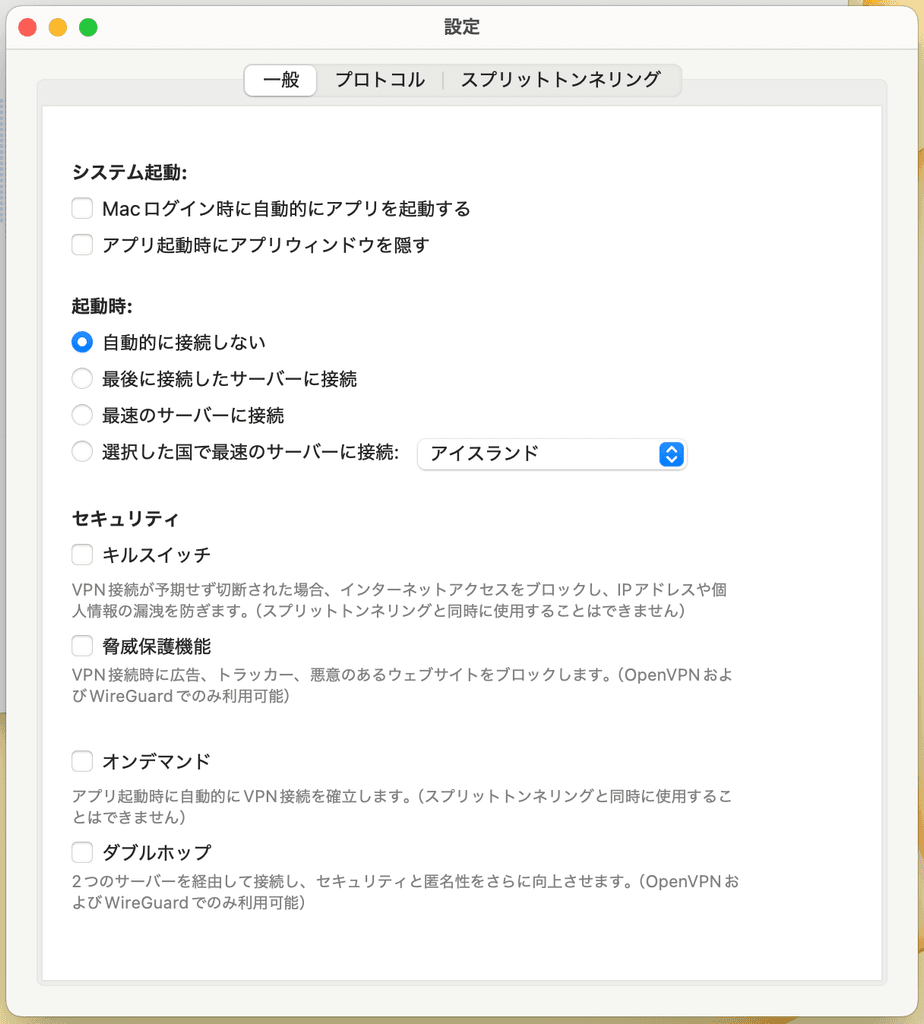
設定項目:系統啟動
・在 Mac 登入時,自動啟動 MillenVPN 應用程式
⇒若設定為「開啟」,則在登入 Mac 時,該應用程式會自動啟動。
啟動應用程式時隱藏應用程式視窗。
⇒若設定為「開啟」,應用程式啟動時,其視窗將處於隱藏狀態。
設定項目:啟動時
・不自動連接(初始設定)
⇒MillenVPN應用程式啟動時不會進行VPN連線。
・連接至最後連接的伺服器
⇒啟動MillenVPN應用程式時,將自動連線至上次使用的伺服器。
・連接至最快的伺服器
⇒MillenVPN應用程式啟動時,將自動選擇通訊速度最快的伺服器並建立VPN連線。
・連接至所選國家最快的伺服器
⇒在設定畫面中,系統將自動從您選擇的國家中,挑選通訊速度最快的伺服器進行VPN連線。
※當裝置啟動後,若因 Wi-Fi 連線耗時較長等原因,或受網路連線狀況影響,啟動時的自動連線功能可能無法正常運作。
若自動連線屢次無法順利進行,煩請依照以下步驟進行處理。
- 在「系統啟動」中,將「登入 Mac 時自動啟動應用程式」關閉
- 請手動啟動 MillenVPN 應用程式,並建立 VPN 連線
設定:安全性
斷路開關
⇒啟用此功能後,當VPN連線中斷時,即可防止以真實IP位址進行通訊。
威脅防護功能
⇒啟用此功能後,在連線至 VPN 時,將阻擋廣告、追蹤程式及惡意網站。
僅限於透過 WireGuard 連線時方可使用。
按需
⇒啟用此功能後,應用程式啟動時將自動建立 VPN 連線。
※非常抱歉,目前隨選功能無法正常運作。
由於我們預計將於下一次應用程式更新中進行修正,因此在修正版本發布之前,請暫時勿使用此功能。
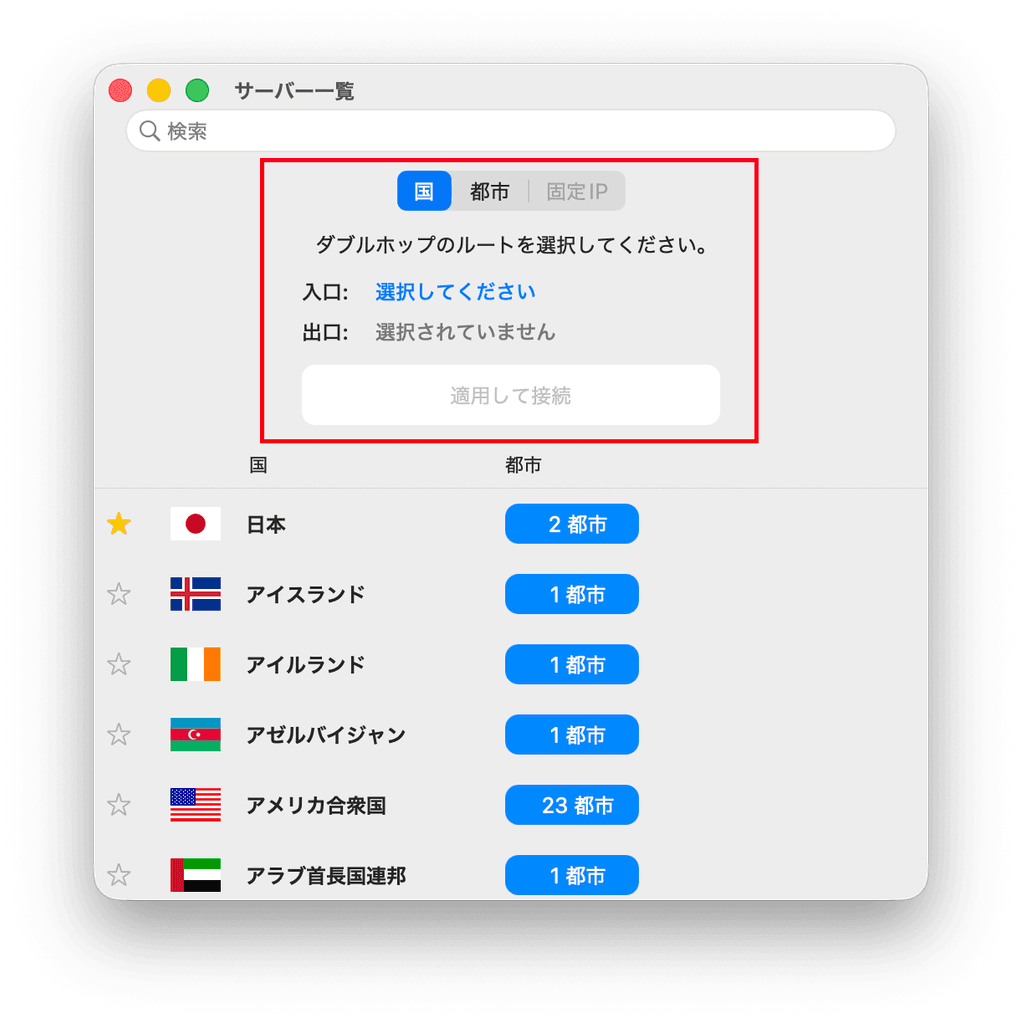
雙重啤酒花
⇒啟用後,即可使用經由兩台伺服器的 VPN 連線。
啟用後,在「伺服器」分頁中將可選擇「入口」與「出口」這兩台伺服器,而「出口」處所選的伺服器即為連線目標的 IP 位址。
僅限於透過 WireGuard 連線時方可使用。
設定項目:啟動時隱藏
⇒設定為ON時,啟動MillenVPN應用程式時視窗將隱藏。
組態 > 通訊協定。
⇒可變更通訊協定。
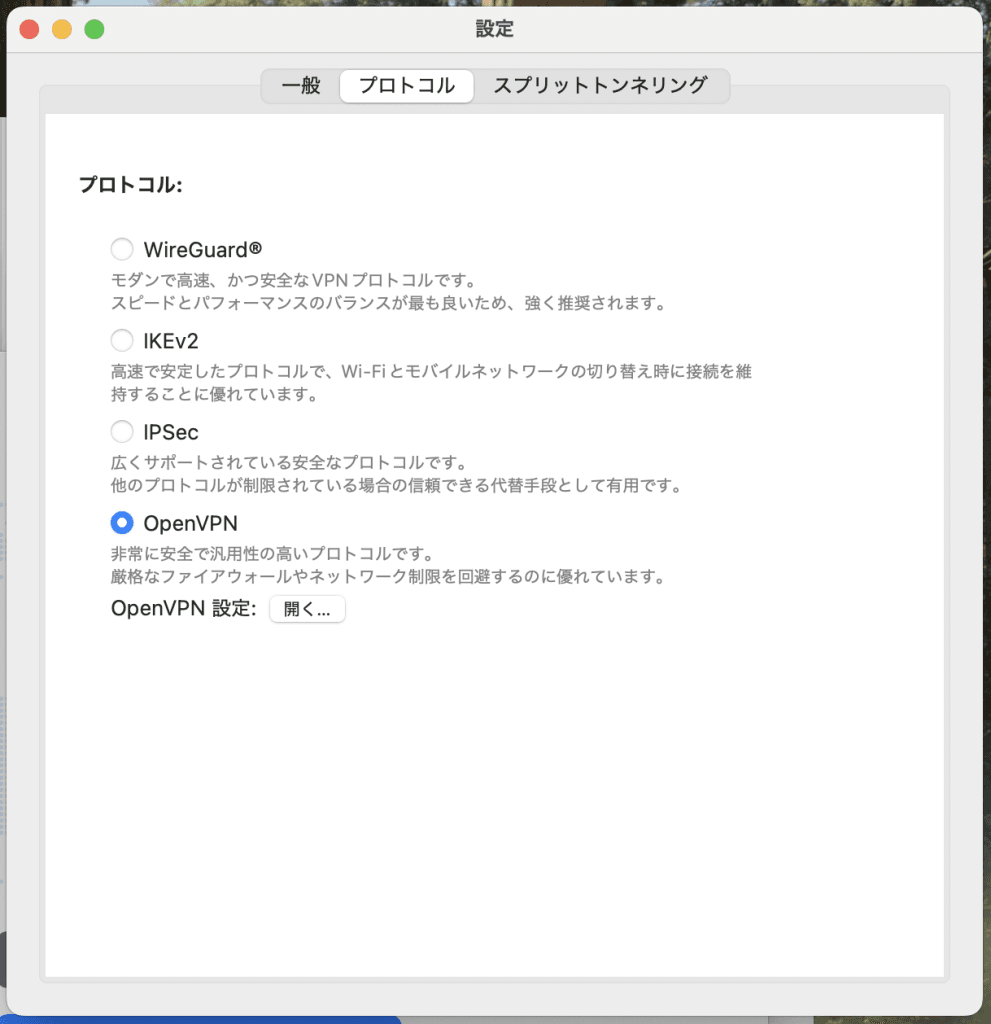
・WireGuard
⇒提供極高速的VPN服務。
在無法使用UDP的網路環境中無法使用。
・IKEv2(建議設定)
⇒採用極高速的通訊協定,提供高度穩定性與安全性。
部分平台可能無法使用。
・IPSec
採用廣泛使用的協定,提供穩定的安全性。
部分平台可能無法使用。
・OpenVPN
⇒提供最高等級的安全防護。
由於安全性獲得強化,因此可能比其他通訊協定更慢。
即使因防火牆限制而無法使用其他通訊協定時,
在某些情況下可使用 OpenVPN。
。
OpenVPN 驅動程式。
⇒這是「連線輔助」設定,以確保您的 Mac 和 MillenVPN 在使用 OpenVPN 時能正確合作。
通常這是在安裝時自動設定的,但在連線發生問題時,可以使用下列按鈕。
修復:重新安裝連線輔助工具,如果您無法再透過 OpenVPN 連線,請嘗試此方法。
解除安裝:移除連線輔助工具。
修復 DNS:重設您的 DNS 設定 - 如果您的網站在 VPN 連線或斷線期間或之後不再可見,請嘗試此方法。
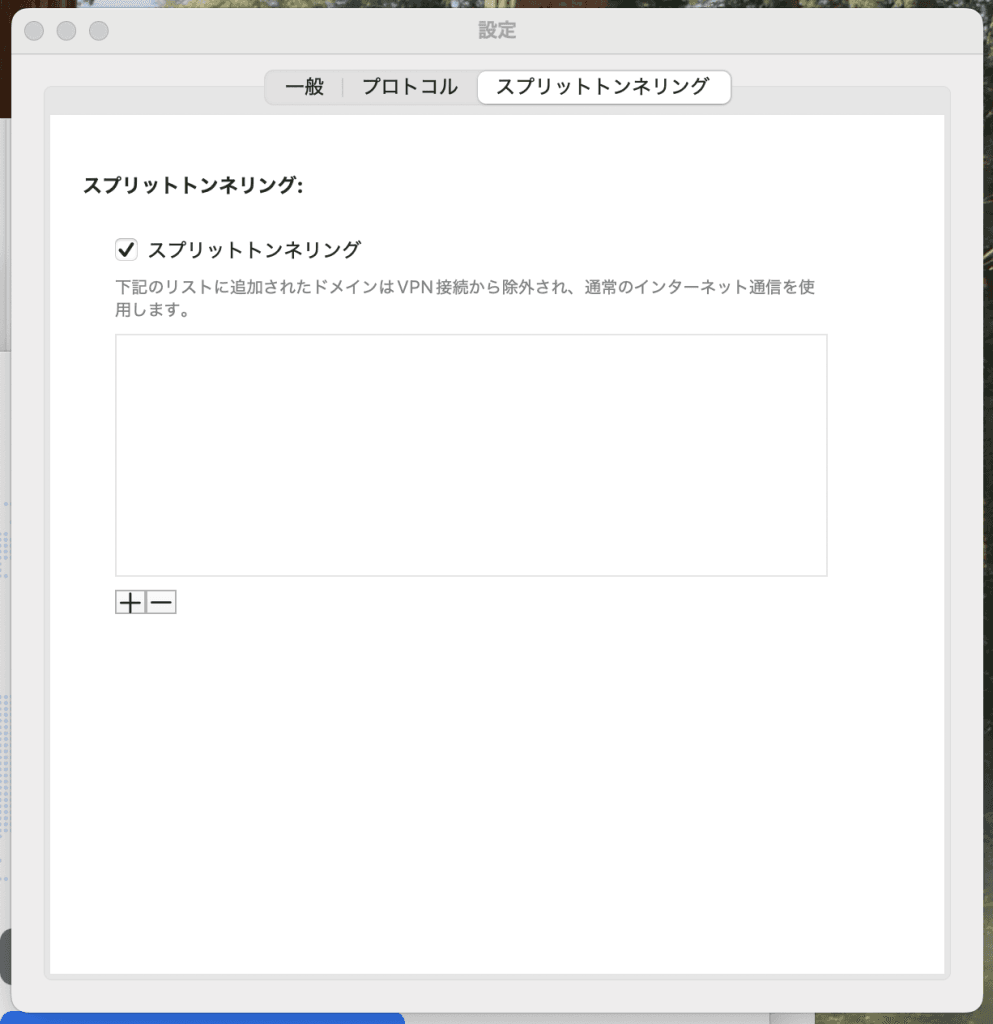
設定 > 分割隧道。
⇒ 在 VPN 連線期間,不受 VPN 連線保護的網域和網際網路連線、
可指定應用程式。
*只能指定網域 (例如 URL)。*不可能依應用程式指定。
更新伺服器資訊正要
⇒更新伺服器資訊。此功能適用於伺服器未顯示時使用。
隱藏
隱藏MillenVPN應用程式的視窗。
點擊視窗應用程式的圖示即可再次顯示。
遮掩
隱藏除MillenVPN應用程式外的所有視窗。
顯示全部
⇒僅在使用「隱藏其他視窗」時才會啟用。
重新顯示 MillenVPN 應用程式以外的視窗。
登出
⇒從應用程式登出。
結束
⇒結束應用程式。