
使用Windows設定檔連接MillenVPN Native的方法
MillenVPN Native的連線資訊確認
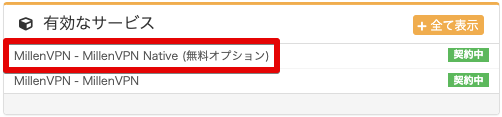
登入我的頁面請點擊有效服務中的「MillenVPN Native(免費選項)」。
向下滑動畫面即可查看MillenVPN原生連接帳戶與連接伺服器。
在 Windows 系統中,點擊欲連線之伺服器的【Windows 標誌】後,系統將自動下載適用於 Windows 的設定檔案。

使用配置檔的連線方式
下載的設定檔可透過瀏覽器的下載紀錄,或檔案總管的下載資料夾進行確認。

開啟檔案時,若出現如下所示的安全警告畫面,請點擊【執行】。

命令處理器開啟後,畫面將顯示【是否允許此應用程式對裝置進行變更?】,請點擊【是】。
指令處理器開啟後,等待數秒,便會如以下圖片所示顯示【VPN連線設定已完成。】

確認顯示【VPN連線設定已完成】後,請開啟電腦設定中的【網路與網際網路】內之「VPN」。

開啟VPN後,由於先前下載的設定檔資訊已新增至設定中,請點擊【詳細選項】。

以下畫面將開啟,請點擊【編輯】。

以下設定畫面將顯示,請輸入MillenVPN Native的使用者名稱與密碼。
※ MillenVPN Native 的密碼與 MillenVPN 應用程式的資訊不同。
▼密碼確認方法
1) 登入我的頁面
https://accounts.millenvpn.jp/clientarea.php
2) 點擊服務
3) 點擊 MillenVPN 原生版(免費選項)
4) 將顯示於第3) 步驟開啟頁面內的「您的 MillenVPN Native 連接帳戶」區域。
※ MillenVPN Native 的密碼為:從我的頁面變更亦可接受。

返回前畫面後點擊【連接】。

若顯示【已連接】,即表示連接已完成。

使用設定檔刪除VPN配置的方法
當您不再需要從設定檔新增的VPN設定時,請於電腦設定中的【網路與網際網路】內開啟「VPN」選項,點選欲刪除的設定項目後,再點擊【刪除】即可完成移除程序。
