
在Windows系統中若無法顯示OpenConnect-GUI的連接畫面時
安裝 OpenConnect-GUI 應用程式後,任務列上會顯示 OpenConnect-GUI 圖示,但有時即使點擊圖示也無法開啟應用程式,亦不會顯示連接畫面。
上述問題可能是由於您在裝置上變更畫面設定或顯示器分配/使用顯示器所導致,請嘗試執行以下設定變更並確認是否有所改善:
※由於此操作涉及變更您所使用裝置的設定,請務必自行承擔相關風險後再進行以下操作。
視窗位置資訊(登錄檔)的修正
①完全關閉 OpenConnect-GUI。
開啟工作管理員 (Ctrl + Shift + Esc),若在程序清單中發現 openconnect-gui.exe,請選取該項目並點擊「結束工作」。
②啟動登錄編輯程式。
同時按下 Windows 鍵 + R 鍵,開啟「執行」對話方塊。
輸入 regedit,然後按下 Enter 鍵。
③移動至該路徑。
在畫面頂端的網址列中,複製並貼上以下路徑後按下 Enter 鍵。
HKEY_CURRENT_USER\軟體\OpenConnect-GUI Team\OpenConnect-GUI\主視窗
④刪除位置資訊 (pos)。
在選取 MainWindow 資料夾的狀態下,從右側清單中尋找名為 pos 的值。
在 pos 上按右鍵,選擇 [刪除]。
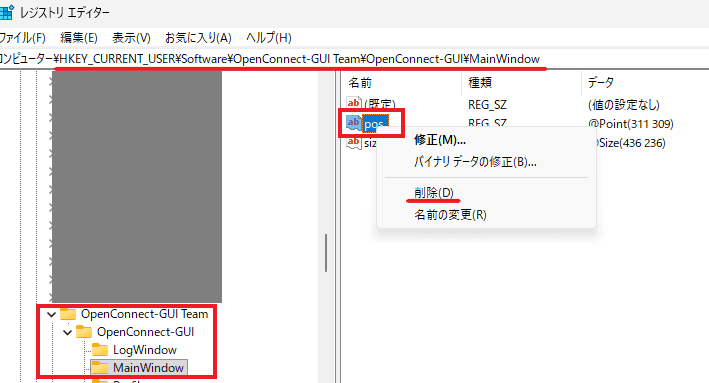
⑤關閉登錄編輯程式。
⑥請確認能否啟動 OpenConnect-GUI。
若上述方法無法解決問題,請嘗試以下相容模式。
在相容模式下執行
①右鍵點擊 OpenConnect-GUI 的執行檔(通常位於 C:\Program Files (x86)\OpenConnect-GUI\openconnect-gui.exe 等路徑)或桌面捷徑。
②選擇[屬性]。
③開啟[相容性]標籤頁。
④勾選[以相容模式執行此程式],並從下拉式選單中選擇[Windows 8]。
⑤請先按下[適用],再點擊[確定],確認是否能啟動 OpenConnect-GUI。