
在 Android 裝置上使用 MillenVPN 專用伺服器 OpenConnect 的方法
MillenVPN 專用伺服器的連線資訊確認
登入我的頁面以及有效服務內的「MillenVPN ○○○○ 連線資訊」點擊。
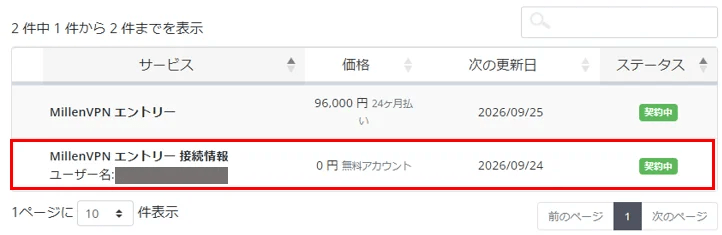
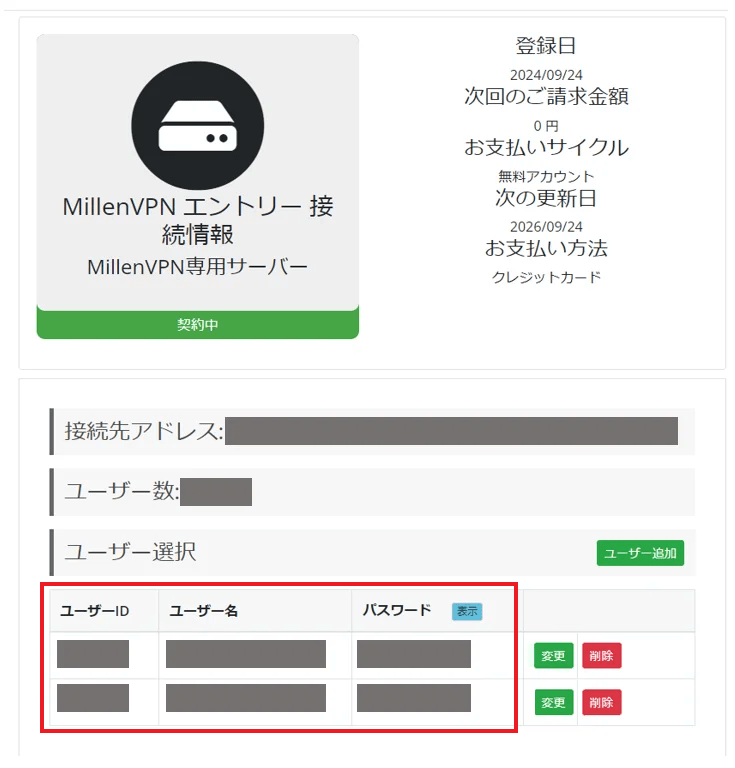
可確認連接帳戶與連接目標地址。
※請注意,MillenVPN與MillenVPN Native的密碼不同。
Android的設定方法
若要使用MillenVPN專用伺服器的OpenConnect功能,需先安裝應用程式。
1. 請至Play商店搜尋「OpenConnect」並安裝。亦可透過下方連結進行安裝。
※ 若無法安裝「OpenConnect」,請參閱以下頁面
在 Android 裝置上使用 Cisco Secure Client 的方法
2. 啟動「OpenConnect」應用程式。

3. 點擊右上角的「+」圖示。

4. 在新增設定檔畫面中,輸入專用伺服器資訊後點擊「確定」。
▼確認連接伺服器地址的方法
1) 登入我的頁面
https://accounts.millenvpn.jp/clientarea.php
2) 點擊服務
3) MillenVPN ○○○○ 連線資訊點擊
4) 在3)中開啟的頁面內MillenVPN ○○○○ 連線資訊將顯示於「連接目標地址」欄位中。
※ 請注意,此連接伺服器地址與 MillenVPN Native OpenConnect 的連接伺服器地址不同。

5. 點擊「Profile name」,輸入易於辨識的名稱(例如MillenVPN),然後點擊「OK」。

6. 點擊「返回」按鈕,回到連接畫面。

7. 若出現以下畫面,請點擊「ALWAYS CONNECT」。

8. 輸入使用者名稱與密碼。
▼使用者名稱・密碼的確認方法
1) 登入我的頁面
https://accounts.millenvpn.jp/clientarea.php
2) 點擊服務
3) MillenVPN ○○○○ 連線資訊點擊
4) 在3)中開啟的頁面內「MillenVPN ○○○○ 連線資訊」中顯示。
※ 請注意,此密碼與MillenVPN應用程式的密碼不同。
※ MillenVPN 專用伺服器的密碼為:我的頁面亦可從中進行變更。


9. 認證成功後,若畫面顯示如下,即表示連線成功。
