
在 iOS 上使用 MillenVPN 專用伺服器 OpenConnect 的方法
MillenVPN 專用伺服器的連線資訊確認
登入我的頁面以及有效服務內的「MillenVPN ○○○○ 連線資訊」點擊。
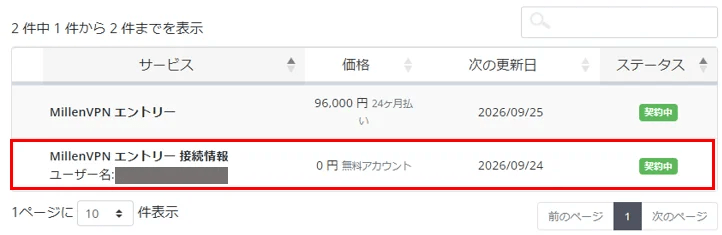
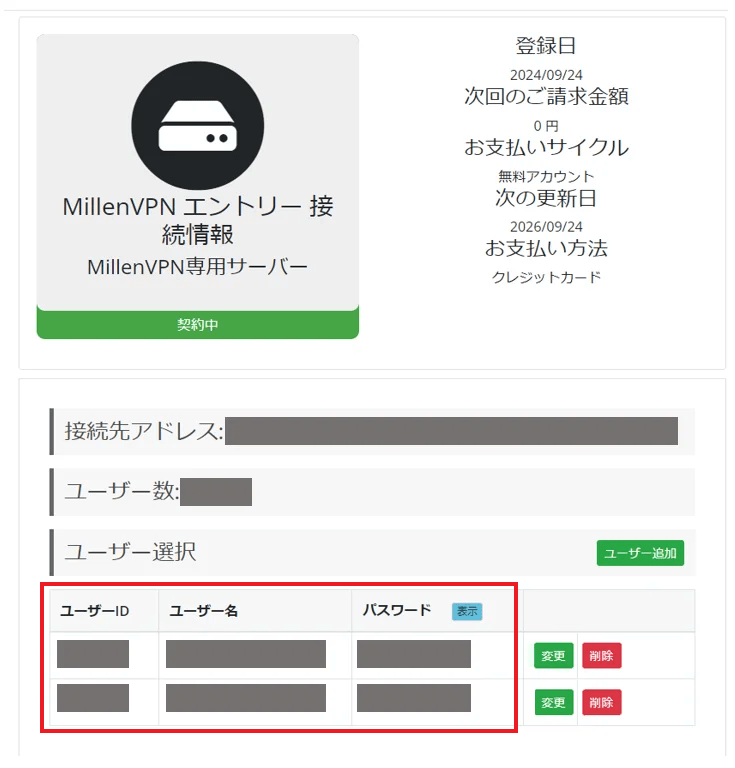
可確認連接帳戶與連接目標地址。
※請注意,MillenVPN與MillenVPN Native的密碼不同。
iOS 的設定方法
若要使用MillenVPN專用伺服器的OpenConnect功能,需先安裝應用程式。
本步驟可讓您在 iOS 裝置上開始使用 MillenVPN 專用伺服器的 OpenConnect 功能。
1. 請至App Store搜尋「Cisco Secure Client」並安裝。亦可透過下方連結進行安裝。
2. 啟動「Cisco Secure Client」應用程式。主畫面將顯示為「AnyConnect」。
3. 點擊畫面下方的「設定」,將所有按鈕設為「關閉」。

4. 點擊畫面下方的「首頁」,再點擊「連接」。
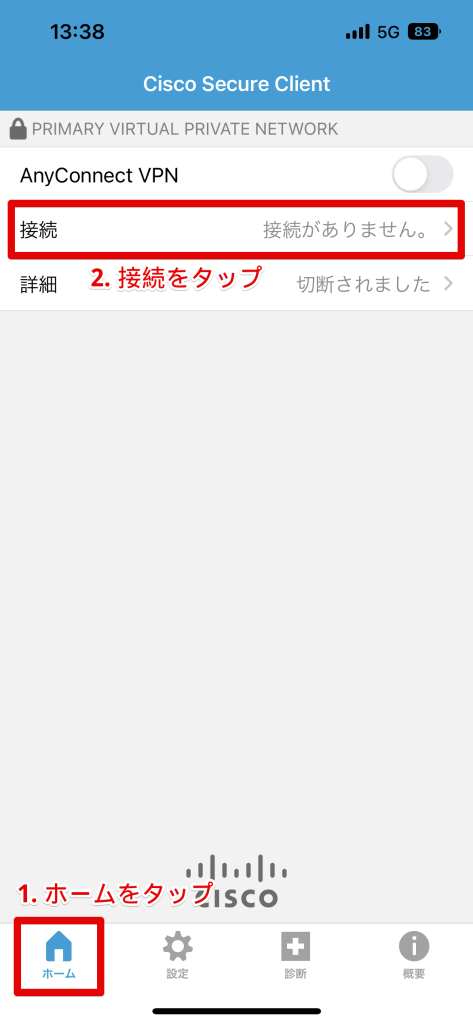
5. 點擊「新增 VPN 連線…」。

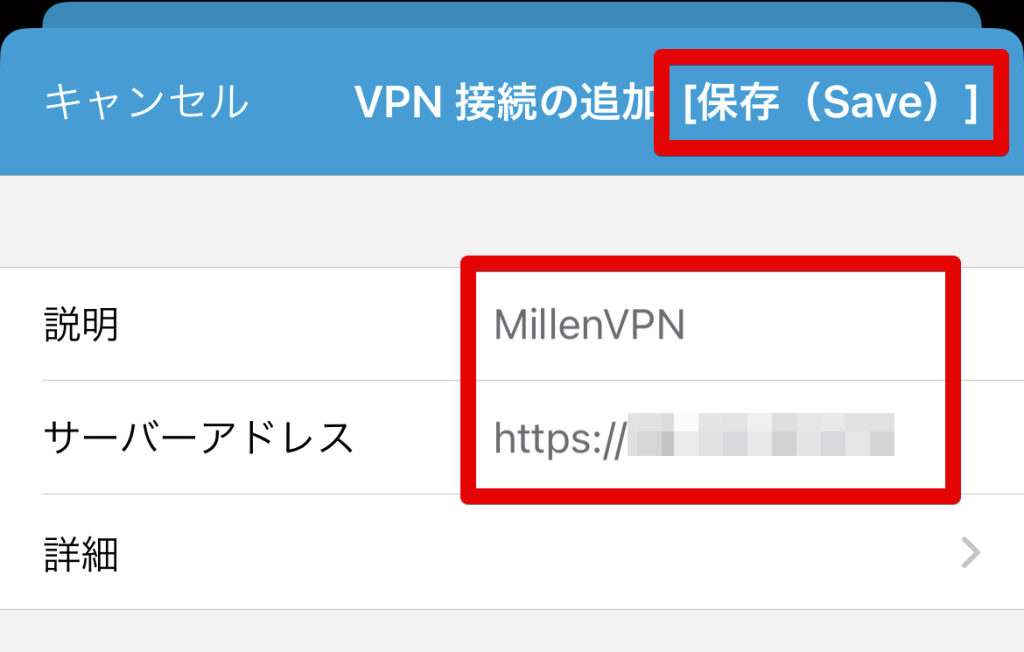
6. 系統將顯示新增 VPN 連線畫面,請輸入以下資訊後點選「儲存(Save)」。
| 說明 | 輸入您喜歡的名稱(例如:MillenVPN) |
| 伺服器地址 | 輸入連接伺服器地址 ▼確認連接伺服器地址的方法 1) 登入我的頁面 https://accounts.millenvpn.jp/clientarea.php 2) 點擊服務 3) MillenVPN ○○○○ 連線資訊點擊 4) 在3)中開啟的頁面內MillenVPN ○○○○ 連線資訊將顯示於「連接目標地址」欄位中。 ※ 請注意,此連接伺服器地址與 MillenVPN Native OpenConnect 的連接伺服器地址不同。 |
7. 確認畫面顯示後,請點擊「許可」。

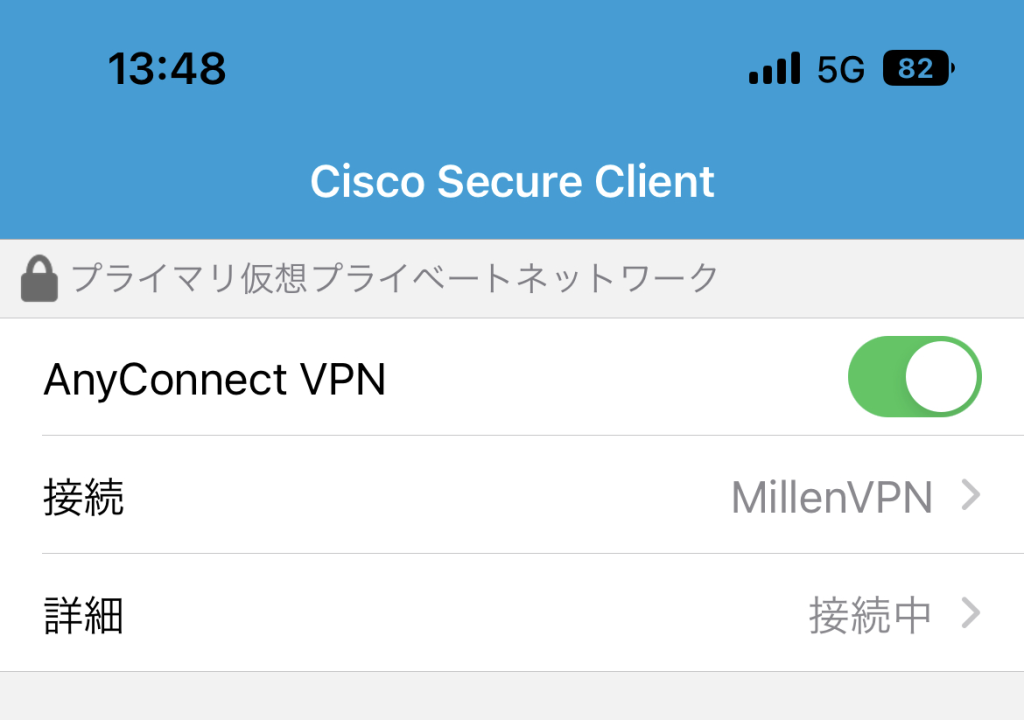
8. 返回「主畫面」,點擊 AnyConnect VPN 右側的按鈕。

9. 即使顯示「無法信任的伺服器」,也無須擔心,請點擊「繼續」。

10. 請輸入於個人頁面確認的用戶名稱,並點擊「連接」。
▼使用者名稱確認方法
1) 登入我的頁面
https://accounts.millenvpn.jp/clientarea.php
2) 點擊服務
3) MillenVPN ○○○○ 連線資訊點擊
4) 在3)中開啟的頁面內「MillenVPN ○○○○ 連線資訊」中顯示。

11. 請於個人頁面輸入確認過的連線密碼,並點擊「連線」。
▼密碼確認方法
1) 登入我的頁面
https://accounts.millenvpn.jp/clientarea.php
2) 點擊服務
3) MillenVPN ○○○○ 連線資訊點擊
4) 在3)中開啟的頁面內「MillenVPN ○○○○ 連線資訊」中顯示。
※ 請注意,此密碼與MillenVPN應用程式、MillenVPN Native/OpenConnect的密碼不同。
※ MillenVPN 專用伺服器的密碼為:從我的頁面變更亦可接受。

12. 連接已完成。
注意事項
- 無法儲存密碼。每次連線時皆需重新輸入。如有需要,請至我的頁面進行設定。變更密碼請您幫忙。
故障排除
若發生問題,請參閱此篇文章。
如有任何疑問,歡迎隨時與我們聯繫。